无需再在打印机上贴便条
当一个班级、一个社团和十几个学生共用打印机时,总有人发现“自己”的打印机正被占用。预约功能在同一日历中记录谁在什么时间使用哪台打印机,打印机也会遵循这些预约,因此无人需要守着打印机或四处询问。SimplyPrint 是一个云端 3D 打印机管理平台,支持多数主流品牌的 FDM 打印机,打印机预约功能为平台增添了预约日历。
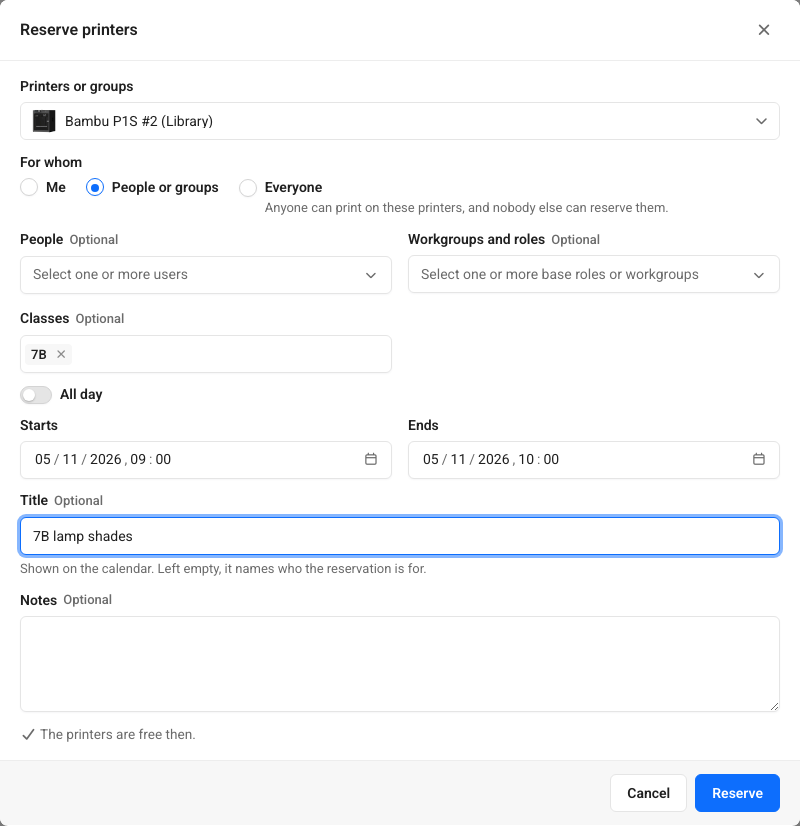
轻点几下即可为班级预约打印机
点击或拖选日历中的空闲时段,或点击预约打印机。选择一台或多台打印机,或整个打印机组,然后选择预约对象:您自己、其他用户、基础角色、工作组、学校班级、项目(企业版)或所有人。打印机组预约会随组更新,因此之后加入该组的打印机也会被预约。
对话框会在您操作时进行检查,告知您打印机何时空闲,并在保存前列出所有冲突,例如其他预约、维护时段、他人安排的打印任务或离线的打印机。
查看谁在何时预约了哪台打印机
在同一个日历中查看预约、维护时段和计划打印任务,时间按各自的时区显示。您可以按打印机组筛选,拖动预约以更改时间,或点击查看详情。
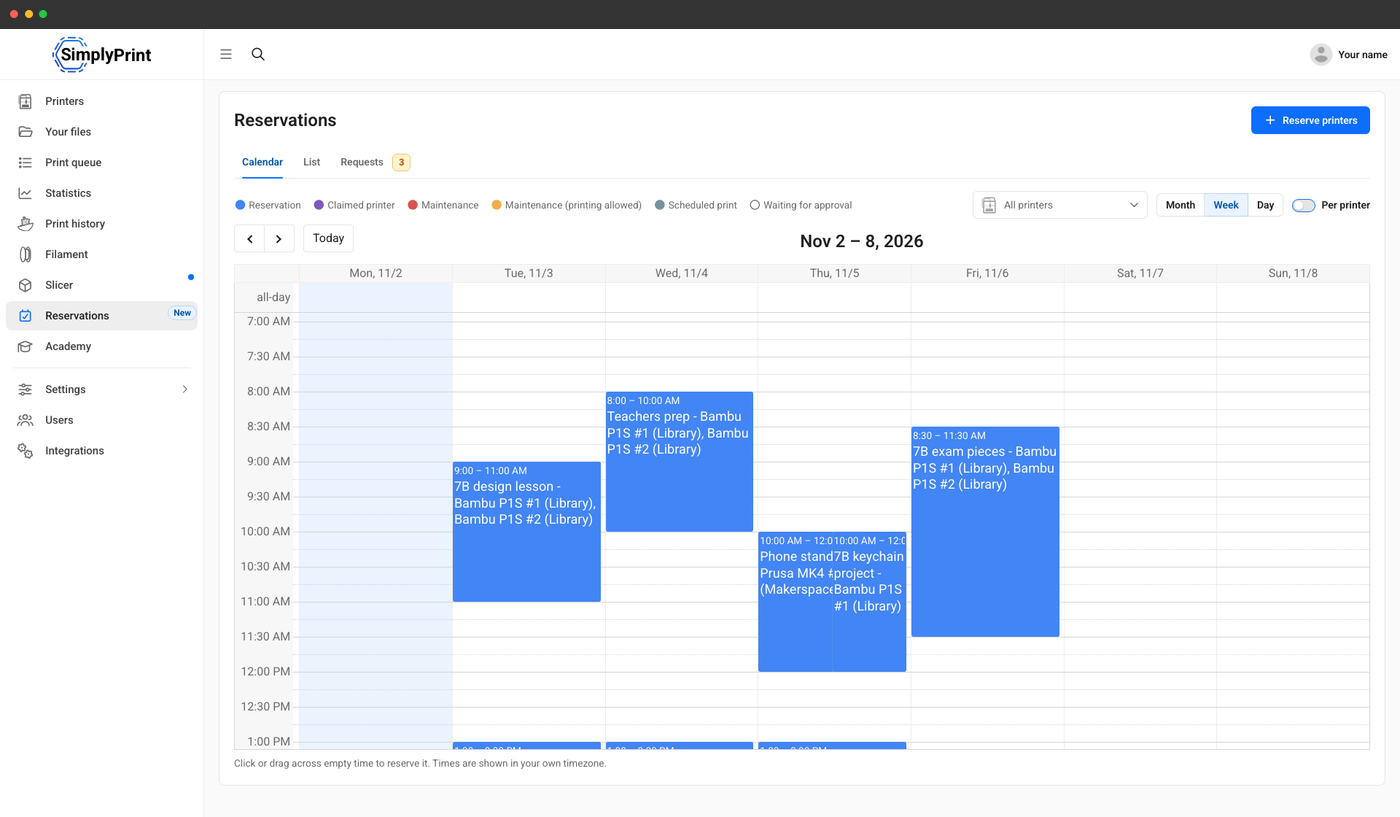
查看本周所有预约及其对应的打印机。
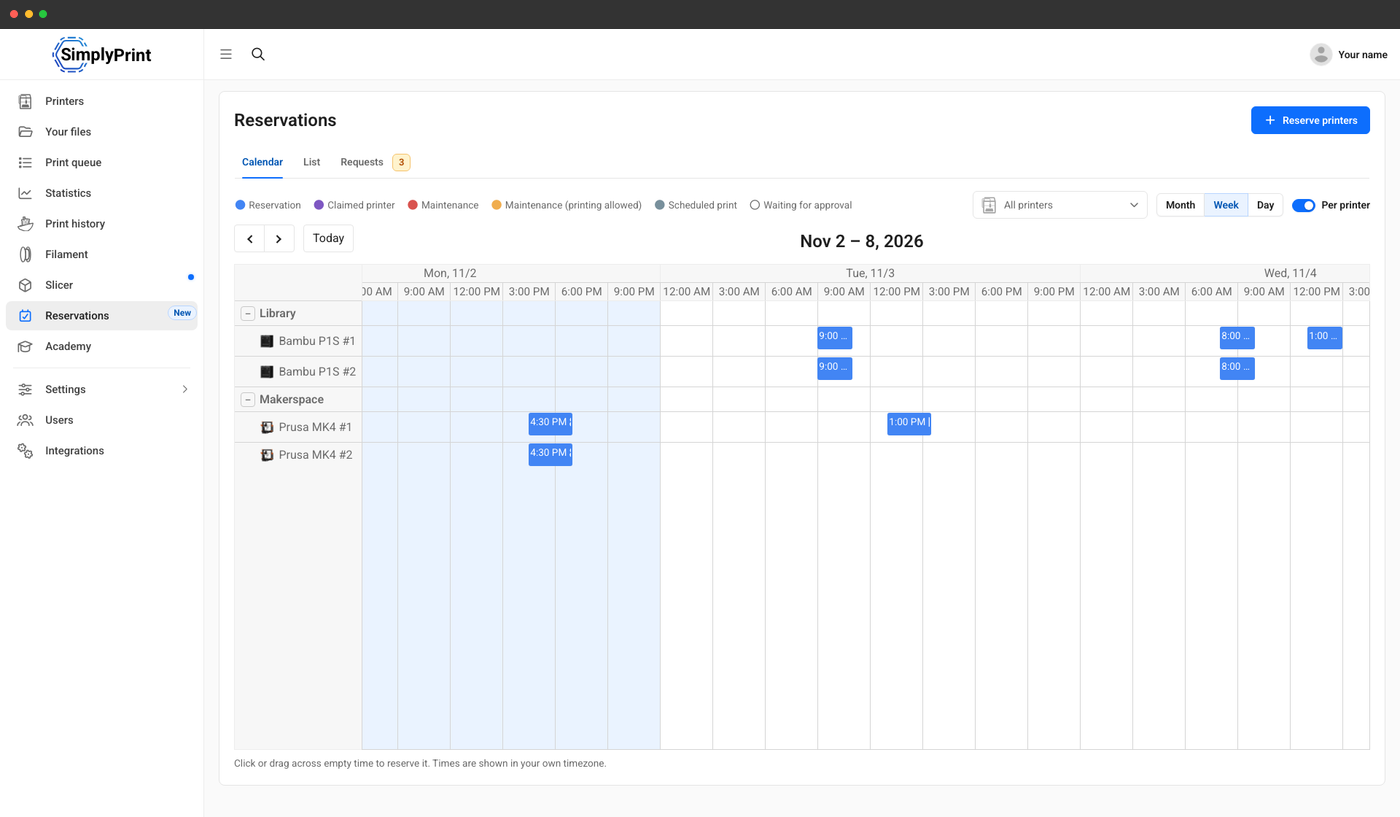
每台打印机在所属打印机组下占一行。
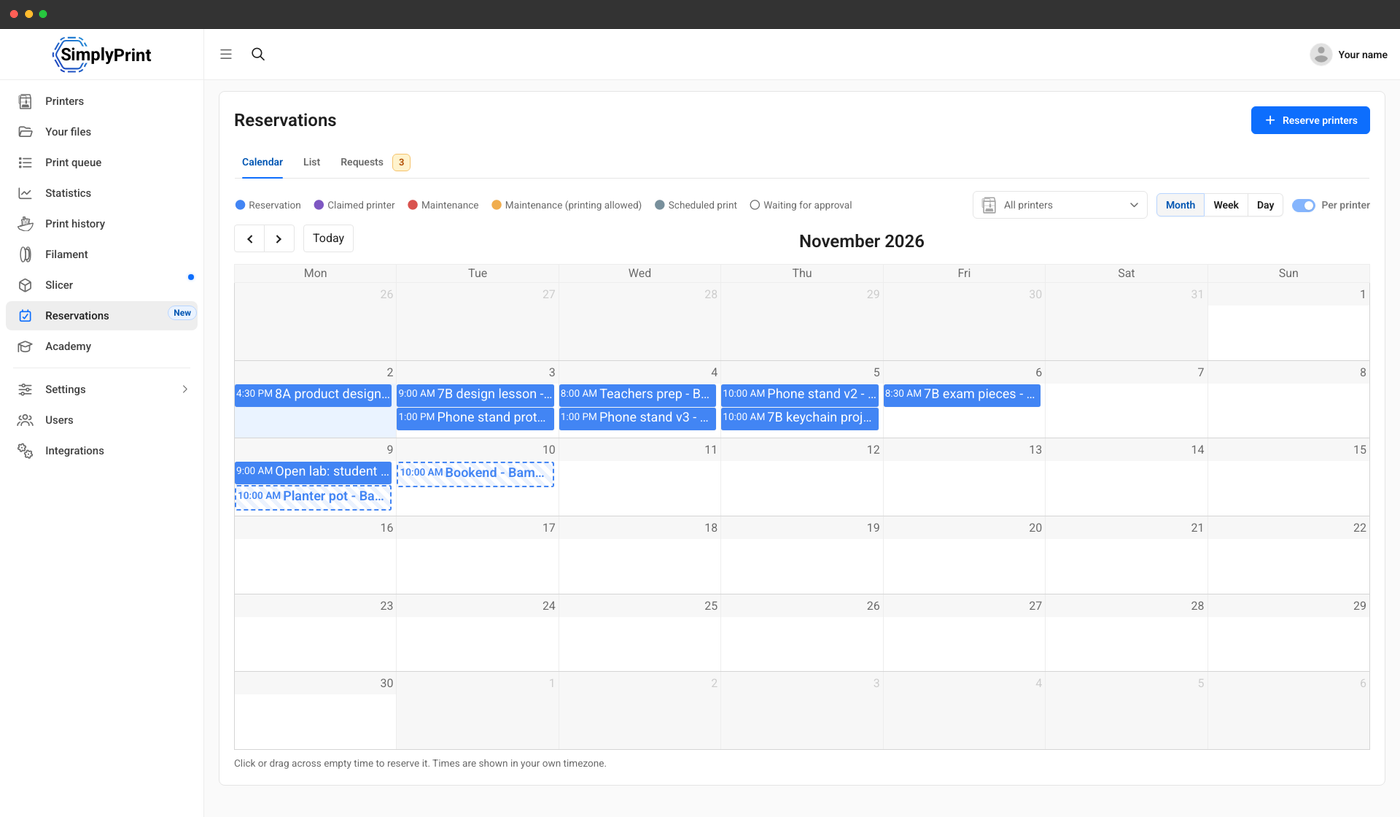
月度日历一览,申请以边框标出。
预约是可选的:未预约的打印机照常使用
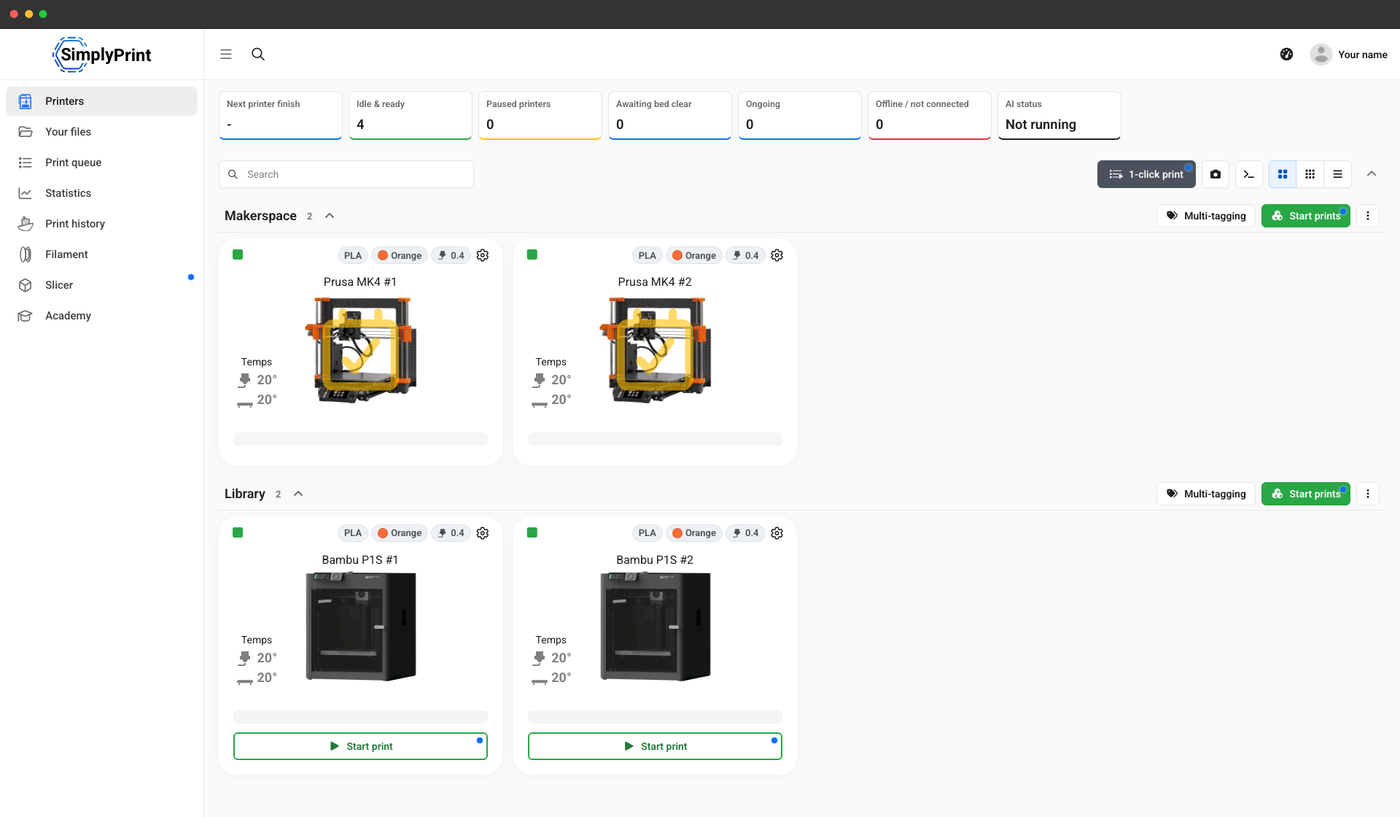
默认情况下,预约不会剥夺任何人使用打印机的机会。与现在一样,未被预约的打印机可供所有有打印权限的人使用。只有在预约期间,打印机才会留给预约对象,打印队列、定时打印和AutoPrint也会避开该时段安排打印。
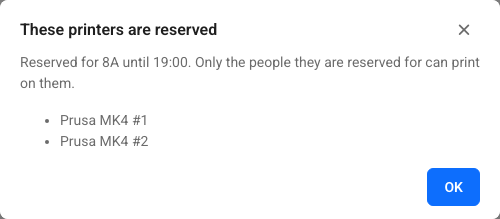
无法查看预约的学生不会被引导至无法打开的页面。打印机卡片、启动对话框和控制面板只会显示打印机的预约对象和预约结束时间。
学生申请,教师审批
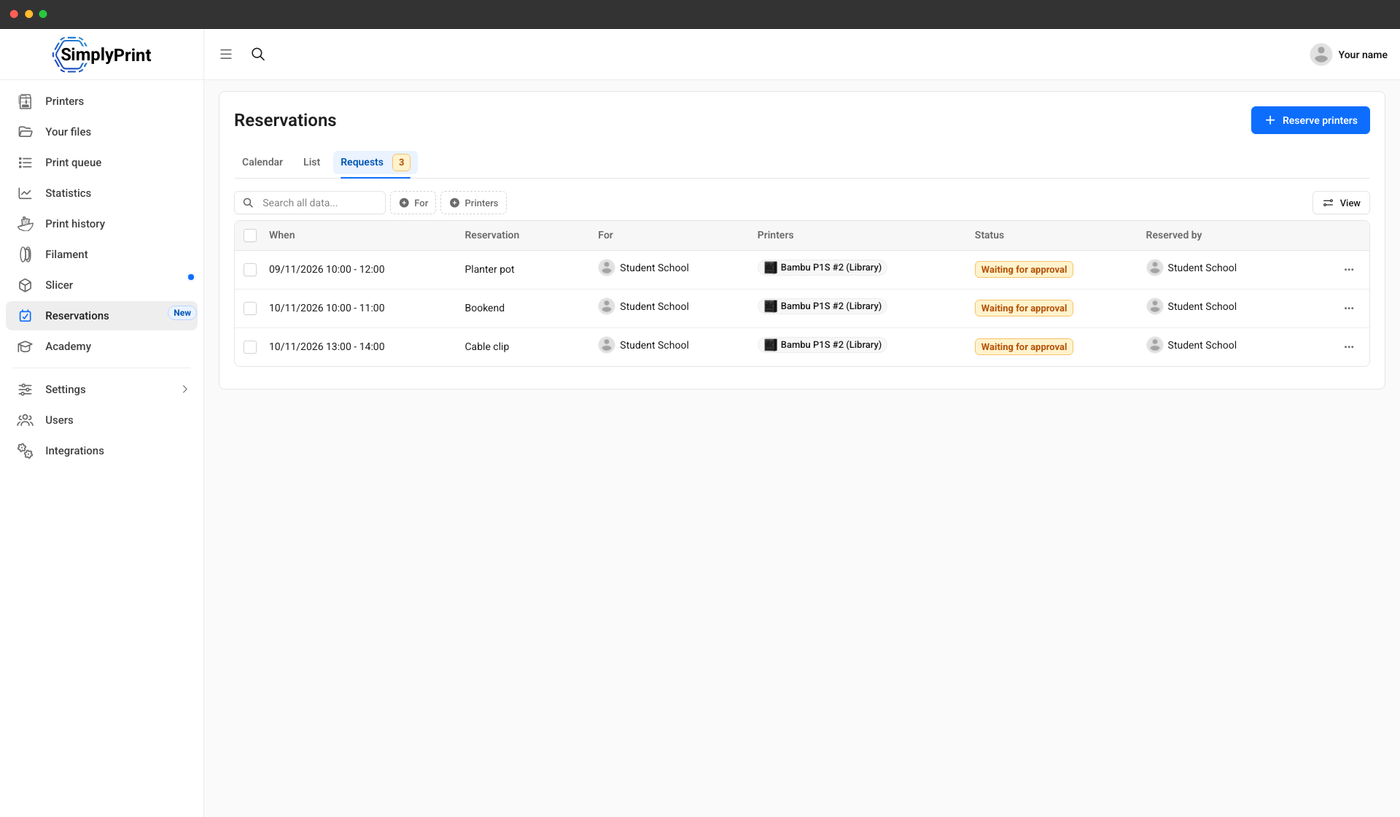
希望学生为考试作品预约打印机,但又想先审核?请开启预约需要审批。学生的预约会作为请求等待审批,获批前不会占用资源。教师负责审批自己班级和工作组的请求。拒绝时可填写理由,学生会随审批结果收到该理由。
“申请”选项卡
查看所有待您处理的申请及其数量,并批量审批。
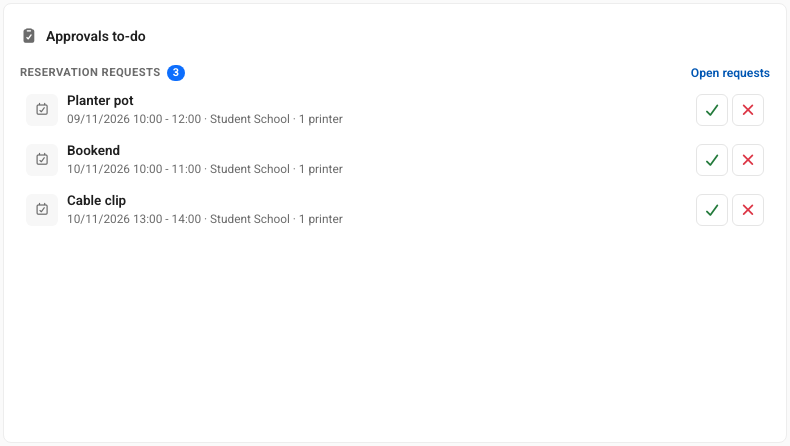
在仪表板上
在审批待办卡片中批准或拒绝。
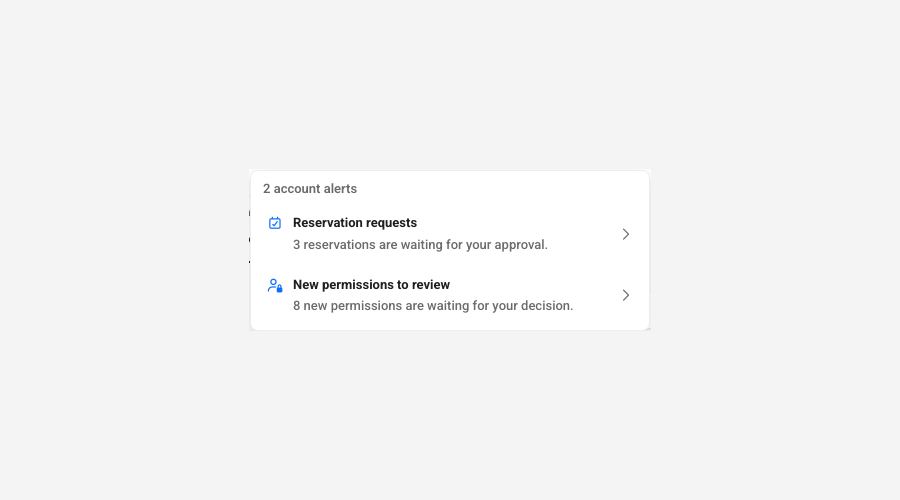
在账户提醒中
待处理的请求与队列及成员审批显示在一起。
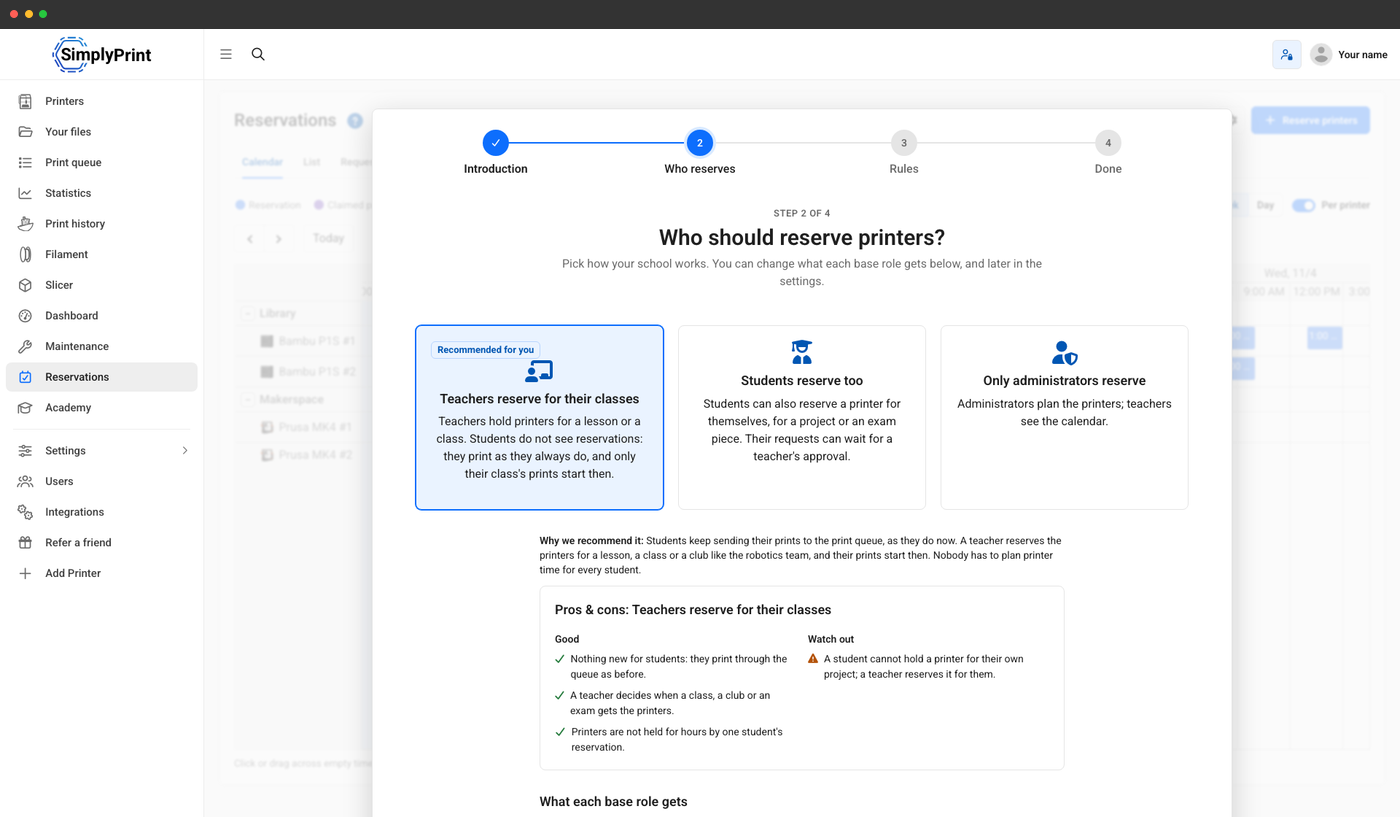
按学校的工作方式设置,一分钟即可完成
首次打开预约页面时,简短指南会询问您希望如何使用,并说明各选项的优缺点:教师为班级预约(推荐学校使用)、学生也可预约或仅管理员可预约。指南会设置各基本角色的权限和几项可选限制。选择先看看可在决定前查看页面。
学校可以在学校设置中回答同样的问题,并完成其他账户设置。所有设置都可以稍后更改。
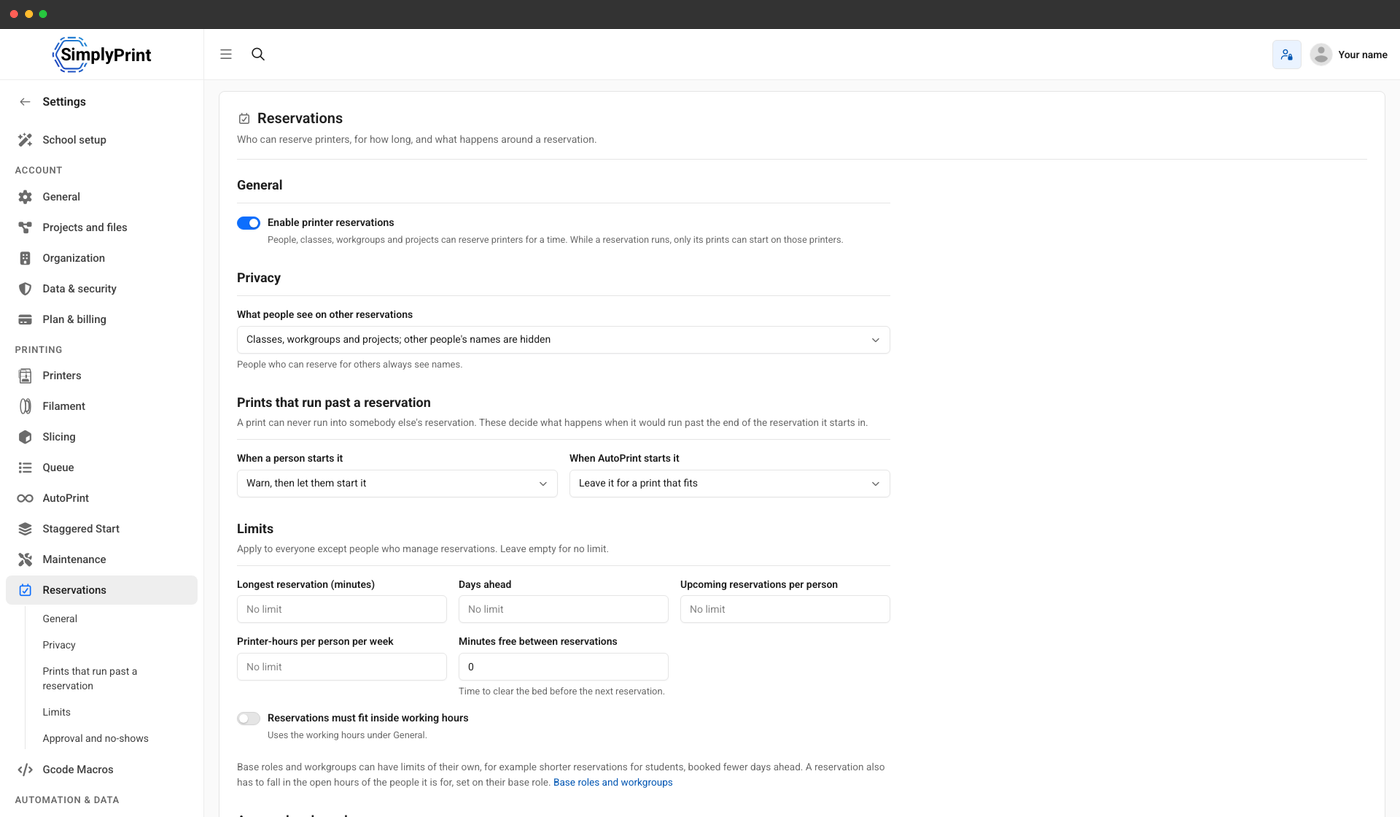
公平规则,由系统执行
设置一次规则,预约对话框会自动应用,无需人工监督日程:
- 限制:最长预约时长、可提前预约的天数、待进行的预约数量,以及每人每周的打印机使用时长
- 清理打印床的时间:在预约之间预留的分钟数
- 开放时间:在账户工作时间和预约对象的开放时间内预约
- 未使用的预约:未开始打印时,释放打印机供其他人使用
- 超时打印:对预计超出预约时间的打印发出警告或予以拒绝
保护学生姓名隐私
默认情况下,所有人都能看到预约所属的班级、工作组或项目,但其他学生的姓名会被隐藏,显示为某人。为他人预约的人始终能看到姓名。可通过设置显示所有人的姓名。
其余事项由各基本角色的以下权限决定:
- 查看预约:打开日历
- 为自己预约打印机
- 为他人预约打印机:用户、基本角色、工作组、班级和项目
- 批准预约请求
- 管理所有预约及其设置
- 在已预约的打印机上打印:打印前会显示警告
技术人员收到警告后仍可打印
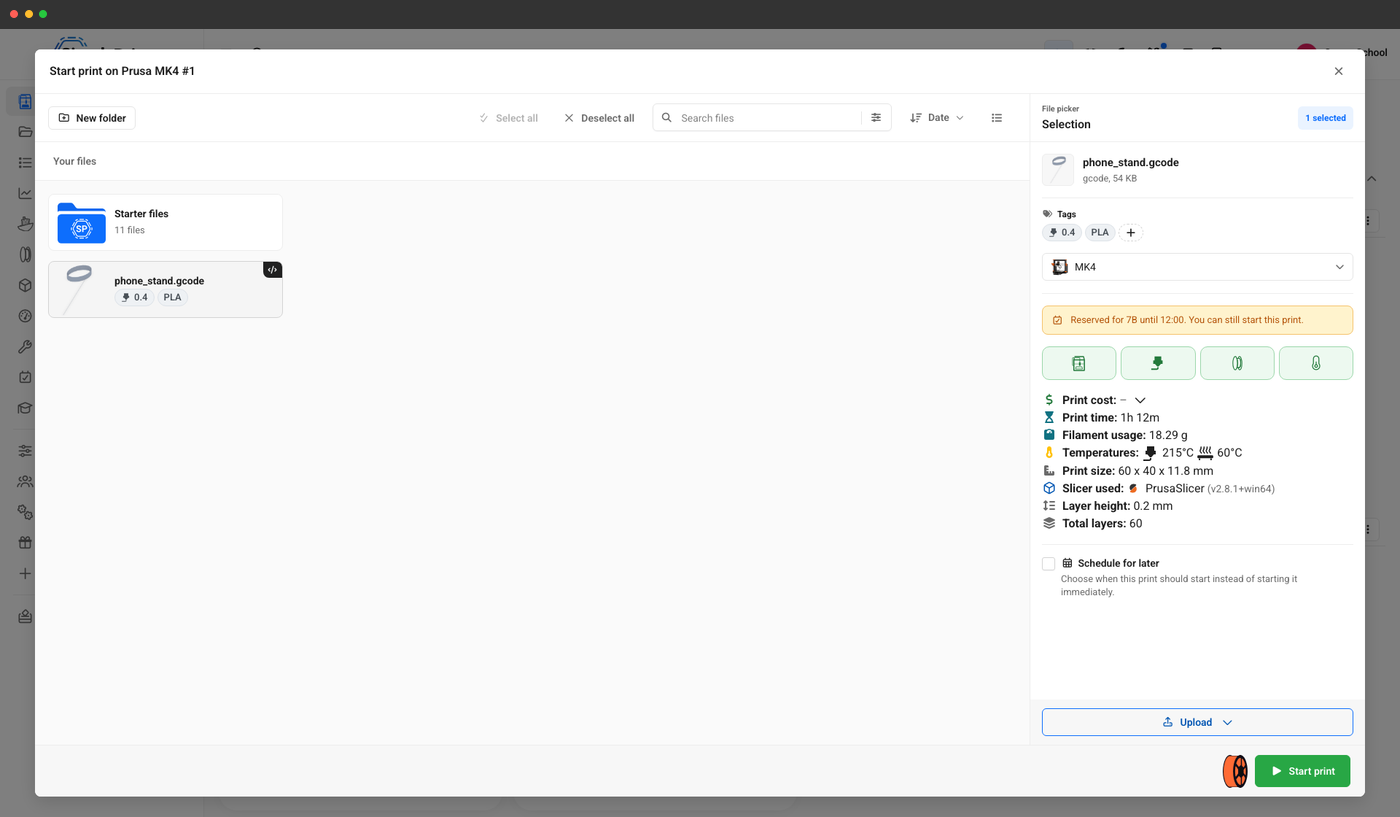
授予员工在已预约的打印机上打印权限后,他们仍可从控制面板中的打印机卡片、打印队列或一键打印功能在已预约的打印机上开始打印。他们会收到打印机已被预约及预约结束时间的提醒,但仍可继续打印。其他人只会收到打印机已被预约的提示。
在您自己的工具中管理预约
SimplyPrint API 支持预约功能:列出和查找预约,检查时段,以及创建、更改、取消、批准、拒绝或认领预约。通过 OAuth2 连接的集成会请求reservations.read和reservations.write权限范围,用户自身的权限仍然适用。
查看API文档套餐权限:哪些套餐包含打印机预约?
学校版和企业版套餐包含打印机预约,适用于账户中的所有打印机,无需购买附加功能。
| 功能/限制 | 免费 | 基础 | 专业版 | 打印农场 | 企业版 | 学校 | 云切片 | 耗材管理器 |
|---|---|---|---|---|---|---|---|---|
|
打印机预约
预约日历、申请与审批、限制及预约权限。
|
您想详细了解我们的套餐吗?
查看完整价格和功能对比