Налаштування SimplyPrint на Flashforge AD5X

Прості кроки для підключення 3D-принтера Flashforge AD5X до SimplyPrint.
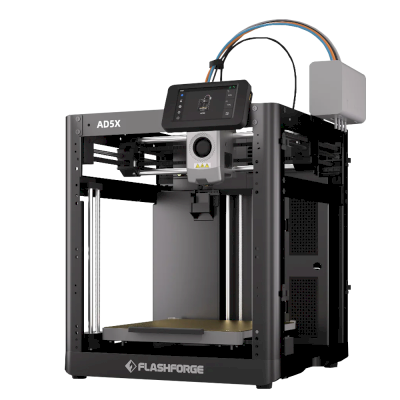
Flashforge AD5X image
  • 1 Прошивка AD5X ZMOD
  • 2 Увімкнути SimplyPrint

Перш ніж почати: кастомна прошивка

Для роботи Flashforge Adventurer 5X із SimplyPrint потрібна власна прошивка.

Ми знаємо, що це звучить технічно, і це одне з найскладніших налаштувань, але ми доклали чимало зусиль, щоб зробити його максимально простим.

Навіщо потрібна власна прошивка?

Деякі виробники принтерів не надають простого способу для платформ на кшталт SimplyPrint взаємодіяти з їхніми принтерами. Спільнота розробила альтернативну прошивку, яка розблоковує ці можливості.

Чи це безпечно?

Так! Прошивку розробляють активні спільноти, її зазвичай можна видалити, і вона зберігає основну функціональність принтера. Зазвичай можна відкотити зміни або скинути до заводських налаштувань за потреби.

Примітка про гарантію

Деякі виробники можуть вважати кастомну прошивку модифікацією, що впливає на гарантію. Ризик низький: наразі нам не відомо жодного випадку пошкодження принтера користувачами SimplyPrint або відмови їм у гарантійному ремонті через таке налаштування.

Тим не менш, рішення про продовження залишається за вами.

Орієнтовний час: 15-30 хвилин

Ми проведемо вас через кожен крок.

Ласкаво просимо до посібника з налаштування Flashforge AD5X для SimplyPrint (через ZMOD).

Цей посібник проведе вас через встановлення ZMOD, модифікації прошивки від спільноти, яка додає Fluidd/Mainsail + Moonraker на ваш AD5X. Коли ZMOD запущено, SimplyPrint може підключитися до принтера через стандартний процес Moonraker. Вікі ZMOD завжди є основним джерелом правди, посилання нижче підтримуються актуальними саме там.


Перш ніж почати

Що вам знадобиться:

  • USB-накопичувач, відформатований у FAT / FAT16 / FAT32
  • AD5X із сумісною штатною прошивкою (від 1.0.2 до 1.1.7, рекомендовано 1.1.7)

Важливо: встановлення ZMOD на AD5X може тривати до 40 хвилин. Не виймайте USB-накопичувач і не вимикайте принтер, поки триває процес, ви побачите екран «Installation in progress», а після завершення - «Installation is complete».


1. Встановіть ZMOD

Дотримуйтеся офіційної інструкції Installing the mod на вікі ZMOD, вікі є основним джерелом інформації і містить знімки екрана для кожного кроку:

https://wiki.zmod.link/Setup/#installing-the-mod

Коротка версія:

  1. Якщо ваш AD5X ще не має сумісної штатної прошивки, спочатку відновіть її за допомогою файлу Native Firmware .tgz, посилання на який наведено у вікі.
  2. Завантажте останній реліз AD5X ZMOD (AD5X-zmod-*.tgz) з https://github.com/ghzserg/zmod/releases/.
  3. Перевірте контрольну суму MD5 відповідно до значення, вказаного на сторінці релізу ZMOD.
  4. Скопіюйте файл .tgz у кореневий каталог вашого USB-накопичувача FAT32.
  5. Вимкніть принтер, вставте USB-накопичувач, потім знову увімкніть його.
  6. Дочекайтеся завершення встановлення (до 40 хвилин). Не переривайте процес.
  7. Коли з’явиться екран «Installation is complete», вийміть USB-накопичувач і перезавантажте принтер (вимкніть і увімкніть).

Після встановлення ZMOD надає вебінтерфейс Fluidd/Mainsail і API Moonraker на вашому принтері.


2. Відкрийте вебінтерфейс

Знайдіть IP-адресу свого принтера прямо на сенсорному екрані: Головна → кнопка інформація (i) → знайдіть IP-адресу.

Потім відкрийте веб-інтерфейс у браузері:

  • Fluidd / Mainsail: http://[printer-ip]/ (порт 80)
  • Moonraker API: http://[printer-ip]:7125

Замініть [printer-ip] на IP-адресу вашого AD5X.

Якщо веб-інтерфейс не відкривається, стандартна прошивка могла вимкнути мод. Повторно увімкніть його, скопіювавши AD5X-ENABLE-zmod.tgz на USB-накопичувач і завантажившись із нього, дивіться вікі ZMOD для деталей.


3. Оновіть компоненти ZMOD

Опинившись у Fluidd/Mainsail:

  1. Перейдіть до SettingsSoftware Updates.
  2. Натисніть Check for Updates, потім Update All - це оновить Fluidd, Mainsail, Klipper, Moonraker і ZMOD до останніх версій.
  3. Якщо деякі плагіни показані як Invalid / «Repo is corrupt», натисніть Recover для кожного з них. Це нормально для нового встановлення, оскільки плагіни завантажуються окремо від прошивки.

Сумісність версій: версія ОС принтера (SystemDistribution) повинна відповідати першим двом цифрам версії ZMOD (SettingsUpdatesffm5/zmod). Невідповідність версій може спричинити нестабільну роботу.


Виправлення камери (рекомендовано)

Якщо стандартна камера транслює ненадійно або не з'являється в SimplyPrint, перемкніться на альтернативну реалізацію камери від ZMOD:

Альтернативна камера використовує менше ресурсів і дозволяє змінювати роздільну здатність.


Примітки й обмеження

  • Мова інтерфейсу: змініть її за допомогою макросу LANG (наприклад, LANG LANG=en для англійської, також DE, IT, FR, ES, ZH, JA, KO).
  • Підтримка зіставлення матеріалів у SimplyPrint для AD5X через ZMOD наразі невідома, вона не перевірялася нашою командою.
  • Якщо виникнуть проблеми, перегляньте вікі ZMOD і обговорення SimplyPrint, посилання на які наведено на початку цієї сторінки.

Тепер перейдіть до наступного кроку, щоб увімкнути SimplyPrint на вашому AD5X. На наступному кроці потрібно буде додати [simplyprint] до /mod_data/user.moonraker.conf, а не до moonraker.conf, оскільки ZMOD керує останнім самостійно.

Готово! Усе налаштовано

Тепер ви готові підключити принтер і почати використовувати SimplyPrint.

Створіть ваш безкоштовний обліковий запис

