Налаштування SimplyPrint на Creality SPARKX i7
Прості кроки для підключення 3D-принтера Creality SPARKX i7 до SimplyPrint.

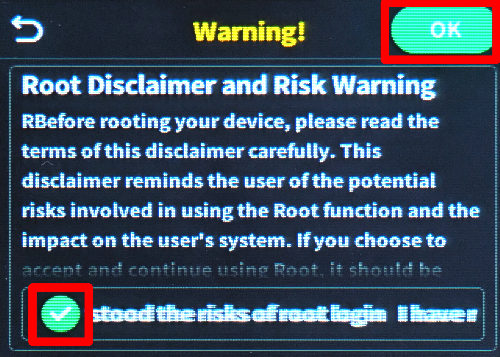
Щоб підключити Creality SPARKX i7 до SimplyPrint, потрібно ввімкнути «root-доступ».
Не лякайтеся технічної назви, зазвичай усе так само просто: знайдіть налаштування на екрані принтера й установіть прапорець. Також за допомогою «SSH» ви виконаєте кілька команд.
Сприймайте це як розблокування «режиму адміністратора» на вашому принтері. Це дає вам (і SimplyPrint) можливість додавати функції і вносити зміни, які не дозволяє стандартний інтерфейс.
Виробник вашого принтера заблокував певні функції. Увімкнувши root-доступ, ви надаєте собі дозвіл використовувати всі можливості принтера.
Насправді ні! У більшості випадків виробник сам надав цю можливість, її лише приховано в налаштуваннях. Ви користуєтеся функцією, яку він вбудував.
Ми лише вмикаємо наш компонент у наявному програмному забезпеченні принтера, не встановлюємо пакунки й не вносимо глибоких змін. Зазвичай достатньо скинути до заводських налаштувань, щоб скасувати всі зміни.
Деякі виробники зазначають, що ввімкнення root-доступу може вплинути на гарантію. Ризик низький, нам не відомо жодного випадку відмови користувачу SimplyPrint у гарантійному обслуговуванні через це.
Але рішення за вами.
Ми точно покажемо вам, де знайти це налаштування і які команди виконати.
У цьому посібнику ми розглянемо:
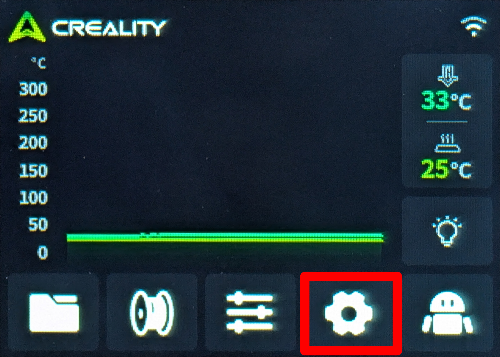
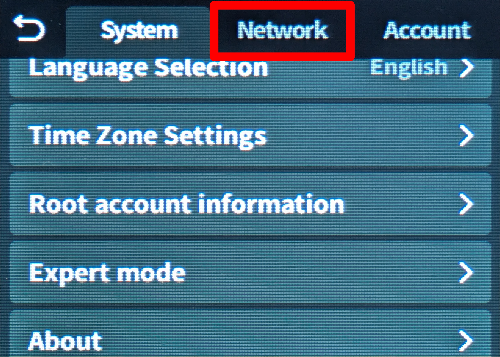
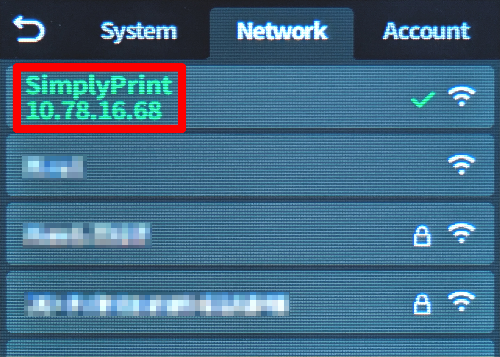
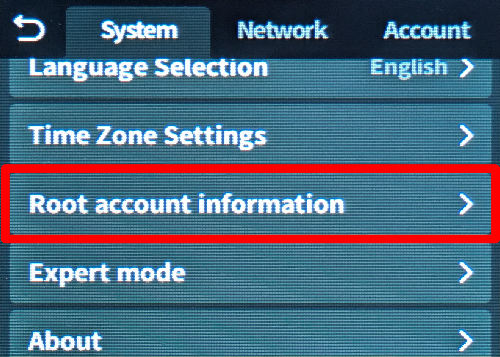
Так, це та сама набридла технічна частина. Нам шкода, ми спробували все, щоб цього уникнути, але ваш пристрій просто не дає нам іншого варіанту.
Але ось у чому суть: це простіше, ніж здається. Ви просто скопіюєте та вставите кілька команд. От і все. Виберіть тип вашого комп’ютера нижче і виконуйте кроки — ми проведемо вас через кожен клік.
192.168.1.42). Не включайте http://, слеші чи номери портів.
ssh username@ip-address
ssh [email protected]
yes і натисніть Enter
ssh username@ip-address
ssh [email protected]
yes і натисніть Enter
ssh username@ip-address
ssh [email protected]
yes і натисніть Enter
ssh username@ip-address
ssh [email protected]
yes і натисніть Enter
ssh-keygen -R <ip-address>
Хоча для Android та iOS доступні застосунки SSH, ми рекомендуємо використовувати комп'ютер для з'єднань SSH. Справжня клавіатура і екран значно полегшують введення команд.
1. Відкрийте термінал або SSH-клієнт на своєму комп’ютері.
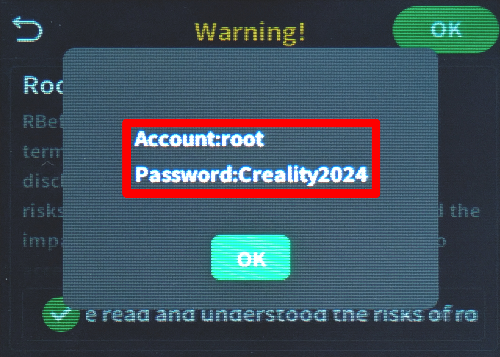
2. Підключіться до свого Creality SPARKX i7, використовуючи IP-адресу та записаний вами пароль root:

```bash
ssh root@[IP_ADDRESS]
```

Наприклад: <code>ssh [email protected]</code>

3. Коли буде запропоновано ввести пароль, введіть пароль, який ви записали _(під час введення пароль не відображатиметься, не хвилюйтеся, це нормально)_.
4. Після підключення виконайте наведену нижче команду, щоб увімкнути SimplyPrint і перезапустити «Moonraker», вбудований у прошивку API, що містить SimplyPrint:
python3 -c "import urllib.request;print(urllib.request.urlopen('https://download.simplyprint.io/creality/hi/hi-setup.sh').read().decode())" | sh
<small>
    <b>What does this script do?</b><br>
    This script locates the `moonraker.conf` file that your printer uses, which can either be in <code>/usr/data/moonraker</code>
    or <code>/data/moonraker</code>. It then adds the SimplyPrint configuration (<code>[simplyprint]</code>) to the file and restarts Moonraker.
</small>
http://[IP_ADDRESS]:4408, щоб отримати доступ до панелі Fluidd, розміщеної на вашому Creality SPARKX i7.Готово! Тепер на вашому Creality SPARKX i7 запущено Klipper з увімкненим SimplyPrint.
Через обмеження прошивки Creality такі функції недоступні:
Тисячі людей проходять це налаштування щотижня. Уважно виконуйте кожен крок, більшість проблем виникає через пропуск кроків.
Тепер ви готові підключити принтер і почати використовувати SimplyPrint.
Створіть ваш безкоштовний обліковий запис


