
SolidWorks
Надсилайте свої CAD-моделі прямо з SolidWorks у SimplyPrint для нарізки та друку
Завантажити інсталятор Прочитати повну інструкцію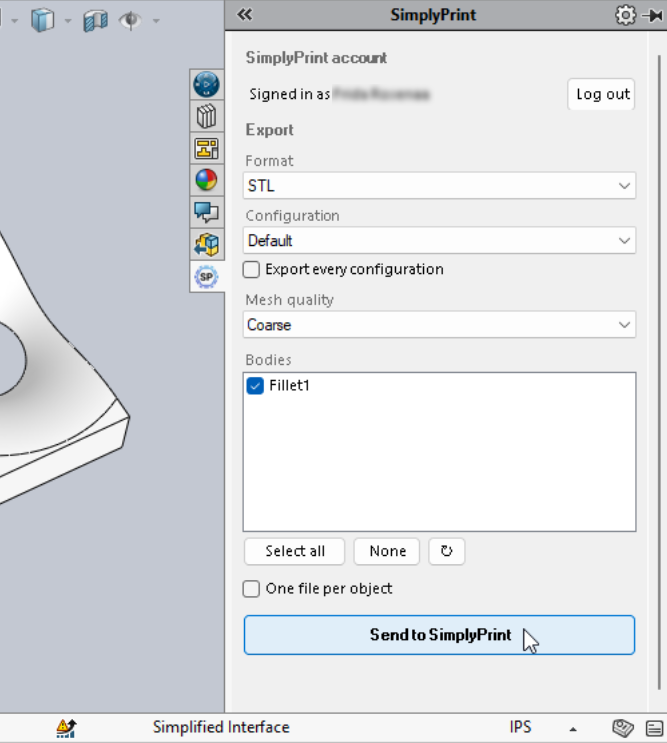
Надсилайте свої CAD-моделі прямо з SolidWorks у SimplyPrint для нарізки та друку
Завантажити інсталятор Прочитати повну інструкцію
SimplyPrint не схвалено Dassault Systèmes SolidWorks і не пов'язано з ним. Ми використовуємо торговельні марки та зображення лише для позначення сумісності з нашою платформою. Використання обладнання Dassault Systèmes SolidWorks з SimplyPrint може не відповідати призначенню, задуманому Dassault Systèmes SolidWorks. Усі права належать відповідним власникам.
Доповнення SimplyPrint для SolidWorks поєднує проєктування в CAD із 3D-друком. Створіть модель у SolidWorks, а потім одним натисканням надішліть деталь або збірку прямо на принтер, без окремого експорту й перенесення файлів між програмами.
Доповнення додає вкладку SimplyPrint на праву Task Pane, кнопку на панелі інструментів і пункт меню Tools → SimplyPrint. Виберіть STL або 3MF, конфігурацію, тіла чи компоненти для експорту, налаштуйте якість сітки, натисніть Send, і SimplyPrint відкриється в браузері із завантаженою моделлю, готовою до нарізки, додавання в чергу або друку.
Завантажте інсталятор:
Завантажити SimplyPrintSolidWorks-installer.exeНатисніть інсталятор правою кнопкою миші та виберіть Run as administrator, оскільки для реєстрації доповнення потрібні права адміністратора. Якщо Windows SmartScreen попередить про невідомого видавця, натисніть More info → Run anyway.
Пройдіть кроки інсталятора. Він скопіює доповнення й зареєструє його в SolidWorks.
Відкрийте SolidWorks або перезапустіть його, якщо він уже працює, потім перейдіть до Tools → Add-Ins, позначте SimplyPrint і Start Up, щоб надалі доповнення завантажувалося автоматично.
Завантажте zip-архів:
Завантажити SimplyPrintSolidWorks.zipРозпакуйте zip-архів у папку, яку плануєте зберігати, наприклад C:\Program Files\SimplyPrint\SolidWorks. Не залишайте його в Downloads, де файли можуть видалитися під час очищення.
Відкрийте командний рядок адміністратора й зареєструйте доповнення за допомогою RegAsm:
%WINDIR%\Microsoft.NET\Framework64\v4.0.30319\RegAsm.exe /codebase "C:\path\to\SimplyPrintSolidWorks.dll"Відкрийте SolidWorks, перейдіть до Tools → Add-Ins, позначте SimplyPrint і Start Up.
Відкрийте вкладку SimplyPrint на Task Pane або скористайтеся меню Tools → SimplyPrint, щоб відкрити панель. Під час першого запуску натисніть Log in. Відкриється вкладка браузера, де потрібно схвалити запит, після чого вхід збережеться для наступних сеансів. Виберіть формат, конфігурацію, область і якість сітки, а потім натисніть Send to SimplyPrint. SimplyPrint відкриється в браузері із завантаженою моделлю, готовою до нарізки, додавання в чергу або друку на одному чи кількох принтерах.
Установити надбудову SimplyPrint
Запустіть інсталятор Windows від імені адміністратора або зареєструйте zip вручну за допомогою RegAsm. Потім відкрийте SolidWorks, перейдіть до Tools > Add-Ins, позначте SimplyPrint і Start Up для автоматичного завантаження.
Увійти один раз
Відкрийте вкладку SimplyPrint на панелі завдань і натисніть Log in. Відкриється вкладка браузера, схваліть запит, і сеанс буде збережено для наступного разу.
Надіслати модель і надрукувати
Виберіть STL або 3MF, конфігурацію, область і якість сітки, потім натисніть Send. SimplyPrint відкриється в браузері із завантаженою моделлю, готовою до нарізки, додавання в чергу або друку.
Установіть надбудову SimplyPrint для SolidWorks, а потім відкрийте вкладку SimplyPrint на панелі завдань, щоб експортувати деталь або збірку у форматі STL чи 3MF і надіслати її. Модель відкриється в SimplyPrint у браузері, готова до нарізки, додавання в чергу або друку, без ручного експорту та SD-карт.
Так. Установлення й використання надбудови безплатні, а безплатний тариф SimplyPrint дає змогу підключити принтер і друкувати бездротово.
Ні. SolidWorks працює лише у Windows, тому додаток також доступний лише для Windows. Інсталятор Windows зареєструє його автоматично, також можна вручну зареєструвати zip-файл за допомогою RegAsm.
Працюють обидва формати. STL є універсальним форматом сітки, а 3MF зберігає одиниці й метадані кожного тіла та потребує SolidWorks 2019 або новішої версії. Перед надсиланням ви вибираєте формат, конфігурацію, область тіл або компонентів і якість сітки.
Так. Файли SolidWorks часто містять кілька варіантів проєкту у вигляді іменованих конфігурацій. Надбудова дає змогу надіслати одну конфігурацію, лише активну або всі одночасно. Кожна з них з’явиться в SimplyPrint як окремий файл.
Так. Коли модель опиниться в SimplyPrint, її можна нарізати й надрукувати на будь-якому принтері у вашому обліковому записі, понад 140 брендів і 600 моделей через OctoPrint, Klipper або вбудовану інтеграцію.
Інтеграція з SimplyPrint дає змогу застосункам взаємодіяти з вашими 3D-принтерами, а вашим 3D-принтерам взаємодіяти з іншими застосунками. Це відкриває безмежні можливості, і ми твердо переконані, що ваш 3D-принтер має працювати як пристрій IOT, взаємодіючи з будь-якими застосунками, які ви можете уявити!
Саме тому команда SimplyPrint працює над офіційними інтеграціями з найпопулярнішими платформами, слайсерами та програмами, водночас дозволяючи користувачам створювати власні інтеграції за допомогою нашого API, а схваленим стороннім постачальникам створювати інтеграції для всіх користувачів SimplyPrint за допомогою методу "Увійти через SimplyPrint" (за допомогою методу "OAuth2").
Якщо ви займаєтеся розробкою і зацікавлені у створенні інтеграції для SimplyPrint, ознайомтеся з нашою документацією на цю тему.
Якщо ви не розробник самі, але хотіли б бачити інтеграцію для певного застосунку, перевірте, чи є вона вже в нашому плані розвитку або списку пропозицій, а якщо ні, можете запропонувати її!