-
1 Nebula Smart Kit hazırlanıyor
-
2 Kur
Başlamadan önce: özel ürün yazılımı
Creality Nebula Smart Kit yazıcınızın SimplyPrint ile çalışması için özel aygıt yazılımı gerekir.
Kulağa teknik geldiğini biliyoruz, daha kapsamlı kurulumlardan biridir, ancak olabildiğince kolaylaştırmak için çok çalıştık.
Bazı yazıcı üreticileri, SimplyPrint gibi platformların yazıcılarıyla iletişim kurması için kolay bir yol sunmaz. Topluluk, bu yeteneklerin kilidini açan alternatif donanım yazılımları geliştirmiştir.
Evet! Bu ürün yazılımı aktif topluluklar tarafından geliştirilir, genellikle kaldırılabilir ve yazıcınızın temel işlevselliğini korur. Gerekirse genellikle geri alabilir veya fabrika ayarlarına sıfırlayabilirsiniz.
Garanti hakkında bir not
Bazı üreticiler özel ürün yazılımını garanti kapsamını etkileyen bir değişiklik sayabilir. Risk düşüktür, bugüne kadar hiçbir SimplyPrint kullanıcısının bu kurulum nedeniyle yazıcısına zarar verdiği veya garanti onarımının reddedildiği bilinen bir durumla karşılaşmadık.
Yine de devam edip etmemek nihayetinde sizin tercihiniz.
Tahmini süre: 15-30 dakika
Her adımda size rehberlik edeceğiz.
SSH'yi de kullanacaksınız
Bu kurulum, bilgisayarınızdan yazıcınıza metin komutları göndermenin bir yolu olan SSH gerektirir. Bunun teknik göründüğünü biliyoruz ve keşke kaçınabilsek, ancak maalesef yazıcının tasarımı başka seçenek bırakmıyor.
İyi haber şu ki düşündüğünüzden daha basit. Sağladığımız birkaç komutu kopyalayıp yapıştırmanız yeterli, kodlama gerekmez.
Creality Nebula Smart Kit'te Klipper ve SimplyPrint'i kurun
Bu kılavuzda şunları ele alacağız:
- Rootlanmış ürün yazılımını indirin ve yükleyin
- Nebula'nızın IP adresini bulun
- SSH ile bağlanın ve yükleyiciyi çalıştırın
- Klipper, Moonraker ve SimplyPrint'i yükleyin
- Kamera ayarlarını etkinleştirin
- Web arayüzünüze erişin
1. Rootlanmış ürün yazılımını indirin ve yükleyin
- GitHub'daki en son sürümden en güncel
NEBULA_ota_img_V6.*.imgdosyasını indirin. .imgdosyasını Nebula'nızla birlikte gelen USB belleğe aktarın.- USB belleği Nebula'ya takın.
- Ürün yazılımı yükseltme açılır penceresi göründüğünde Nebula ekranında "Upgrade" düğmesine basın.
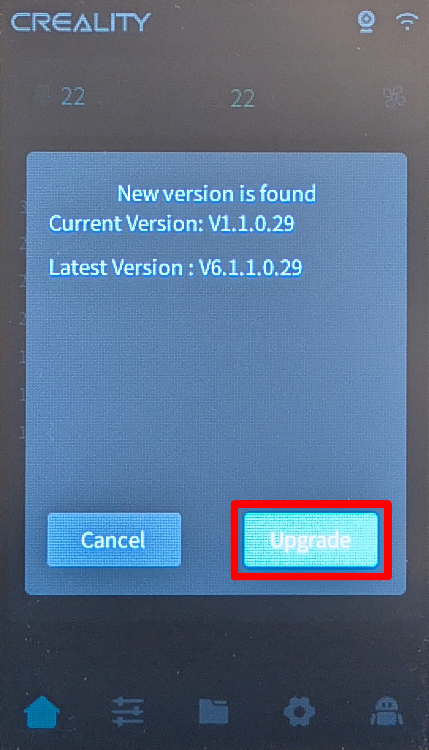
- Kurulumun bitmesini bekleyin. Nebula, tamamlandığında otomatik olarak yeniden başlayacaktır.
2. Nebula'nızın IP adresini bulun
- Dokunmatik ekranda "Settings" → "Network" yolunu izleyin.
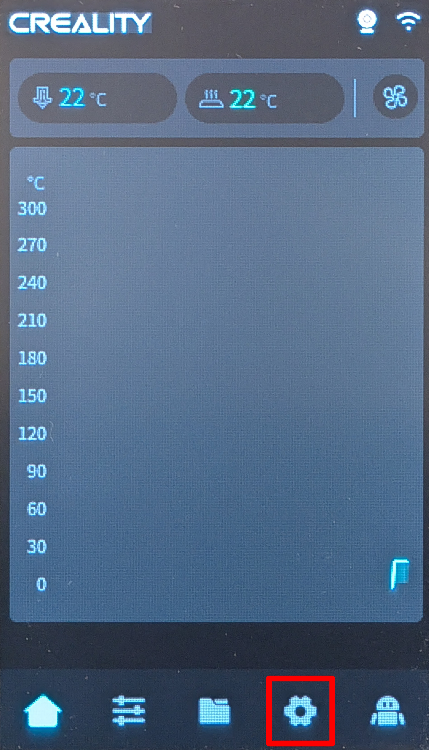
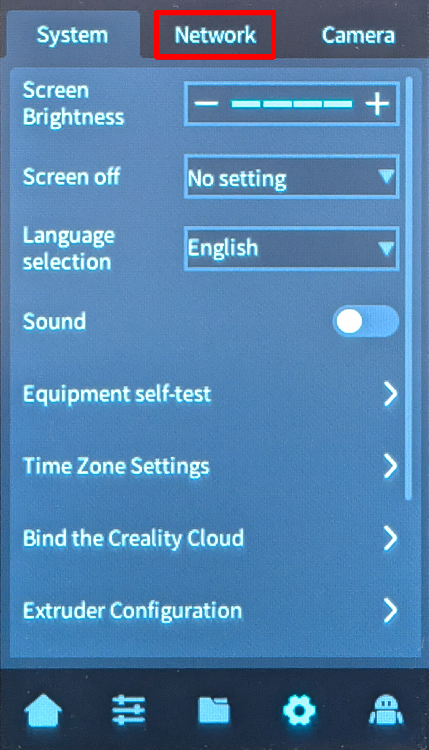
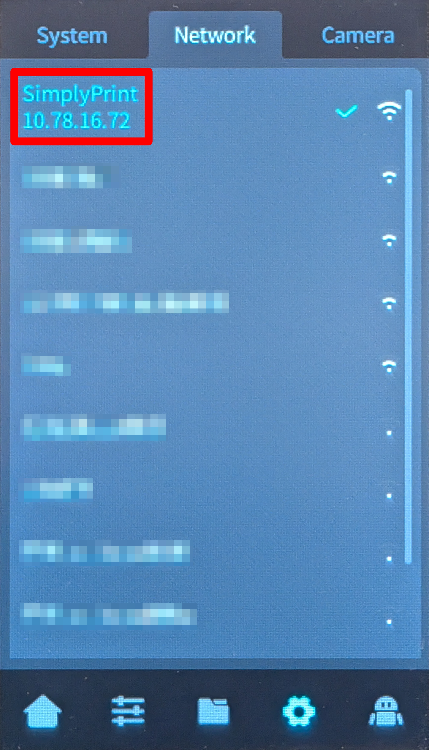
- Ağ ekranında gösterilen IP adresini not edin (örn.
192.168.0.42).
3. SSH ile bağlanın ve yükleyiciyi çalıştırın
Evet, bu can sıkıcı teknik kısım. Özür dileriz, bunu önlemek için her şeyi denedik ama cihazınız bize başka bir seçenek sunmuyor.
Ama şu var: göründüğünden daha kolay. Sadece birkaç komutu kopyalayıp yapıştıracaksınız. Hepsi bu. Aşağıdan bilgisayar türünüzü seçin ve adımları izleyin; her tıklamada size yol göstereceğiz.
192.168.1.42). http://, eğik çizgi veya port numarası eklemeyin.
Windows 10 / 11
- Win + X tuşlarına basın ve "Terminal" veya "PowerShell"'i seçin
-
SSH komutunu yazın (yer tutucuları değiştirin):
Örnek:
ssh username@ip-addressssh [email protected] -
"Bağlanmaya devam etmek istediğinizden emin misiniz?" diye sorulursa
yesyazın ve Enter'a basın -
İstendiğinde parolayı girin
Şifre yazarken görünmeyecek, bu normal! Sadece yazın ve Enter'a basın.
macOS
- Spotlight'ı açmak için Cmd + Space tuşlarına basın, "Terminal" yazın ve Enter'a basın
-
SSH komutunu yazın (yer tutucuları değiştirin):
Örnek:
ssh username@ip-addressssh [email protected] -
"Bağlanmaya devam etmek istediğinizden emin misiniz?" diye sorulursa
yesyazın ve Enter'a basın -
İstendiğinde parolayı girin
Şifre yazarken görünmeyecek, bu normal! Sadece yazın ve Enter'a basın.
Linux
- Terminali açın (genellikle Ctrl + Alt + T, veya uygulamalar menünüzde bulun)
-
SSH komutunu yazın (yer tutucuları değiştirin):
Örnek:
ssh username@ip-addressssh [email protected] -
"Bağlanmaya devam etmek istediğinizden emin misiniz?" diye sorulursa
yesyazın ve Enter'a basın -
İstendiğinde parolayı girin
Şifre yazarken görünmeyecek, bu normal! Sadece yazın ve Enter'a basın.
Chromebook
-
Linux'u etkinleştirin (zaten yaptıysanız atlayın):
- Ayarlar'ı açın
- Gelişmiş → Geliştiriciler'e gidin
- "Linux development environment" seçeneğini açın
- Kurulum sihirbazını izleyin (birkaç dakika sürer)
- Uygulama başlatıcınızdan "Terminal" uygulamasını açın
-
SSH komutunu yazın (yer tutucuları değiştirin):
Örnek:
ssh username@ip-addressssh [email protected] -
"Bağlanmaya devam etmek istediğinizden emin misiniz?" diye sorulursa
yesyazın ve Enter'a basın -
İstendiğinde parolayı girin
Şifre yazarken görünmeyecek, bu normal! Sadece yazın ve Enter'a basın.
Sık karşılaşılan sorunlar
- "Connection refused" (bağlantı reddedildi): aynı ağda olduğunuzdan ve IP adresinin doğru olduğundan emin olun.
- "Permission denied" (izin reddedildi): kullanıcı adınızı ve şifrenizi tekrar kontrol edin.
-
"Host key verification failed" (ana bilgisayar anahtarı doğrulaması başarısız): cihaz sıfırlanmış veya yeniden kurulmuş demektir. Eski anahtarı şununla kaldırın:
ssh-keygen -R <ip-address>
Bir tablet veya telefon mu kullanıyorsunuz?
Android ve iOS için SSH uygulamaları mevcut olsa da, SSH bağlantıları için bir bilgisayar kullanmanızı öneririz. Düzgün bir klavye ve ekran, komut yazmayı çok daha kolaylaştırır.
- Bilgisayarınızda bir terminal veya SSH istemcisi açın.
- Not ettiğiniz IP adresini kullanarak Nebula'ya SSH ile bağlanın:
ssh root@[IP_ADDRESS]
Örneğin; ssh [email protected]
- Şifre istendiğinde şunu girin:
creality, yazarken şifrenin görünmemesi kafanızı karıştırmasın; bu normaldir - Bağlandıktan sonra Creality Helper Script'i çalıştırın:
./installer.sh
4. Klipper, Moonraker ve SimplyPrint'i yükleyin
- Betik menüsü göründüğünde "1) [Install] Menu" seçeneğini seçin.
- Aşağıdaki bileşenleri sırayla yükleyin:
- 1) Moonraker ve Nginx
- 2) Fluidd (port 4408) veya 3) Mainsail (port 4409) - tercih ettiğiniz arayüzü seçin (hangisini seçeceğinizden emin değil misiniz? Mainsail'i öneririz)
- 5) Klipper Gcode Shell Command
- 10) Nebula Kamera Ayarları Kontrolü
- 11) USB Kamera Desteği
- 17) SimplyPrint
- Bir sonrakine geçmeden önce her kurulumun tamamlanmasını bekleyin.
5. Kamera ayarlarını etkinleştirin
- Creality Helper Script'in ana menüsüne dönün.
- "5) [Tools] Menu" seçeneğine gidin.
- "3) Enable camera settings in Moonraker" seçeneğini seçin.
6. Web arayüzünüze erişin
- Bilgisayarınızda bir web tarayıcısı açın.
http://[YOUR_IP]:[PORT]adresine gidin; burada:
[YOUR_IP], daha önce not ettiğiniz IP adresidir[PORT], Fluidd için4408veya Mainsail için4409'dur
- Örneğin:
http://192.168.0.42:4409
Hepsi bu kadar! Nebula Smart Kit'iniz artık SimplyPrint ile Klipper çalıştırıyor.
Fabrika ayarlarına sıfırlama seçeneği
Fabrika ayarlarına sıfırlama yapmanız gerekiyorsa, USB belleğe factory_reset adlı (uzantısız) boş bir dosya ekleyebilir, ardından Nebula'yı kapatıp USB belleği takarak tekrar açabilirsiniz. Uyarı: Bu işlem, kullanıcı tarafından yüklenen tüm yazılımları ve özel yapılandırmaları kalıcı olarak siler. Yalnızca Wi-Fi ayarları, yazıcı kimliği ve gerekli sistem dosyaları korunur. Daha fazla ayrıntı için GitHub deposuna bakın.




Her hafta binlerce kişi bu kurulumu tamamlıyor. Her adımı dikkatlice takip edin; çoğu sorun adım atlamaktan kaynaklanır.
Hepsi bu kadar! Her şey hazır
Artık yazıcınızı bağlamaya ve SimplyPrint'i kullanmaya hazırsınız.
Ücretsiz hesabınızı oluşturunBu bağlantı yöntemiyle neler çalışır
Yazıcı bu şekilde bağlandığında hangi SimplyPrint özelliklerinin çalıştığı. Bazıları yazıcı modeline bağlıdır; her yazıcının uyumluluk sayfasında kendi tablosu vardır.
| Özellik | Klipper (Moonraker) |
|---|---|
| İzleme | |
| Canlı durum ve ilerleme | Evet |
| Webcam | Evet 1 |
| AI hata tespiti | Evet 1 |
| Kalan süre | Bağlıdır 2 |
| Katman ilerlemesi | Bağlıdır 2 |
| Sıcaklıklar | Evet |
| Yazdırılıyor | |
| Baskı başlatma | Evet |
| Duraklat, devam et ve iptal et | Evet |
| Nesneleri atla | Evet |
| Dosyalar | |
| Dilimlenmiş 3MF dosyalarını yazdır | Bağlıdır 2 |
| Yazıcı kontrolü | |
| Sıcaklıkları değiştir | Evet |
| Kontrollerle hareket ettirme | Evet |
| Başlangıç konumuna alma | Evet |
| Ekstrüde et ve geri çek | Evet |
| Baskı hızını değiştir | Evet |
| Fan hızı | Evet |
| Baby stepping | Evet |
| G-code gönder | Evet |
| Kalibrasyon | |
| Filamenti değiştir | Evet |
| Tabla dengeleme | Evet |
| Z-Offset kalibrasyonu | Evet |
| Otomasyon | |
| AutoPrint Pro | Evet |
| Baskı başlamadan dosyayı indir | Hayır 3 |
Klipper (Moonraker)
İzleme
- Canlı durum ve ilerleme Evet
- Webcam Evet 1
- AI hata tespiti Evet 1
- Kalan süre Bağlıdır 2
- Katman ilerlemesi Bağlıdır 2
- Sıcaklıklar Evet
Yazdırılıyor
- Baskı başlatma Evet
- Duraklat, devam et ve iptal et Evet
- Nesneleri atla Evet
Dosyalar
- Dilimlenmiş 3MF dosyalarını yazdır Bağlıdır 2
Yazıcı kontrolü
- Sıcaklıkları değiştir Evet
- Kontrollerle hareket ettirme Evet
- Başlangıç konumuna alma Evet
- Ekstrüde et ve geri çek Evet
- Baskı hızını değiştir Evet
- Fan hızı Evet
- Baby stepping Evet
- G-code gönder Evet
Kalibrasyon
- Filamenti değiştir Evet
- Tabla dengeleme Evet
- Z-Offset kalibrasyonu Evet
Otomasyon
- AutoPrint Pro Evet
- Baskı başlamadan dosyayı indir Hayır 3
Çalışır Bağlıdır Desteklenmiyor
- Kamera gerektirir
- Yazıcı modeline bağlıdır
- SimplyPrint bunu bu bağlantı üzerinden henüz desteklemiyor.