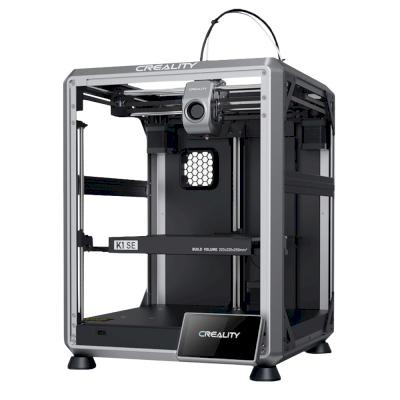
-
1 K1 hazırlanıyor
-
2 SimplyPrint'i etkinleştir
Başlamadan önce: özel ürün yazılımı
Creality K1 / Ender-3 V3 series yazıcınızın SimplyPrint ile çalışması için özel aygıt yazılımı gerekir.
Kulağa teknik geldiğini biliyoruz, daha kapsamlı kurulumlardan biridir, ancak olabildiğince kolaylaştırmak için çok çalıştık.
Bazı yazıcı üreticileri, SimplyPrint gibi platformların yazıcılarıyla iletişim kurması için kolay bir yol sunmaz. Topluluk, bu yeteneklerin kilidini açan alternatif donanım yazılımları geliştirmiştir.
Evet! Bu ürün yazılımı aktif topluluklar tarafından geliştirilir, genellikle kaldırılabilir ve yazıcınızın temel işlevselliğini korur. Gerekirse genellikle geri alabilir veya fabrika ayarlarına sıfırlayabilirsiniz.
Garanti hakkında bir not
Bazı üreticiler özel ürün yazılımını garanti kapsamını etkileyen bir değişiklik sayabilir. Risk düşüktür, bugüne kadar hiçbir SimplyPrint kullanıcısının bu kurulum nedeniyle yazıcısına zarar verdiği veya garanti onarımının reddedildiği bilinen bir durumla karşılaşmadık.
Yine de devam edip etmemek nihayetinde sizin tercihiniz.
Tahmini süre: 15-30 dakika
Her adımda size rehberlik edeceğiz.
SSH'yi de kullanacaksınız
Bu kurulum, bilgisayarınızdan yazıcınıza metin komutları göndermenin bir yolu olan SSH gerektirir. Bunun teknik göründüğünü biliyoruz ve keşke kaçınabilsek, ancak maalesef yazıcının tasarımı başka seçenek bırakmıyor.
İyi haber şu ki düşündüğünüzden daha basit. Sağladığımız birkaç komutu kopyalayıp yapıştırmanız yeterli, kodlama gerekmez.
Bir Creality K2 mi kullanıyorsunuz? K2 serisi için ayrı bir kılavuz var; K2 kurulum kılavuzunu açın.
SimplyPrint için Creality K1, K1C, K1 Max ve Ender-3 V3 serisi kurulum kılavuzuna hoş geldiniz!
Bu kılavuzda, yazıcınızı SimplyPrint'e bağlamak için gereken adımları ele alacağız.
Root erişim ürün yazılımının kurulumu
- Root erişimi elde edin: Guilouz tarafından hazırlanan harika kılavuzları izleyin
- Creality K1 serisi: bu kılavuzu izleyin
- Ender-3 V3 serisi: bu kılavuzu izleyin
- Önemli uyarı: Bu ileri düzey bir işlemdir; emin değilseniz lütfen durun ve önce konu hakkında bilgi edinin.
SSH erişimi
- SSH, komut satırı üzerinden yazıcınızın içindeki bilgisayara/cihaza erişmenin bir yoludur.
- SSH'yi nasıl kullanacağınızı bilmiyor musunuz?
- Windows kılavuzu: https://guilouz.github.io/Creality-Helper-Script-Wiki/firmwares/ssh-connection/
- Mac ve Linux: Terminal'i açın ve sonraki adıma geçin.
- Yazıcıya
rootkullanıcı adıyla SSH bağlantısı kurun: - Komut satırından şunu kullanın:
ssh root@printerip* printeripyerine yazıcınızın gerçek IP adresini yazın.- Şifre büyük olasılıkla
creality2023veyacreality'dir, ancak Root Access adımında ekranda gösterilecektir. - Şifre yazarken görünmediğinde kafanız karışmasın; bu, SSH'nin bir güvenlik özelliğidir.
"Yardımcı betik" ile Moonraker ve Mainsail veya Fluidd'i yükleyin
- Görsellerle kapsamlı ve güncel kılavuz: https://guilouz.github.io/Creality-Helper-Script-Wiki/helper-script/helper-script-installation/
- Herhangi bir sorun yaşarsanız o kılavuza başvurun; her zaman güncel ve daha ayrıntılıdır.
- Aşağıdaki komutu yapıştırarak Helper Script'i SSH üzerinden yükleyin:
git clone --depth 1 https://github.com/Guilouz/Creality-Helper-Script.git /usr/data/helper-script
- Betiği çalıştırın:
sh /usr/data/helper-script/helper.sh
- İsterse güncelleyin.
- Menüde Install'i seçin.
- Önce Moonraker ve nginx'i kurun (seçenek
1). - Menü tekrar göründüğünde Fluidd'i (seçenek
2) veya Mainsail'i (seçenek3) seçin. - Fluidd ve Mainsail, Klipper için iki farklı arayüzdür; ikisi de harika seçeneklerdir.
- Yazıcınızla SimplyPrint üzerinden etkileşim kuracağınız için muhtemelen ikisini de pek kullanmayacaksınız.
- Yükleme menüsünde SimplyPrint'i seçin: https://guilouz.github.io/Creality-Helper-Script-Wiki/helper-script/simplyprint/
Kamera kurulumu
Kameranın SimplyPrint içinde görünmesini sağlamak için Moonraker kamera akışını etkinleştirmeniz gerekir.
- Ayrıntılı kılavuz: https://help.simplyprint.io/en/article/creality-k1-k1c-k1-max-camera-not-working-how-to-fix-1fvuuz4/
- Helper Script'i kullanarak:
- [Tools] menüsüne gidin
- Moonraker'da kamera ayarlarını etkinleştir'i seçin
Mainsail veya Fluidd'i açın
Artık Moonraker'ı ve Mainsail veya Fluidd'den birini kurduğunuza göre neredeyse tamamdır! Arayüzü tarayıcınızda açın:
- Fluidd:
http://printerip:4408 - Mainsail:
http://printerip:4409 printeripyerine Creality yazıcınızın gerçek IP adresini yazın.
Şimdi, yazıcınızı SimplyPrint'e bağlayacağımız sonraki ve son adıma geçin!




Her hafta binlerce kişi bu kurulumu tamamlıyor. Her adımı dikkatlice takip edin; çoğu sorun adım atlamaktan kaynaklanır.
Hepsi bu kadar! Her şey hazır
Artık yazıcınızı bağlamaya ve SimplyPrint'i kullanmaya hazırsınız.
Ücretsiz hesabınızı oluşturun