
-
1 Sonic Pad hazırlanıyor
-
2 Fluidd kurulumu
Başlamadan önce: root erişimi
Creality Sonic Pad yazıcınızın SimplyPrint'e bağlanması için "root erişimi" etkinleştirilmelidir.
Teknik adı gözünüzü korkutmasın, genellikle yazıcınızın ekranındaki bir ayara gidip bir kutuyu işaretlemek kadar basittir. Ayrıca birkaç komut çalıştırmak için "SSH" kullanacaksınız.
Bunu yazıcınızda "yönetici modunu" açmak gibi düşünün. Size (ve SimplyPrint'e) standart arayüzün izin vermediği özellikler eklemenizi ve değişiklikler yapmanızı sağlar.
Yazıcınızın üreticisi belirli özellikleri kilitlemiş. Kök (root) erişimini etkinleştirerek yazıcınızı tüm özellikleriyle kullanmak için kendinize izin vermiş olursunuz.
Aslında hayır! Çoğu durumda üretici bu seçeneği kendisi sunmuştur, sadece ayarlarda gizlidir. Üreticinin yerleşik özelliğini kullanıyorsunuz.
Bileşenimizi yalnızca yazıcının mevcut yazılımında etkinleştiriyoruz, paket yüklemiyor veya müdahaleci değişiklikler yapmıyoruz. Genellikle her şeyi geri almak için fabrika ayarlarına sıfırlayabilirsiniz.
Garanti hakkında bir not
Bazı üreticiler kök erişimini etkinleştirmenin garantinizi etkileyebileceğini belirtir. Risk düşüktür, bu nedenle garanti hizmeti reddedilen hiçbir SimplyPrint kullanıcısı vakasıyla karşılaşmadık.
Ama karar sizin.
Bu ayarı tam olarak nerede bulacağınızı ve hangi komutları çalıştıracağınızı size göstereceğiz.
Creality Sonic Pad'de SimplyPrint'i kurun
Bu kılavuzda şunları ele alacağız:
- Sonic Pad'inizin IP adresini bulun
- Root erişimini etkinleştirin ve şifreyi alın
- SSL paketini SSH ile indirin
- Fluidd'de SimplyPrint'i etkinleştirin
1. Sonic Pad'inizin IP adresini bulun
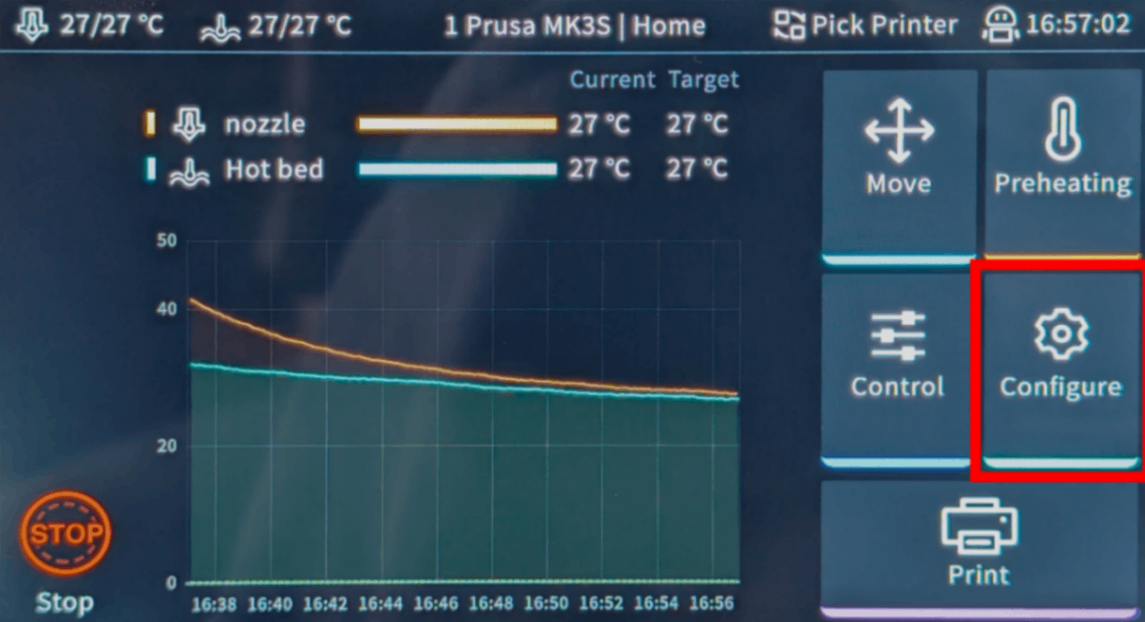
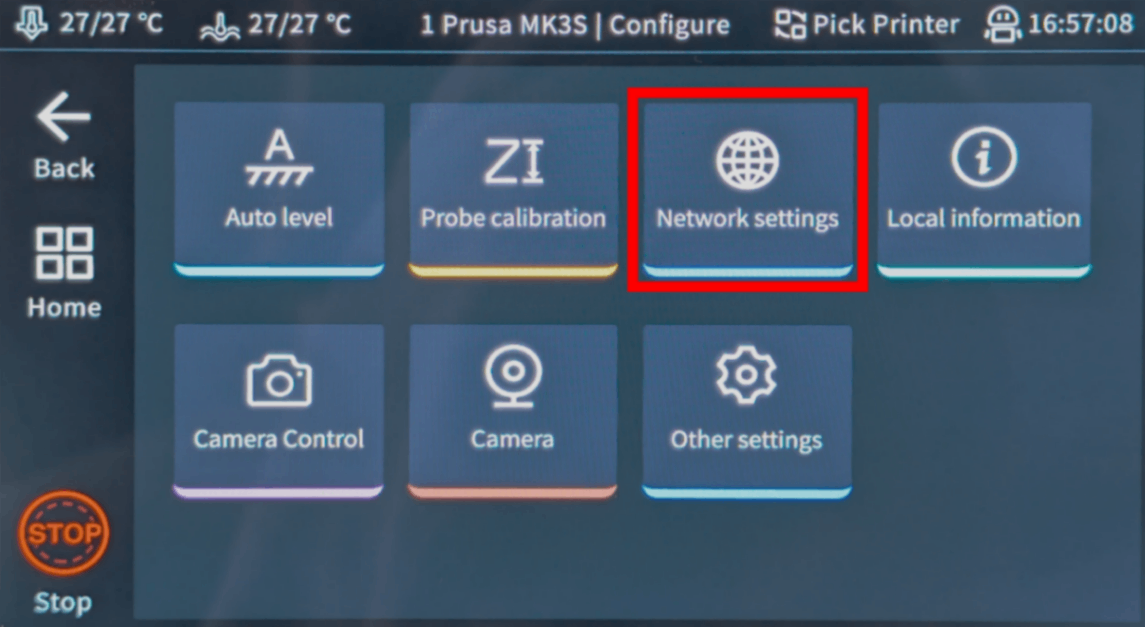
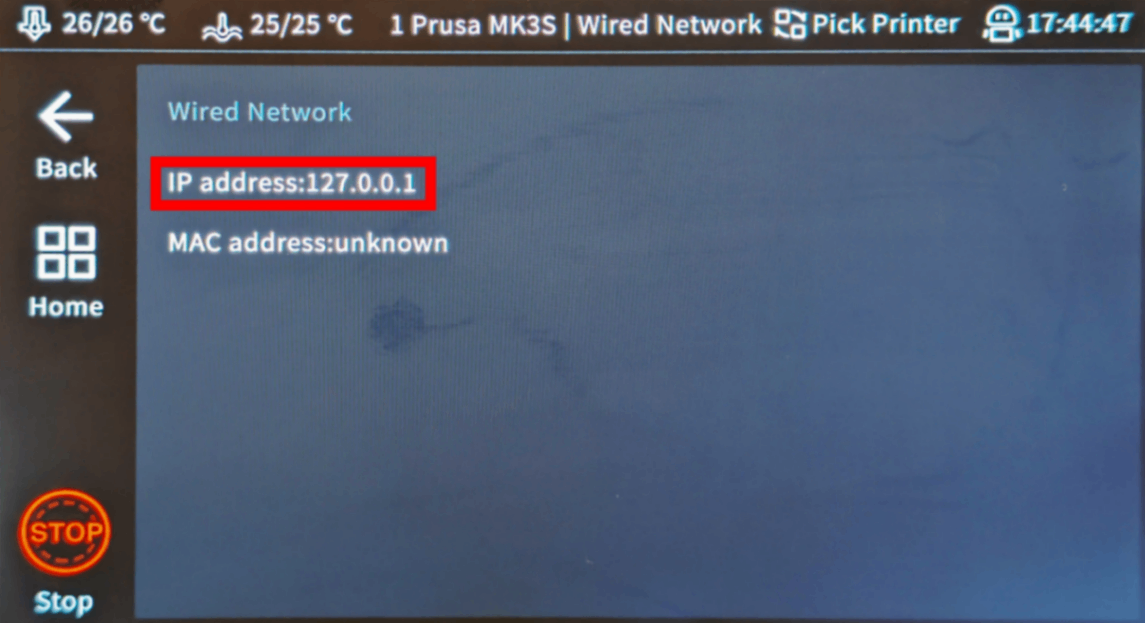
- Dokunmatik ekranda "Configure" → "Network settings" yolunu izleyin.
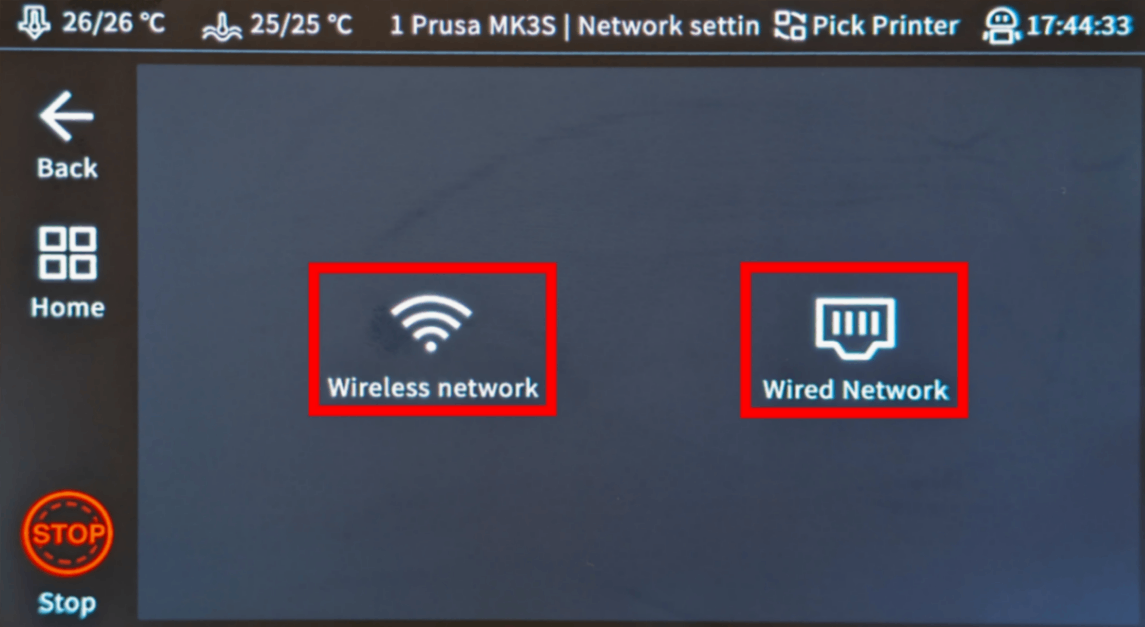
- Bağlantı yönteminize göre "Wireless" veya "Wired" seçeneğini seçin.
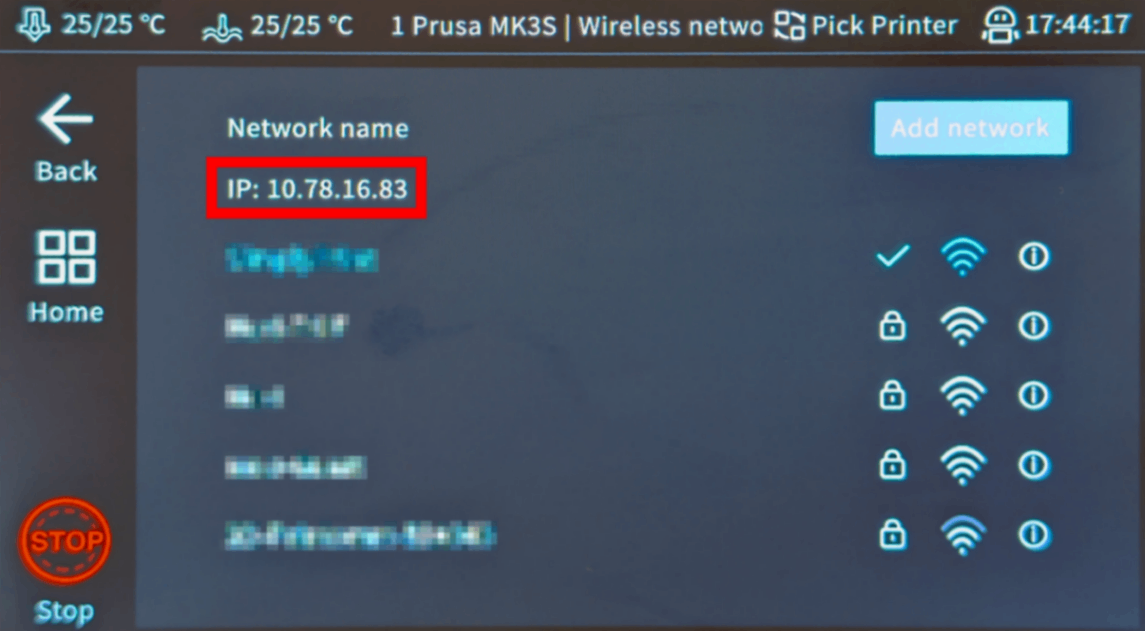
- "IP" / "IP address" yazısının yanındaki numarayı not edin (örn.
192.168.1.42).
İpucu
IP adresi 127.0.0.1 gösteriyorsa bu dahili bir loopback adresidir; bunun yerine diğer bağlantı türüne (Kablosuz/Kablolu) geçip orada kontrol edin.
2. Root erişimini etkinleştirin
- Dokunmatik ekranda "Configuration" → "Other settings" → "Advanced options" → "Root Account" yolunu izleyin.
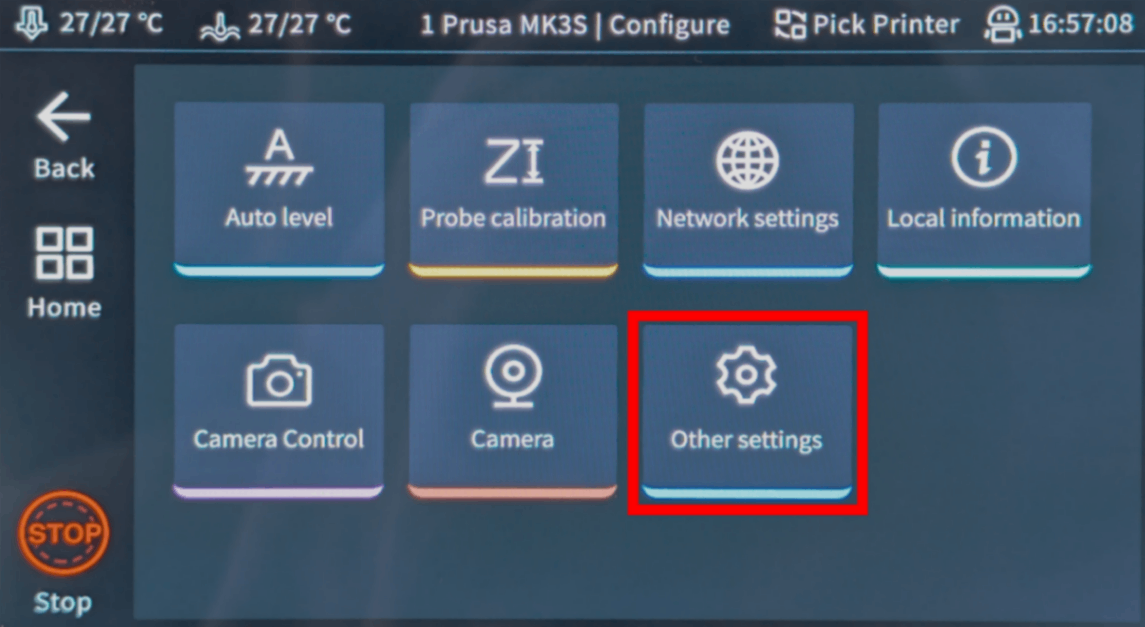
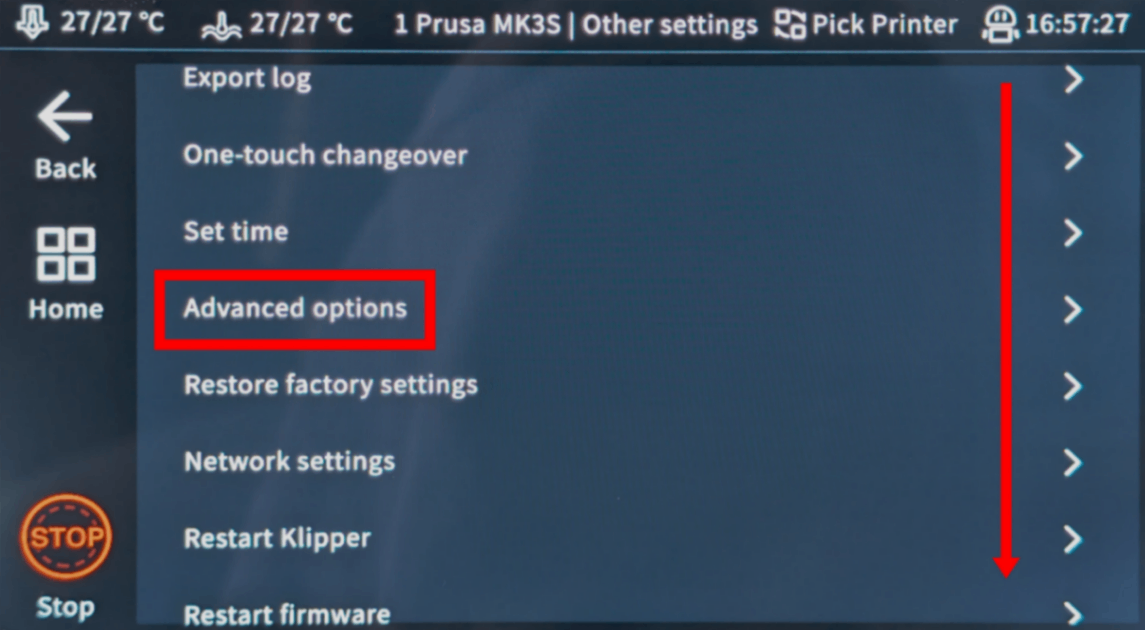
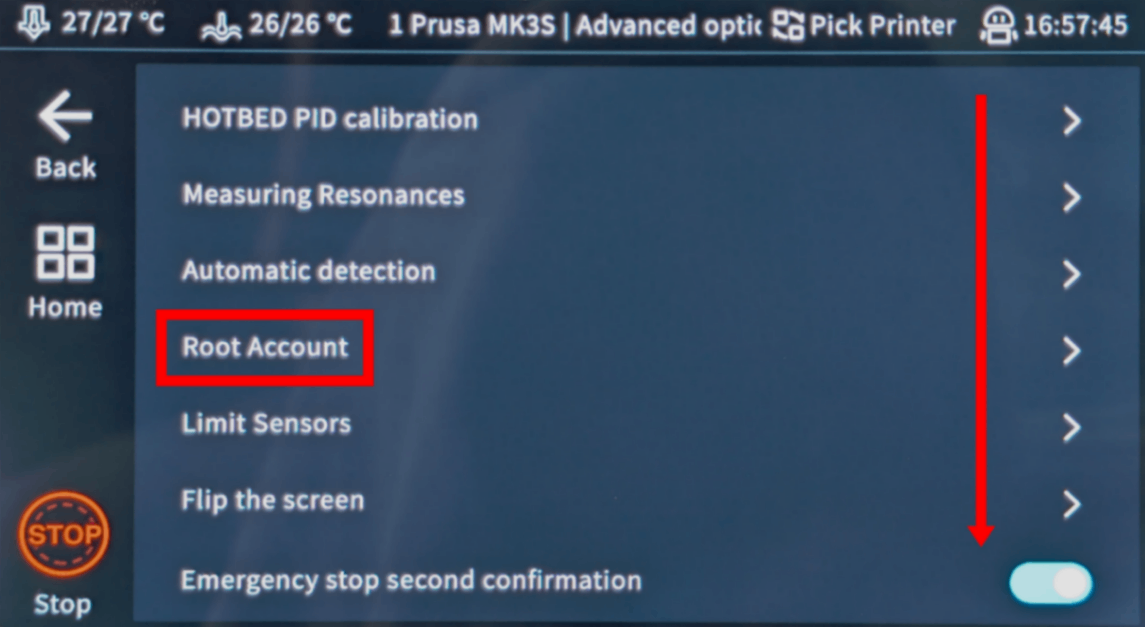
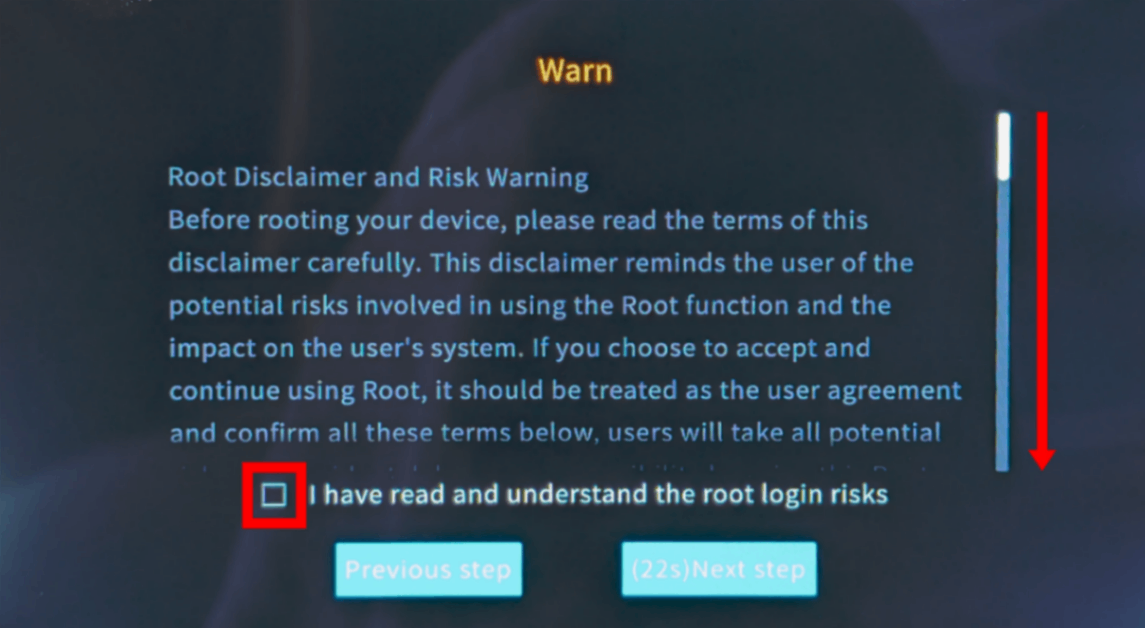
- Uyarı metnini okuyun ve en aşağı kadar kaydırın, "I have read and understand the root login risks" kutucuğunu işaretleyin ve 30 saniye bekleyin.
Sonic Pad'inizde root erişimini etkinleştirmenin risklerini gerçekten anladığınızdan emin olun.
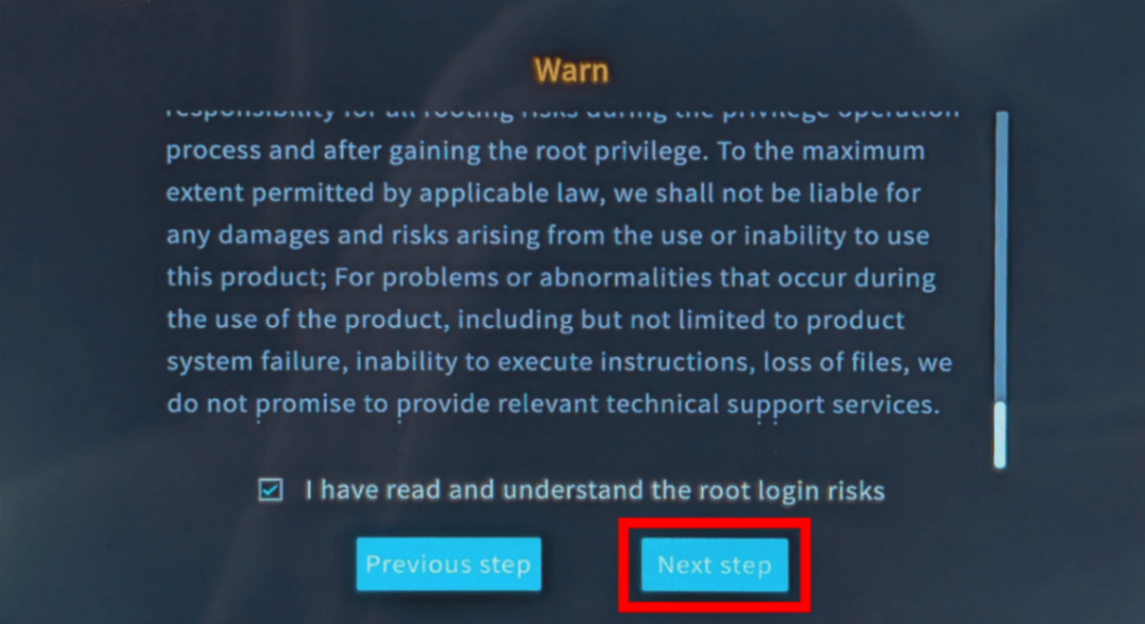
- "Sonraki adım"'a dokunun.
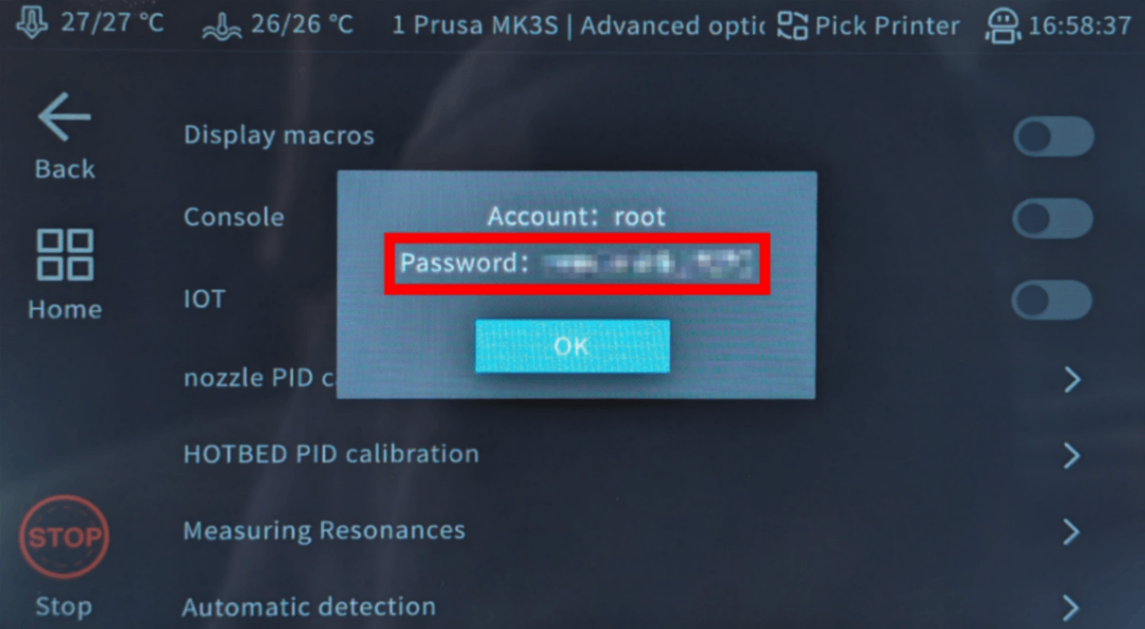
- Oluşturulan root şifresini not edin.
3. SSL paketini SSH ile indirin
- Not ettiğiniz IP adresi ve root şifresini kullanarak Sonic Pad'e SSH ile bağlanın:
ssh -o HostKeyAlgorithms=+ssh-rsa root@[IP_ADDRESS]
Evet, bu can sıkıcı teknik kısım. Özür dileriz, bunu önlemek için her şeyi denedik ama cihazınız bize başka bir seçenek sunmuyor.
Ama şu var: göründüğünden daha kolay. Sadece birkaç komutu kopyalayıp yapıştıracaksınız. Hepsi bu. Aşağıdan bilgisayar türünüzü seçin ve adımları izleyin; her tıklamada size yol göstereceğiz.
192.168.1.42). http://, eğik çizgi veya port numarası eklemeyin.
Windows 10 / 11
- Win + X tuşlarına basın ve "Terminal" veya "PowerShell"'i seçin
-
SSH komutunu yazın (yer tutucuları değiştirin):
Örnek:
ssh username@ip-addressssh [email protected] -
"Bağlanmaya devam etmek istediğinizden emin misiniz?" diye sorulursa
yesyazın ve Enter'a basın -
İstendiğinde parolayı girin
Şifre yazarken görünmeyecek, bu normal! Sadece yazın ve Enter'a basın.
macOS
- Spotlight'ı açmak için Cmd + Space tuşlarına basın, "Terminal" yazın ve Enter'a basın
-
SSH komutunu yazın (yer tutucuları değiştirin):
Örnek:
ssh username@ip-addressssh [email protected] -
"Bağlanmaya devam etmek istediğinizden emin misiniz?" diye sorulursa
yesyazın ve Enter'a basın -
İstendiğinde parolayı girin
Şifre yazarken görünmeyecek, bu normal! Sadece yazın ve Enter'a basın.
Linux
- Terminali açın (genellikle Ctrl + Alt + T, veya uygulamalar menünüzde bulun)
-
SSH komutunu yazın (yer tutucuları değiştirin):
Örnek:
ssh username@ip-addressssh [email protected] -
"Bağlanmaya devam etmek istediğinizden emin misiniz?" diye sorulursa
yesyazın ve Enter'a basın -
İstendiğinde parolayı girin
Şifre yazarken görünmeyecek, bu normal! Sadece yazın ve Enter'a basın.
Chromebook
-
Linux'u etkinleştirin (zaten yaptıysanız atlayın):
- Ayarlar'ı açın
- Gelişmiş → Geliştiriciler'e gidin
- "Linux development environment" seçeneğini açın
- Kurulum sihirbazını izleyin (birkaç dakika sürer)
- Uygulama başlatıcınızdan "Terminal" uygulamasını açın
-
SSH komutunu yazın (yer tutucuları değiştirin):
Örnek:
ssh username@ip-addressssh [email protected] -
"Bağlanmaya devam etmek istediğinizden emin misiniz?" diye sorulursa
yesyazın ve Enter'a basın -
İstendiğinde parolayı girin
Şifre yazarken görünmeyecek, bu normal! Sadece yazın ve Enter'a basın.
Sık karşılaşılan sorunlar
- "Connection refused" (bağlantı reddedildi): aynı ağda olduğunuzdan ve IP adresinin doğru olduğundan emin olun.
- "Permission denied" (izin reddedildi): kullanıcı adınızı ve şifrenizi tekrar kontrol edin.
-
"Host key verification failed" (ana bilgisayar anahtarı doğrulaması başarısız): cihaz sıfırlanmış veya yeniden kurulmuş demektir. Eski anahtarı şununla kaldırın:
ssh-keygen -R <ip-address>
Bir tablet veya telefon mu kullanıyorsunuz?
Android ve iOS için SSH uygulamaları mevcut olsa da, SSH bağlantıları için bir bilgisayar kullanmanızı öneririz. Düzgün bir klavye ve ekran, komut yazmayı çok daha kolaylaştırır.

- Paketi yardımcı betiğimizi kullanarak indirin ve yükleyin:
wget -qO- https://download.simplyprint.io/sonic-pad/sonic-pad-ssl.sh | bash
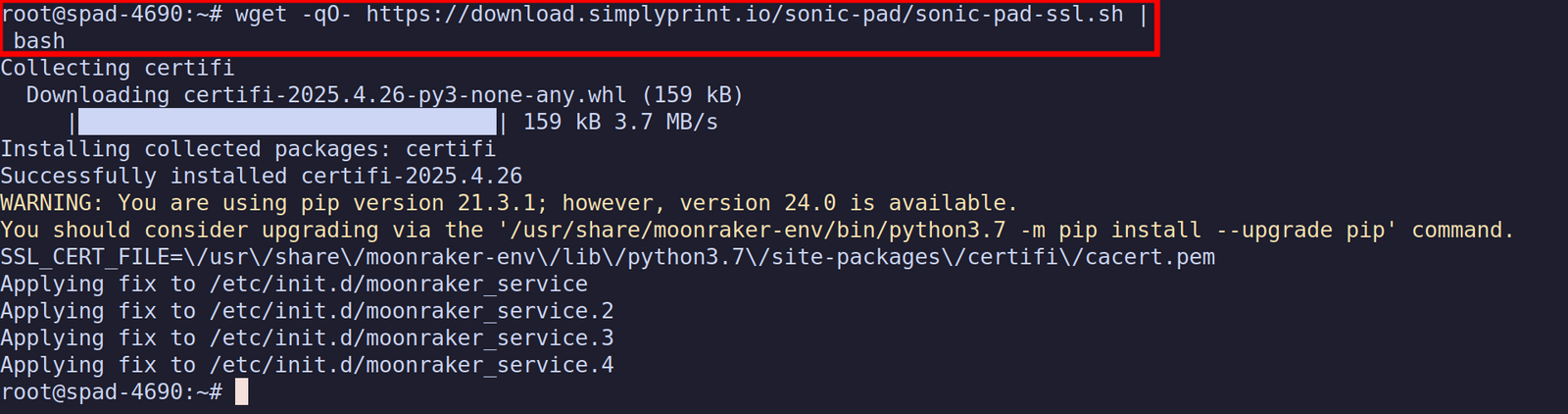
- Betiğin tamamlanmasını bekleyin, ardından şununla çıkın:
exit
4. Fluidd web arayüzünü açın
Bilgisayarınızdaki veya telefonunuzdaki tarayıcıda http://[IP_ADDRESS] adresini ziyaret edin. Burada, Sonic Pad'iniz tarafından barındırılan "Fluidd" web arayüzünü bulacaksınız; Fluidd web arayüzüne erişmek için Sonic Pad ile aynı ağda olmanız gerektiğini unutmayın.
Şimdi, [simplyprint] satırını eklememiz gereken moonraker.conf yapılandırma dosyasını nasıl bulup açacağınızı ayrıntılı olarak gösterecek sonraki adıma geçin.




Her hafta binlerce kişi bu kurulumu tamamlıyor. Her adımı dikkatlice takip edin; çoğu sorun adım atlamaktan kaynaklanır.
Hepsi bu kadar! Her şey hazır
Artık yazıcınızı bağlamaya ve SimplyPrint'i kullanmaya hazırsınız.
Ücretsiz hesabınızı oluşturun