
Tek URL. Her MCP istemcisi. Tüm filonuz.
Herhangi bir MCP destekli asistanın bağlayıcı ayarlarına https://simplyprint.io/api/mcp yapıştırın, OAuth onay ekranını onaylayın, işleminiz tamamdır. SimplyPrint'in geri kalanıyla aynı kimlik doğrulama modeli, aynı izinler, aynı veriler, tek fark panelde tıklamak yerine doğal dille iletişim kurmanızdır.

MCP nedir?
MCP, Model Context Protocol, Anthropic tarafından oluşturulan ve giderek daha fazla yapay zekâ istemcisi tarafından desteklenen açık bir standarttır. Bir yapay zekâ asistanının harici araçları tek ve tutarlı bir arayüz üzerinden çağırmasını sağlar. Her asistanın kendi eklenti biçimini oluşturması yerine MCP, Claude, ChatGPT, Gemini, Cursor, Windsurf, Cline, Zed ve diğerlerinin anladığı tek bir yapı tanımlar.
SimplyPrint, https://simplyprint.io/api/mcp adresinde resmi bir MCP sunucusu çalıştırır. Özel bağlayıcıları veya MCP sunucularını destekleyen tüm asistanlar buna bağlanabilir, tek URL, tüm istemciler. Ayrıca resmi Model Context Protocol kayıt defterinde io.simplyprint/simplyprint olarak listeleniyoruz, böylece kayıt defterine göz atan istemciler bizi otomatik olarak bulabilir.
SimplyPrint'i keşfedin veya yükleyin
SimplyPrint'i resmi MCP kayıt defterinde bulun, Claude Code eklentisini veya Gemini CLI uzantısını yükleyin. Üçü de aynı resmi SimplyPrint MCP sunucusuna yönelir.
Panelde yapabildiğiniz neredeyse her şey, yerleşik yapay zekâ araçları olarak
MCP sunucusu, panelin kullandığı işlemlerin geniş bir bölümünü, asistanın seçtiği kategoriler hâlinde sunar. Araçlar, SimplyPrint web uygulamasını çalıştıran API uç noktalarına bağlıdır, bu nedenle bir MCP çağrısındaki yazıcı, API'nin döndürdüğü yazıcı nesnesiyle aynıdır.
İnceleyin, G-code gönderin, eksenleri hareket ettirin, fanları kontrol edin, referans konumuna alın, duraklatın, devam ettirin, iptal edin.
Ekleyin, yeniden sıralayın, düzenleyin, onaylayın, reddedin, geri getirin, gruplayın ve yorum yapın.
Ara, filtrele, maliyeti tahmin et, meta verileri güncelle, klasörleri düzenle.
Makaraları inceleyin, ağırlığı ayarlayın, atayın, atamayı kaldırın, kurutulmuş olarak işaretleyin.
Geçmiş işleri filtreleyin ve arşivleyin; başarı oranı, filament, süre ve maliyet verilerini alın.
Kişilerin asistanlarına gerçekten sordukları
Yardım masası makalesindeki örneklerden alınan, araç çağrısına doğrudan eşlenen birkaç gerçek istem:
- Yazıcılar: "Şu anda ne basılıyor?"; "Yazıcı 4'te üç ekseni de başlangıç konumuna getir."; "K2'deki baskıyı iptal et."
- Kuyruk: "Sarah'nın bekleyen üç öğesini onayla."; "benchy.gcode dosyasının beş kopyasını yarın için kuyruğa ekle."; "Atölyedeki hangi yazıcı sıradaki öğeyi en hızlı basabilir?"
- Dosyalar: "'prototype' etiketli tüm dosyaları bul ve sil."; "battery-holder.gcode dosyasını X1C'de basmanın maliyetini tahmin et."
- Filament: "Hangi makaralarda 100 gramdan az kaldı?"; "42 numaralı makarada kalan ağırlığı 820 gram olarak ayarla."
- İstatistikler: "Bu hafta ne kadar filament kullandık?"; "Dünkü en uzun baskının ayrıntılarını göster."


Yapılandırma dosyalı istemciler: tek JSON bloğu
Düzenleyici ve CLI MCP istemcileri (Claude Desktop, Claude Code, Cursor, Cline, Zed), MCP sunucu listesini JSON yapılandırma dosyasında tutar. SimplyPrint'i mcpServers altına ekleyin; istemci ilk kullanımda OAuth sürecini tamamlar.
{
  "mcpServers": {
    "simplyprint": {
      "url": "https://simplyprint.io/api/mcp"
    }
  }
}Ayrıntılı kapsamlar, asistana yalnızca gereken izinleri verin
Her izin, asistana hesabınızın belirli bir bölümünü verir. OAuth onay ekranı asistanın istediği her kapsamı listeler ve neyi onaylayacağınıza siz karar verirsiniz. Böylece salt okunur özetleyici hiçbir zaman yazma erişimi, yalnızca kuyruk otomasyonu ise filament ayrıntılarına erişim alamaz.
- Görüntüleme ve yönetme: neredeyse her kategorinin ayrı okuma ve yazma kapsamları vardır. Kesinlikle salt okunur bir asistan mı istiyorsunuz? Yönetme kapsamlarını atlayın. Tam otomasyon mu istiyorsunuz? İkisini de verin.
- Kullanıcı başına tokenlar: token, hesap yöneticisine değil, sizin kullanıcı hesabınıza bağlıdır. Hesaptaki izinlerinizi devralır, asla daha fazlasını değil.
- Tasarım gereği kapsam dışı: faturalandırma, abonelik değişiklikleri ve hesap silme MCP'ye hiç açılmaz; hiçbir kapsam bunların kilidini açamaz.
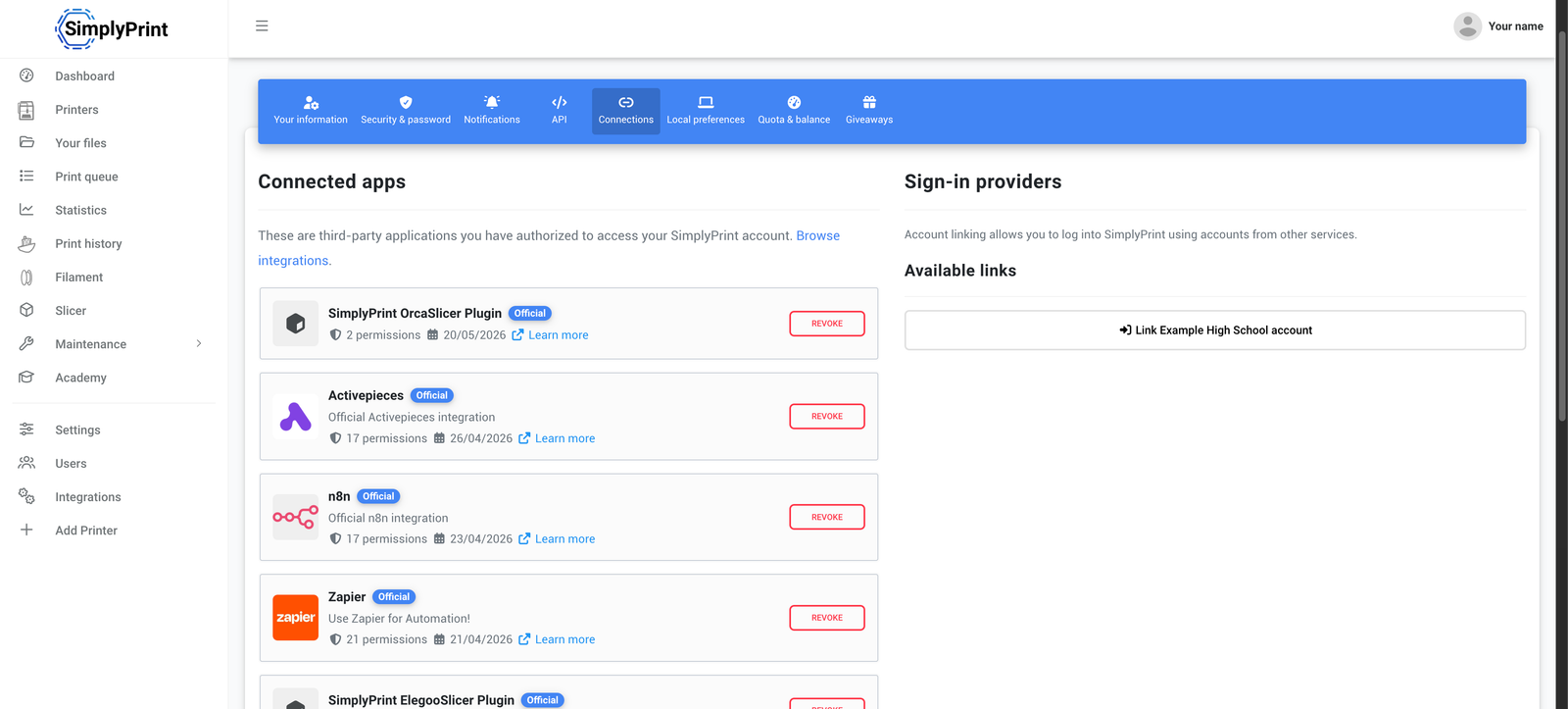
- Anında iptal edin: hesap ayarları → bağlı uygulamalar bölümünü açın, bağlı her yardımcıyı kapsamları ve son kullanım zamanıyla görün, iptal et seçeneğine tıklayın. Yardımcı anında çalışmayı durdurur.
Kendi MCP istemcinizi mi geliştiriyorsunuz?
Özel bir MCP istemcisi yazıyorsanız, kimlik doğrulama akışı https://simplyprint.io/oauth/authorize ve https://simplyprint.io/oauth/token için standart bir OAuth 2.1 Authorization Code yetkilendirmesidir. Tam curl rehberi, kapsam referansı ve token semantiği API dokümanlarında yer alır.
MCP destekli tüm asistanlarla çalışır
Entegrasyon tüm istemcilerde aynıdır: aynı URL, aynı OAuth süreci, aynı araç yüzeyi. En yaygın istemciler için birinci sınıf anlatımlarımız var; aynı kurulum, MCP destekli diğer tüm araçlarda da çalışır.
claude.ai, Claude Desktop ve Claude Code ile çalışır.
SimplyPrint MCP URL'sinden bir geliştirici modu uygulaması oluşturun.
Resmî uzantıyı yükleyin veya MCP URL'sini doğrudan ekleyin.
MCP destekli tüm editörler veya aracılar aynı OAuth akışı üzerinden bağlanır.
Eklemek için istemcinizin MCP kayıt defterinde "simplyprint" arayın.
OAuth, kapsamı sınırlandırılmış belirteçler, istendiğinde iptal edilebilir
Güvenlik modeli, SimplyPrint'in geri kalanında kullanılanla aynıdır, yalnızca AI istemcileri için paketlenmiştir.
- OAuth akışı, yapıştırılmış anahtarlar değil: simplyprint.io'da oturum açarsınız, asistan parolanızı asla görmez. Aldığı tokenın içeriğini okuyamaz.
- Kapsamla sınırlı: Belirteç yalnızca onayladığınız kapsamlarla eşleşen araçları çağırabilir. Kapsam dışındaki araçlar araç listesinden çıkarılır ve çağrı sırasında reddedilir.
- Hedefe bağlı: Belirteçler, düzenlendikleri kanonik MCP URL'sine bağlıdır (RFC 8707). SimplyPrint için verilen bir belirteç yalnızca SimplyPrint'te kullanılabilir, başka bir sunucuda yeniden oynatılamaz.
- Kısa ömürlü erişim, dönüşümlü yenileme: Erişim belirteçleri 1 saat geçerlidir, yenileme belirteçleri her kullanımda yenisiyle değiştirilir ve 90 gün sonra sona erer. MCP 2025-06-18 belirtimine göre.
- Kullanıcı başına, asla paylaşılmaz: token hesaptaki izinlerinizi devralır. Görüntüleyici tarafından bağlanan bir asistan asla yönetici işlemlerine yükselemez.
- Tam teslimat günlüğü: her MCP çağrısı yöntem, parametreler, süre ve sonuçla birlikte sunucu tarafında günlüğe kaydedilir; böylece bir asistanın gerçekte ne yaptığını denetleyebilirsiniz.
REST API ve webhook'larla birlikte çalışır
MCP, SimplyPrint'in diğer geliştirici araçlarıyla aynı altyapıyı kullanır: aynı kimlik doğrulama modeli, veri yapıları ve yetki sistemi:
- SimplyPrint API, kendi kodunuzun gerektiğinde durumu çekmek için çağırdığı arayüzdür.
- Webhooks, bir şey değiştiği anda SimplyPrint'in gönderdiği bildirimlerdir, böylece düzenli olarak sorgulamanız gerekmez.
- MCP, AI yardımcılarının aynı filoyu okuması veya üzerinde işlem yapması gerektiğinde çağırdığı sistemdir. Ham uç noktalar yerine incelenmiş, kapsam sınırlı araç kayıt defteri kullanır.
Plan erişimi: MCP hangi planlara dâhildir?
MCP erişimi, ek ücret olmadan Pro ve üstü planlara dahildir. Araç başına ücret, çağrı başına ücret veya ayrı yapay zekâ kullanıcı lisansı yoktur. Asistanın kendi aboneliği (Claude Pro, ChatGPT Plus, Gemini vb.) SimplyPrint'e değil, ilgili sağlayıcıya ödenir.
| Özellik / sınır | Ücretsiz | Basic | Pro | Baskı çiftliği | Kurumsal | Okul | Bulut slicer | Filament yöneticisi |
|---|---|---|---|---|---|---|---|---|
|
MCP API erişimi
Kullanıcıya açık tüm araç yüzeyine sahip tam MCP sunucusu: yazıcılar, baskı kuyruğu, dosyalar, filament, işler, istatistikler. OAuth tabanlı, kapsamla sınırlı, Pro ve üzeri planlarda kullanılabilir.
|
||||||||
|
Temel API (MCP ile birlikte)
Aynı planlar, aynı kimlik doğrulama modeli. Kendi kodunuz için REST API'yi, AI asistanları için MCP'yi kullanın. İkisi de kullanıcı başına aynı izin sistemini kullanır. Katmanlar ve sınırlar için API özellik sayfasına bakın.
|
||||||||
|
Webhooks (Print Farm ve üzeri)
AI iş akışınız olayları yoklamak yerine onlara tepki vermek zorundaysa, MCP'yi webhook'larla eşleştirin. Print Farm, School ve Enterprise planlarına dahildir.
|
Planlarımız hakkında daha fazla bilgi ister misiniz?
Tam fiyat ve özellik karşılaştırmasını görüntüleSık sorulan sorular
MCP nedir?
SimplyPrint MCP URL'si nedir?
Hangi yapay zekâ asistanları bağlanabilir?
Hangi yapay zekâ asistanları MCP'yi destekliyor?
Token yenileme nasıl çalışır?
Bir asistan gerçekten neler yapabilir?
Bir API anahtarı yapıştırmam gerekir mi?
Bir asistanın erişimini nasıl iptal edersiniz?
Verilerim yapay zekâyı eğitiyor mu?
SimplyPrint'te MCP'nin maliyeti nedir?
Birden fazla asistan aynı hesaba bağlanabilir mi?
MCP'nin REST API ve webhooks'tan farkı nedir?
Adım adım kılavuz nerede?
Adım adım kurulum kılavuzu
Claude, ChatGPT, Gemini CLI ve düzenleyici MCP istemcileri dâhil, istemci bazında tam kılavuz için yardım merkezindeki SimplyPrint'i MCP üzerinden herhangi bir yapay zekâ asistanına bağlama makalesine bakın.