Installera SimplyPrint på Flashforge AD5X

Enkla steg för att ansluta din Flashforge AD5X 3D-skrivare till SimplyPrint.
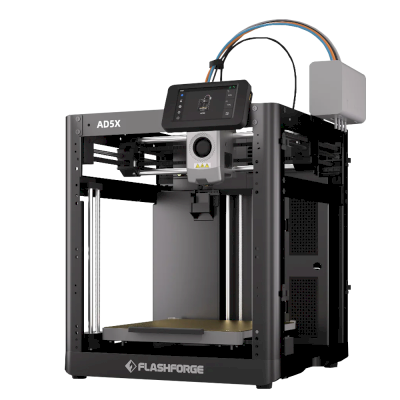
Flashforge AD5X image
  • 1 AD5X ZMOD-firmware
  • 2 Aktivera SimplyPrint

Innan du börjar: anpassad firmware

Din Flashforge Adventurer 5X kräver anpassad firmware för att fungera med SimplyPrint.

Vi vet att det låter tekniskt, och det är en av de mer avancerade installationerna, men vi har jobbat hårt för att göra det så enkelt som möjligt.

Varför behövs anpassad firmware?

Vissa skrivartillverkare erbjuder inte ett enkelt sätt för plattformar som SimplyPrint att kommunicera med sina skrivare. Communityn har utvecklat alternativ firmware som låser upp dessa möjligheter.

Är det här säkert?

Ja! Firmvaran är utvecklad av aktiva communities, kan vanligtvis tas bort och bevarar skrivarens grundläggande funktionalitet. Du kan oftast rulla tillbaka eller fabriksåterställa om det behövs.

En notering om garanti

Vissa tillverkare kan betrakta anpassad firmware som en garantiändring. Risken är låg, till dags dato har vi inte haft ett enda känt fall där en SimplyPrint-användare skadat sin skrivare eller nekats garantireparation på grund av denna installation.

Med det sagt är det i slutändan ditt val att fortsätta.

Uppskattad tid: 15-30 minuter

Vi guidar dig genom varje steg.

Välkommen till installationsguiden för Flashforge AD5X i SimplyPrint (via ZMOD).

Den här guiden går igenom installationen av ZMOD, en community-firmwaremodifiering som ger din AD5X Fluidd/Mainsail + Moonraker. När ZMOD körs kan SimplyPrint ansluta till skrivaren via det vanliga Moonraker-flödet. ZMOD-wikin är alltid den auktoritativa källan, länkarna nedan hålls uppdaterade där.


Innan du börjar

Det här behöver du:

  • Ett USB-minne formaterat som FAT / FAT16 / FAT32
  • En AD5X som kör kompatibel originalfirmware (1.0.2 till 1.1.7, med 1.1.7 rekommenderad)

Viktigt: ZMOD-installation på AD5X kan ta upp till 40 minuter. Ta inte bort USB-enheten eller stäng av skrivaren medan den körs, du ser skärmen "Installation in progress", följt av "Installation is complete" när det är klart.


1. Installera ZMOD

Följ de officiella Installera modden-instruktionerna på ZMOD-wikin, wikin är sanningskällan och har skärmbilder för varje steg:

https://wiki.zmod.link/Setup/#installing-the-mod

Kort version:

  1. Om din AD5X inte redan kör en kompatibel originalfirmware, återställ den först med hjälp av Native Firmware .tgz som länkas på wikin.
  2. Ladda ner den senaste AD5X ZMOD release (AD5X-zmod-*.tgz) från https://github.com/ghzserg/zmod/releases/.
  3. Verifiera MD5-kontrollsumman mot värdet som anges på ZMOD-utgivningssidan.
  4. Kopiera .tgz-filen till roten av ditt FAT32 USB-minne.
  5. Stäng av skrivaren, sätt i USB-minnet och slå på den igen.
  6. Vänta tills installationen är klar (upp till 40 minuter). Avbryt den inte.
  7. När skärmen "Installation is complete" visas tar du bort USB-minnet och stänger av och sätter på skrivaren igen.

Efter installation exponerar ZMOD ett Fluidd/Mainsail-webbgränssnitt och ett Moonraker-API på din skrivare.


2. Öppna webbgränssnittet

Hitta din skrivares IP-adress direkt på pekskärmen: Heminfo (i)-knappen → leta efter IP-adress.

Öppna sedan webbgränssnittet i en webbläsare:

  • Fluidd / Mainsail: http://[printer-ip]/ (port 80)
  • Moonraker API: http://[printer-ip]:7125

Ersätt [printer-ip] med din AD5X:s IP-adress.

Om webbgränssnittet inte öppnas kan standardfirmwaren ha inaktiverat modden. Återaktivera den genom att kopiera AD5X-ENABLE-zmod.tgz till ett USB-minne och starta från det, se ZMOD-wikin för mer information.


3. Uppdatera ZMOD-komponenter

När du är inne i Fluidd/Mainsail:

  1. Gå till SettingsSoftware Updates.
  2. Klicka på Check for Updates och sedan Update All. Detta uppdaterar Fluidd, Mainsail, Klipper, Moonraker och ZMOD till deras senaste versioner.
  3. Om vissa plugins visas som Invalid / "Repo is corrupt", klicka på Recover för var och en av dem. Detta är förväntat vid en ny installation, plugins laddas ner separat från firmware.

Versionskompatibilitet: skrivarens OS-version (SystemDistribution) måste stämma överens med de två första siffrorna i ZMOD-versionen (InställningarUppdateringarffm5/zmod). Felmatchade versioner kan orsaka instabilitet.


Kamerafix (rekommenderas)

Om standardkameran inte streamar pålitligt, eller inte visas i SimplyPrint, byt till ZMOD:s alternativa kameraimplementation:

Den alternativa kameran använder mindre resurser och tillåter upplösningsändringar.


Anteckningar och begränsningar

  • UI-språk: ändra det via makrot LANG (t.ex. LANG LANG=en för engelska, även DE, IT, FR, ES, ZH, JA, KO).
  • Stöd för materialmappning i SimplyPrint för AD5X via ZMOD är för närvarande okänt, det har inte verifierats internt.
  • Om du stöter på problem, kontrollera ZMOD-wikin och SimplyPrint-diskussionen som länkas högst upp på den här sidan.

Nu, fortsätt till nästa steg för att aktivera SimplyPrint på din AD5X. Nästa steg ber dig lägga till [simplyprint] i /mod_data/user.moonraker.conf, inte i moonraker.conf, ZMOD hanterar den senare själv.

Det var allt! Du är helt klar

Du är nu redo att ansluta din skrivare och börja använda SimplyPrint.

Skapa ditt gratiskonto

