Installera SimplyPrint på Creality SPARKX i7
Enkla steg för att ansluta din Creality SPARKX i7 3D-skrivare till SimplyPrint.

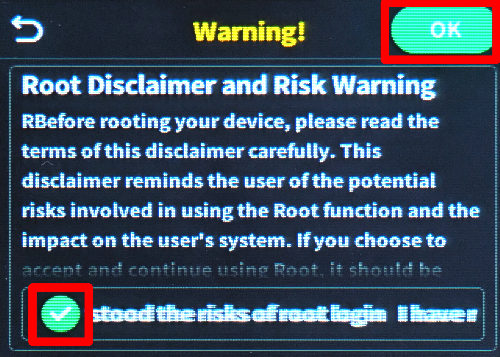
Din Creality SPARKX i7 kräver att "root-åtkomst" aktiveras för att ansluta till SimplyPrint.
Oroa dig inte för det tekniska namnet. Det är oftast så enkelt som att gå till en inställning på skrivarens skärm och kryssa i en ruta. Du använder också "SSH" för att köra några kommandon.
Tänk på det som att låsa upp "administratörsläge" på din skrivare. Det ger dig (och SimplyPrint) möjlighet att lägga till funktioner och göra ändringar som standardgränssnittet inte tillåter.
Din skrivartillverkare har låst vissa funktioner. Genom att aktivera rotåtkomst ger du dig själv tillåtelse att använda din skrivare till dess fulla potential.
Inte alls! I de flesta fall har tillverkaren själva tillhandahållit det här alternativet, det är bara undangömt i inställningarna. Du använder en funktion som de har byggt in.
Vi aktiverar bara vår komponent i skrivarens befintliga programvara, vi installerar inga paket eller gör invasiva ändringar. Du kan vanligtvis återställa fabriksinställningarna för att ångra allt.
Vissa tillverkare nämner att aktivering av rootåtkomst kan påverka garantin. Risken är låg, vi har inte haft ett enda känt fall där en SimplyPrint-användare har nekats garantiservice på grund av detta.
Men det är upp till dig.
Vi visar dig exakt var du hittar den här inställningen och vilka kommandon du ska köra.
I den här guiden går vi igenom:
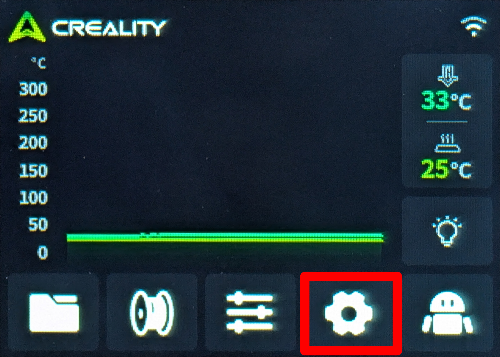
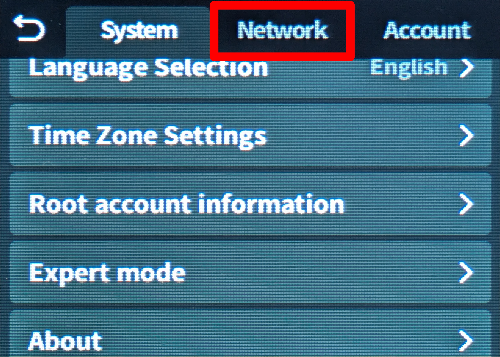
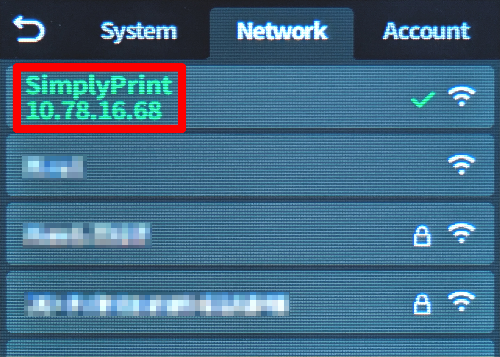
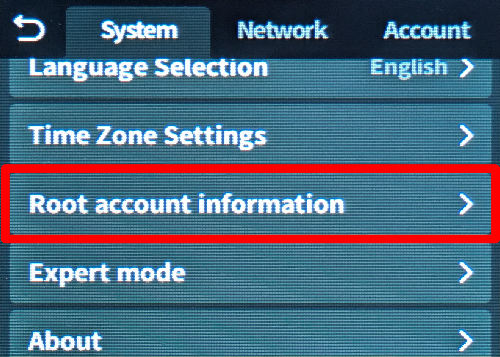
Ja, det här är den jobbiga tekniska delen. Vi är ledsna, vi har provat allt för att undvika det, men din enhet ger oss helt enkelt inget annat alternativ.
Men så här är det: det är enklare än det ser ut. Du ska bara kopiera och klistra in några kommandon. Det är allt. Välj din datortyp nedan och följ stegen — vi guidar dig genom varje klick.
192.168.1.42). Inkludera inte http://, snedstreck eller portnummer.
ssh username@ip-address
ssh [email protected]
yes och tryck på Enter
ssh username@ip-address
ssh [email protected]
yes och tryck på Enter
ssh username@ip-address
ssh [email protected]
yes och tryck på Enter
ssh username@ip-address
ssh [email protected]
yes och tryck på Enter
ssh-keygen -R <ip-address>
Även om det finns SSH-appar tillgängliga för Android och iOS rekommenderar vi att du använder en dator för SSH-anslutningar. Ett riktigt tangentbord och en riktig skärm gör det mycket enklare att skriva kommandon.
1. Öppna en terminal eller SSH-klient på din dator.
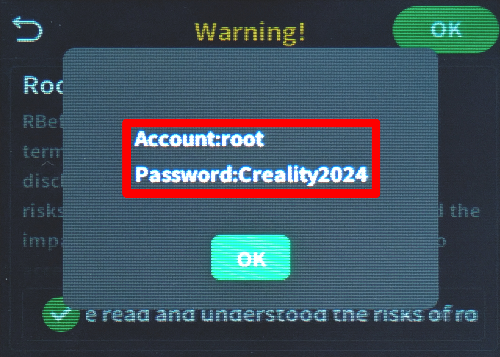
2. Anslut till din Creality SPARKX i7 med IP-adressen och rootlösenordet du antecknade:

```bash
ssh root@[IP_ADDRESS]
```

Till exempel: <code>ssh [email protected]</code>

3. När du uppmanas att ange ett lösenord, ange lösenordet du antecknade _(lösenordet visas inte medan du skriver, oroa dig inte, det är normalt)_.
4. När du har anslutit kör du kommandot nedan för att aktivera SimplyPrint och starta om "Moonraker", som är den inbyggda API:n i firmware och inkluderar SimplyPrint:
python3 -c "import urllib.request;print(urllib.request.urlopen('https://download.simplyprint.io/creality/hi/hi-setup.sh').read().decode())" | sh
<small>
    <b>What does this script do?</b><br>
    This script locates the `moonraker.conf` file that your printer uses, which can either be in <code>/usr/data/moonraker</code>
    or <code>/data/moonraker</code>. It then adds the SimplyPrint configuration (<code>[simplyprint]</code>) to the file and restarts Moonraker.
</small>
http://[IP_ADDRESS]:4408 för att komma åt Fluidd-panelen som körs på din Creality SPARKX i7.Och det var allt! Din Creality SPARKX i7 kör nu Klipper med SimplyPrint aktiverat.
På grund av begränsningar i Crealitys firmware är följande funktioner inte tillgängliga:
Tusentals genomför denna installation varje vecka. Följ varje steg noggrant, de flesta problem uppstår när man hoppar över steg.
Du är nu redo att ansluta din skrivare och börja använda SimplyPrint.
Skapa ditt gratiskonto


