
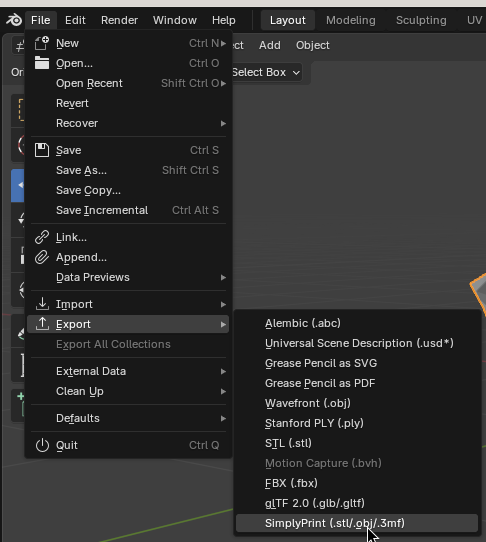
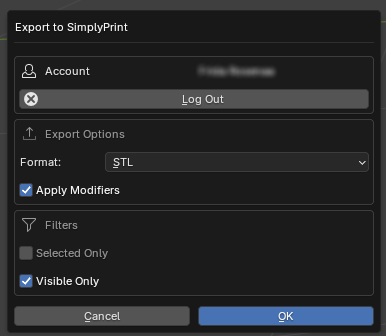
Om den här integrationen
SimplyPrint rekommenderas inte av och har ingen anknytning till Blender. Vi använder varumärken och bilder enbart för att visa kompatibilitet med vår plattform. Användning av hårdvara från Blender med SimplyPrint kanske inte sker på det sätt som Blender har avsett. Alla rättigheter tillhör respektive ägare.
3D-printa direkt från Blender, exportera, slicea och skriv ut med ett klick
SimplyPrint-tillägget för Blender överbryggar klyftan mellan 3D-modellering och 3D-utskrift. Designa modellen i Blender och exportera och skicka den sedan till skrivaren med ett klick, utan att manuellt exportera filer, öppna en webbläsare eller krångla med SD-kort.
Är det här nytt för dig? Läs hela guiden: så 3D-printar du från Blender.
Tillägget lägger till en SimplyPrint-panel i Blenders sidopanel, där du kan logga in, välja en skrivare, välja exportformat (STL, OBJ eller 3MF) och starta utskriften. Modellen skickas direkt till SimplyPrint för slicing och utskrift eller läggs i kön till senare.
Så installerar du
-
Ladda ned tillägget:
Ladda ned simplyprint.zip -
Gå till
Edit → Preferencesi Blender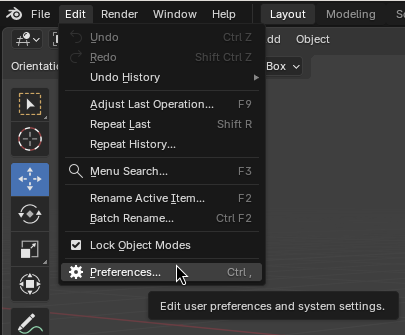
-
Gå till fliken Add-ons, klicka på nedåtpilen uppe till höger och välj Install from Disk
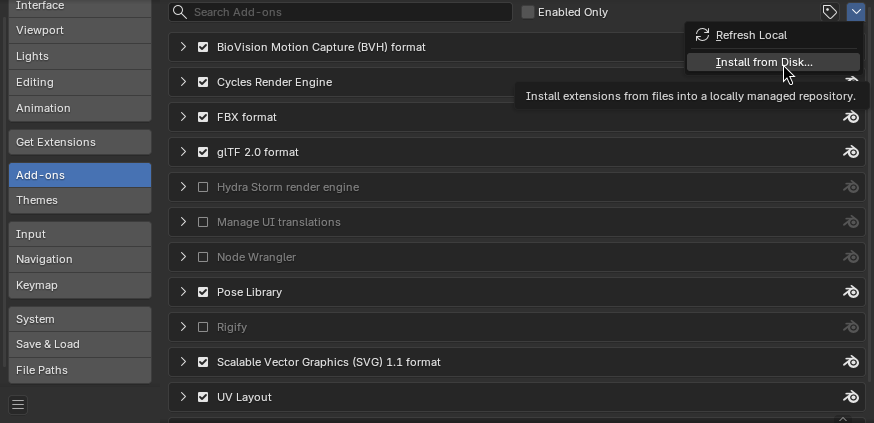
-
Välj den nedladdade filen
simplyprint.zip -
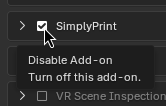
Aktivera tillägget om det inte aktiveras automatiskt
Kom igång
Tryck efter installationen på N i 3D-vyn för att öppna sidopanelen och välj sedan fliken SimplyPrint. Logga in med ditt SimplyPrint-konto så är du klar. Välj skrivare och exportformat och starta utskriften.
- Exportera STL, OBJ och 3MF direkt från Blender till SimplyPrint
- Slicea automatiskt och skicka till skrivaren eller köa till senare
- Välj skrivare direkt i Blender
- Slipp manuell filexport, SD-kort och USB-minnen
- Fungerar på Windows, macOS och Linux
Så använder du Blender med SimplyPrint
Installera SimplyPrint-tillägget
Hämta tillägget simplyprint.zip. Öppna sedan Redigera, Inställningar och Tillägg i Blender och välj Installera från disk för att lägga till det. Det fungerar på Windows, macOS och Linux.
Öppna panelen och logga in
Tryck på N i 3D-vyn för att öppna sidopanelen, välj fliken SimplyPrint och logga in med ditt konto för att ansluta Blender till dina skrivare.
Exportera och skriv ut med ett klick
Välj en skrivare och exportformatet (STL, OBJ eller 3MF) och tryck på Skriv ut. Modellen skickas direkt till SimplyPrint för slicing och utskrift eller till din utskriftskö för senare.
Vanliga frågor
Hur 3D-skriver jag ut direkt från Blender?
Installera det kostnadsfria SimplyPrint-tillägget i Blender, öppna SimplyPrint-panelen i sidofältet, välj en skrivare och ett exportformat och tryck på skriv ut. Modellen exporteras, slicas och skickas till skrivaren med ett klick.
Är SimplyPrint-tillägget för Blender gratis?
Ja. Blender-tillägget och överföringen av modeller till SimplyPrint är kostnadsfria, och med SimplyPrints kostnadsfria abonnemang kan du ansluta en skrivare och skriva ut trådlöst.
Vilka exportformat stöder den?
Du kan exportera din Blender-modell som STL, OBJ eller 3MF, och tillägget skickar den direkt till SimplyPrint för att slicas för din skrivare.
Fungerar det med alla 3D-skrivare?
Det fungerar med alla skrivare som är anslutna till SimplyPrint, över 140 märken och 600 modeller via OctoPrint, Klipper eller en inbyggd integration.
Var hämtar jag Blender-tillägget?
Det finns inte på den officiella plattformen Blender Extensions, så du laddar ner filen simplyprint.zip från den här sidan och installerar den i Blenders inställningar för tillägg.
Om SimplyPrint-integrationer
Integrationen med SimplyPrint låter appar interagera med dina 3D-skrivare, och dina 3D-skrivare med andra appar. Det ger oändliga möjligheter, och vi är övertygade om att din 3D-skrivare ska kunna fungera som en IOT-enhet tillsammans med alla appar du kan tänka dig!
Det är därför teamet bakom SimplyPrint arbetar för att erbjuda officiella integrationer för de populäraste plattformarna, slicrarna och programmen, samtidigt som våra användare kan skapa egna integrationer med vårt API, eller så att godkända tredjepartsleverantörer kan skapa integrationer som kan användas av alla SimplyPrint-användare, med en "Logga in med SimplyPrint"-metod (med metoden "OAuth2").
Om du är en utvecklare som vill skapa en integration för SimplyPrint kan du läsa vår dokumentation om ämnet.
Om du inte är utvecklare själv men vill se en integration för en specifik applikation, kolla om den redan finns i vår färdplan eller förslagslista, och om inte får du gärna föreslå den!