
Alibre Design
Skicka dina CAD-modeller direkt från Alibre Design till SimplyPrint för slicing och utskrift
Hämta installationsprogrammet Läs hela guiden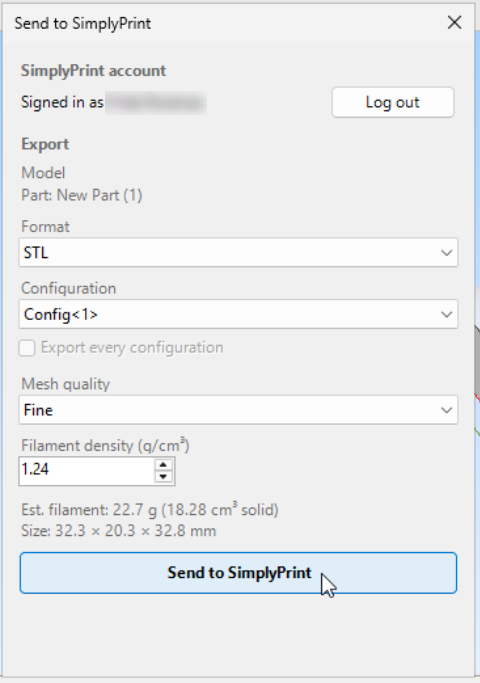
Skicka dina CAD-modeller direkt från Alibre Design till SimplyPrint för slicing och utskrift
Hämta installationsprogrammet Läs hela guiden
SimplyPrint rekommenderas inte av och har ingen anknytning till Alibre, LLC. Vi använder varumärken och bilder enbart för att visa kompatibilitet med vår plattform. Användning av hårdvara från Alibre, LLC med SimplyPrint kanske inte sker på det sätt som Alibre, LLC har avsett. Alla rättigheter tillhör respektive ägare.
SimplyPrint-tillägget för Alibre Design överbryggar klyftan mellan CAD-design och 3D-utskrift. Modellera i Alibre och skicka sedan din del eller sammanställning direkt till skrivaren med ett klick, utan ett separat exportsteg eller filflytt mellan program.
Tillägget lägger till en SimplyPrint-knapp på fliken Add-on i Alibres menyfliksområde, tillgänglig i arbetsytorna Part och Assembly. Välj STL eller 3MF, välj vilken konfiguration och vilka kroppar eller komponenter som ska exporteras, ställ in meshkvaliteten och kontrollera den uppskattade filamentvikten innan du klickar på Send. SimplyPrint öppnas sedan i webbläsaren med modellen inläst, redo att sliceas, köas eller skrivas ut.
Ladda ned installationsprogrammet:
Ladda ned SimplyPrintAlibre-installer.exeHögerklicka på installationsprogrammet och välj Kör som administratör. Registreringen av tillägget kräver administratörsbehörighet. Om Windows SmartScreen varnar för en okänd utgivare klickar du på Mer information → Kör ändå.
Slutför installationen. Den kopierar tillägget till %PROGRAMDATA%\Alibre AddOns\SimplyPrint och registrerar det automatiskt i Alibre.
Öppna Alibre Design eller starta om programmet om det redan körs. Öppna Add-on Manager på fliken Add-on, markera SimplyPrint och klicka på OK. Knappen SimplyPrint visas sedan på fliken Add-on när en del eller sammanställning är öppen.
Ladda ned zip-filen:
Ladda ned SimplyPrintAlibre.zipPacka upp zip-filen i %PROGRAMDATA%\Alibre AddOns\SimplyPrint så att .dll, .adc och ikonen ligger direkt i mappen.
Registrera tillägget från en kommandotolk med administratörsbehörighet genom att lägga till ett registervärde som pekar Alibre till mappen:
reg add "HKLM\SOFTWARE\Alibre Design Add-Ons" /v 5A71F41D-B204-4A72-BE0B-6B4A42EC5EF0 /t REG_SZ /d "%PROGRAMDATA%\Alibre AddOns\SimplyPrint" /fStarta Alibre, öppna Add-on Manager på fliken Add-on, markera SimplyPrint och klicka på OK.
Öppna en del eller sammanställning och klicka sedan på knappen SimplyPrint på fliken Add-on för att öppna dialogrutan. Klicka på Logga in första gången. En webbläsarflik öppnas, du godkänner begäran och sedan är allt klart för framtida sessioner. Välj format, konfiguration, omfattning och meshkvalitet. Dialogrutan visar uppskattad filamentvikt och modellens begränsningsmått. Klicka sedan på Skicka till SimplyPrint. Webbläsaren öppnar SimplyPrint med modellen uppladdad, redo att sliceas, köas eller skrivas ut på en eller flera skrivare.
Installera och aktivera SimplyPrint-tillägget
Kör Windows-installationsprogrammet som administratör eller registrera zip-filen manuellt. Öppna sedan Add-on Manager på menyfliken Add-on i Alibre, markera SimplyPrint och klicka på OK.
Logga in en gång
Klicka på SimplyPrint-knappen på fliken Add-on och välj Logga in. En webbläsarflik öppnas, du godkänner begäran och sessionen sparas till nästa gång.
Skicka din modell och skriv ut
Välj STL eller 3MF, konfiguration, omfattning och meshkvalitet, kontrollera viktuppskattningen och tryck på Skicka. SimplyPrint öppnas i webbläsaren med modellen inläst och redo att slicas, köas eller skrivas ut.
Installera SimplyPrint-tillägget för Alibre Design och klicka sedan på SimplyPrint-knappen på menyflikens Add-on-flik för att exportera din del eller sammanställning som STL eller 3MF och skicka den. Modellen öppnas i SimplyPrint i webbläsaren, redo att slicas, köas eller skrivas ut, utan manuell export eller SD-kort.
Ja. Tillägget är gratis att installera och använda, och med SimplyPrints kostnadsfria abonnemang kan du ansluta en skrivare och skriva ut trådlöst.
Nej. Alibre Design körs endast på Windows, så tillägget är också endast för Windows. Windows-installationsprogrammet registrerar det åt dig. Du kan även registrera zip-filen manuellt från en kommandotolk som administratör.
Båda fungerar. STL är det universella meshformatet, medan 3MF bevarar enheter och metadata för varje kropp. Alibre har ingen inbyggd 3MF-export, så tillägget skapar filen åt dig. Du väljer format, konfiguration, omfattning för kroppar eller komponenter och meshkvalitet innan du skickar.
Ja. Alibre-filer kan innehålla flera designvarianter som konfigurationer. Med tillägget kan du skicka en viss konfiguration, endast den aktiva eller alla konfigurationer samtidigt. Varje konfiguration visas som en egen fil i SimplyPrint.
Dialogrutan visar en uppskattad filamentvikt baserad på modellens solida volym samt dess begränsningsmått innan du skickar. Densiteten kan justeras och är som standard PLA, så att den motsvarar materialet du planerar att skriva ut med. Slicea modellen i SimplyPrint efter att du har skickat den för att få ett exakt värde.
Ja. När modellen finns i SimplyPrint kan du slicea den och skriva ut den på valfri skrivare på ditt konto, över 140 märken och 600 modeller via OctoPrint, Klipper eller en inbyggd integration.
Integrationen med SimplyPrint låter appar interagera med dina 3D-skrivare, och dina 3D-skrivare med andra appar. Det ger oändliga möjligheter, och vi är övertygade om att din 3D-skrivare ska kunna fungera som en IOT-enhet tillsammans med alla appar du kan tänka dig!
Det är därför teamet bakom SimplyPrint arbetar för att erbjuda officiella integrationer för de populäraste plattformarna, slicrarna och programmen, samtidigt som våra användare kan skapa egna integrationer med vårt API, eller så att godkända tredjepartsleverantörer kan skapa integrationer som kan användas av alla SimplyPrint-användare, med en "Logga in med SimplyPrint"-metod (med metoden "OAuth2").
Om du är en utvecklare som vill skapa en integration för SimplyPrint kan du läsa vår dokumentation om ämnet.
Om du inte är utvecklare själv men vill se en integration för en specifik applikation, kolla om den redan finns i vår färdplan eller förslagslista, och om inte får du gärna föreslå den!