Inga fler lappar på skrivaren
När en klass, en klubb och ett dussin elever delar på samma skrivare upptäcker någon alltid att ”deras” skrivare är upptagen. Reservationer visar vem som har vilken skrivare och när i en gemensam kalender som skrivarna själva följer. Ingen behöver vakta en skrivare eller fråga runt. SimplyPrint är en molnbaserad plattform för hantering av FDM-skrivare från de flesta stora tillverkare. Skrivarreservationer lägger till en bokningskalender i plattformen.
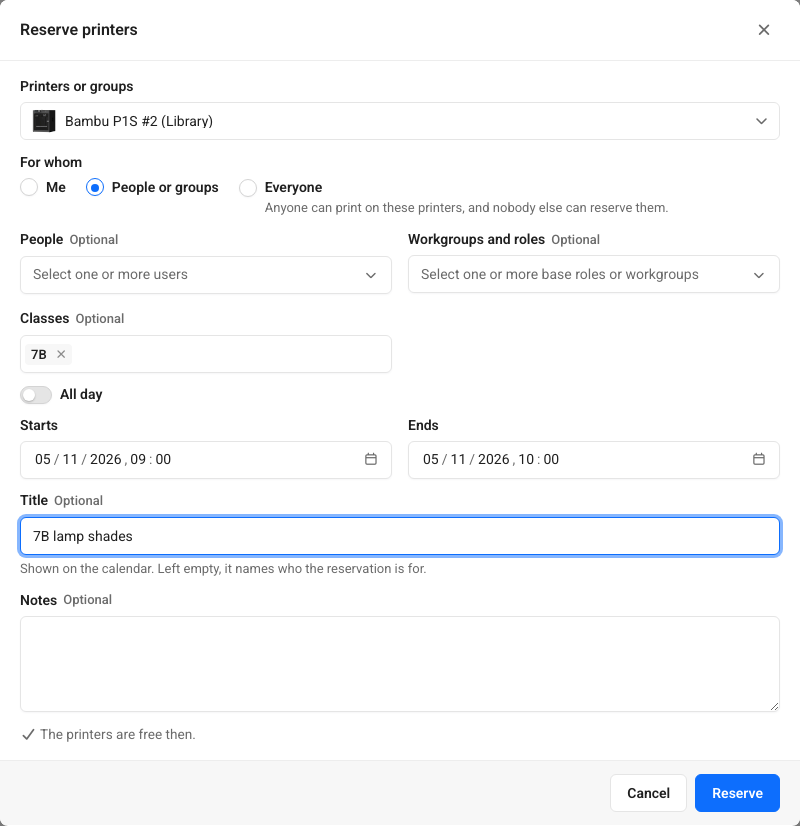
Boka skrivare för en klass med några klick
Klicka eller dra över ledig tid i kalendern, eller tryck på Boka skrivare. Välj en skrivare, flera skrivare eller en hel skrivargrupp och sedan vem bokningen gäller: dig själv, personer, basroller, arbetsgrupper, skolklasser, ett projekt (med Enterprise) eller alla. En bokning av en skrivargrupp följer gruppen, så en skrivare som läggs till senare blir också bokad.
Dialogrutan kontrollerar löpande. Den visar när skrivarna är lediga och listar eventuella hinder innan du sparar: en annan reservation, ett underhållstillfälle, någon annans schemalagda utskrift eller en skrivare som är offline.
Se vem som har vilken skrivare och när
En kalender visar bokningar, underhållsperioder och schemalagda utskrifter tillsammans, i varje persons egen tidszon. Filtrera på en skrivargrupp, dra en bokning för att flytta den eller klicka på den för att se detaljer.
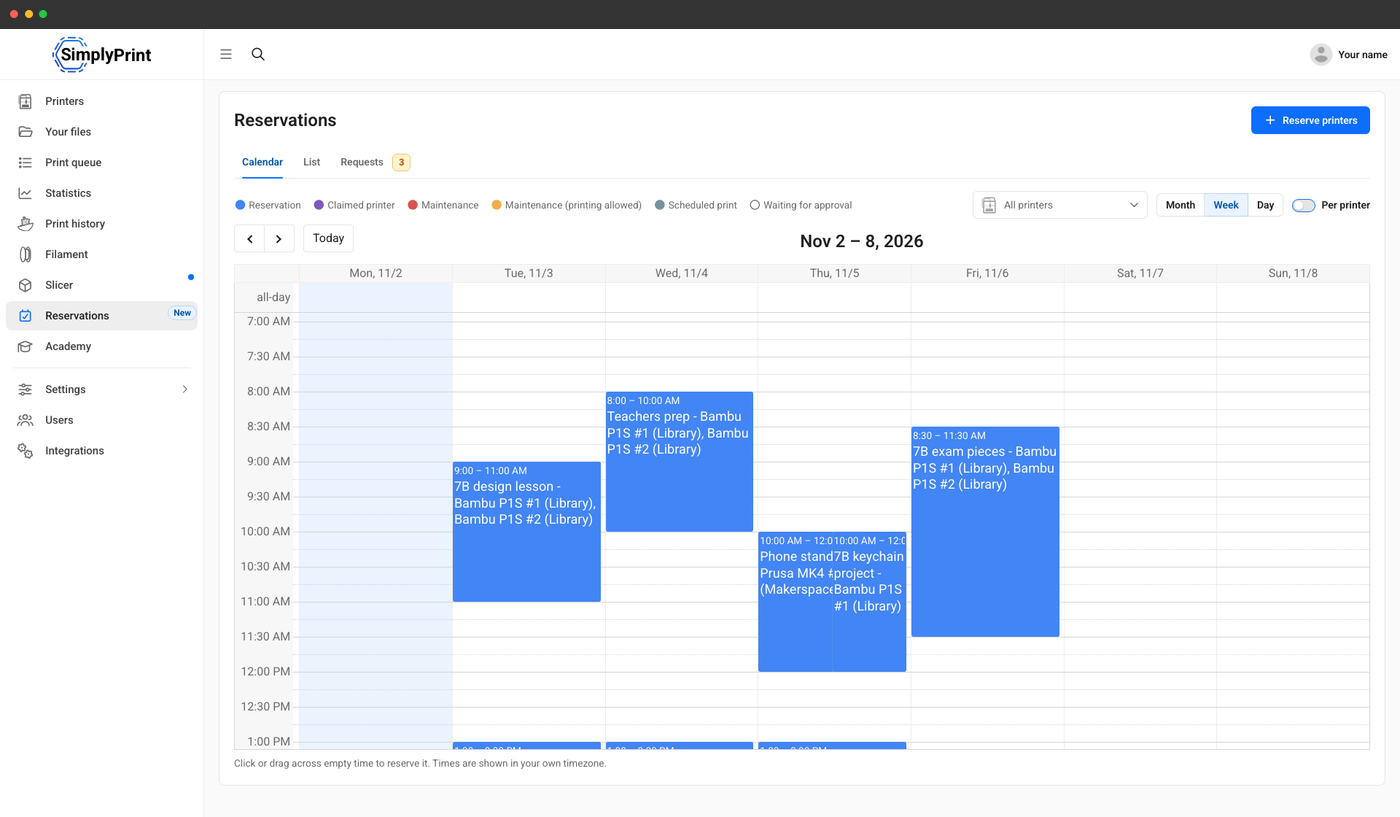
Alla veckans reservationer, med skrivarnas namn.
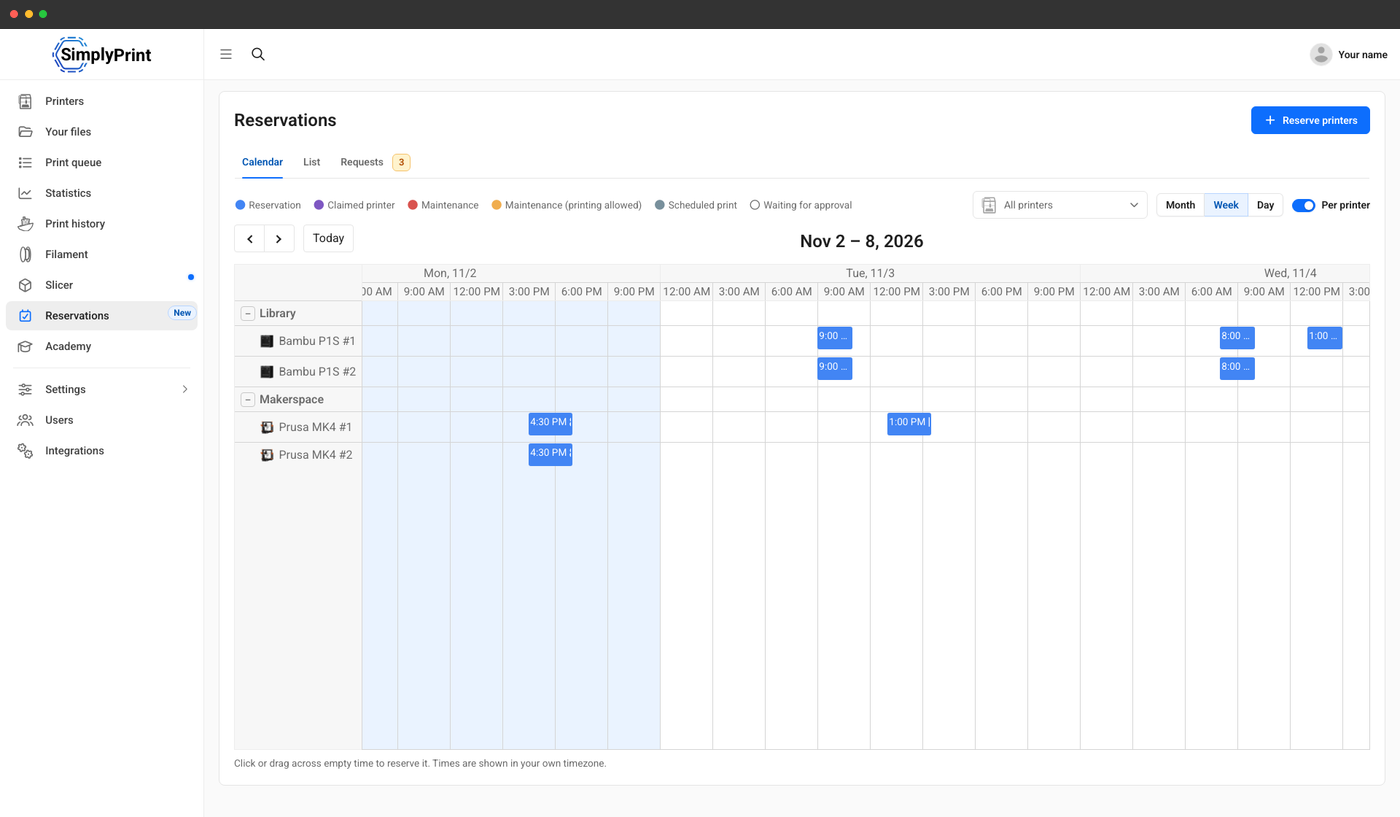
En rad per skrivare, under dess skrivargrupp.
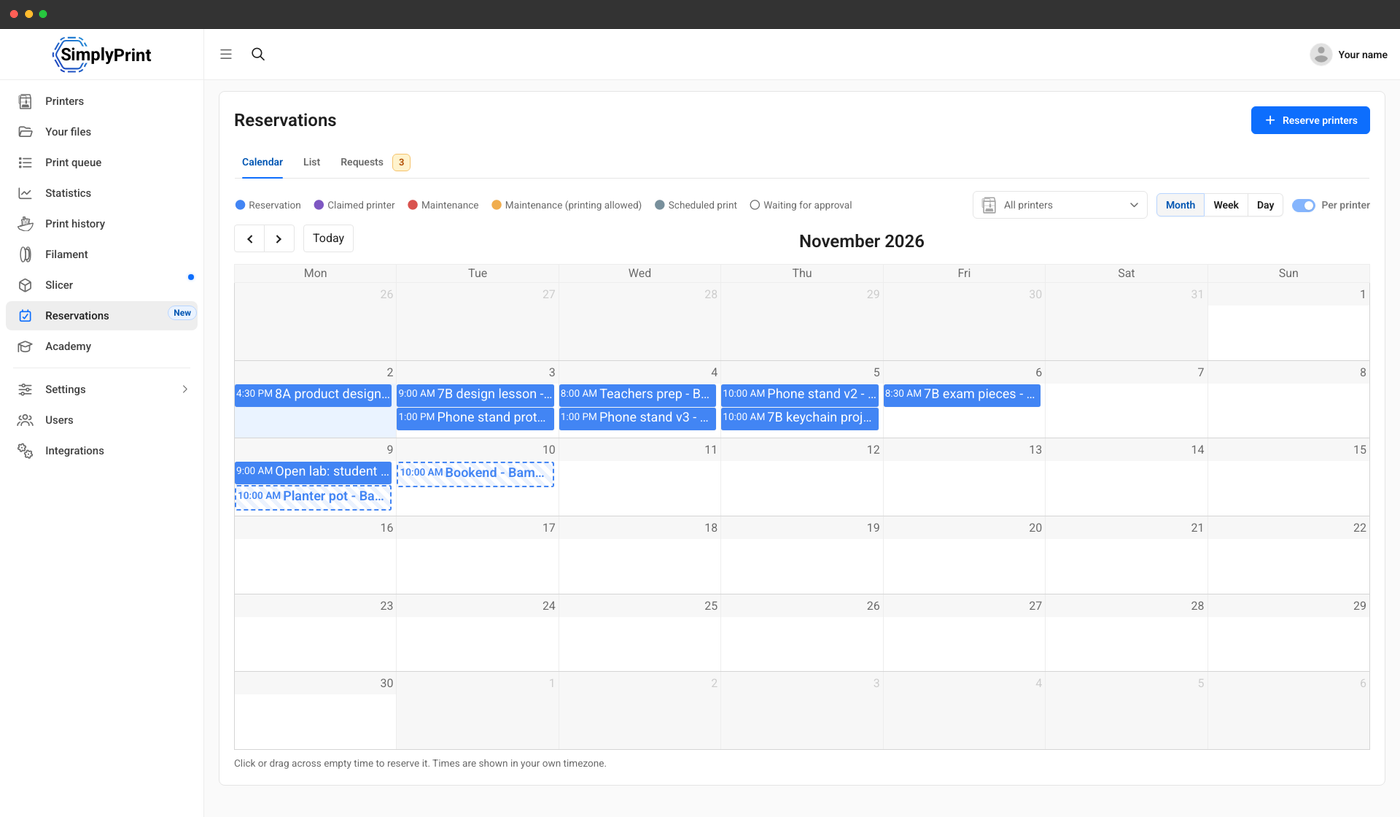
Månaden i överblick, med förfrågningar markerade med kontur.
Reservation är valfri: oreserverade skrivare fungerar som vanligt
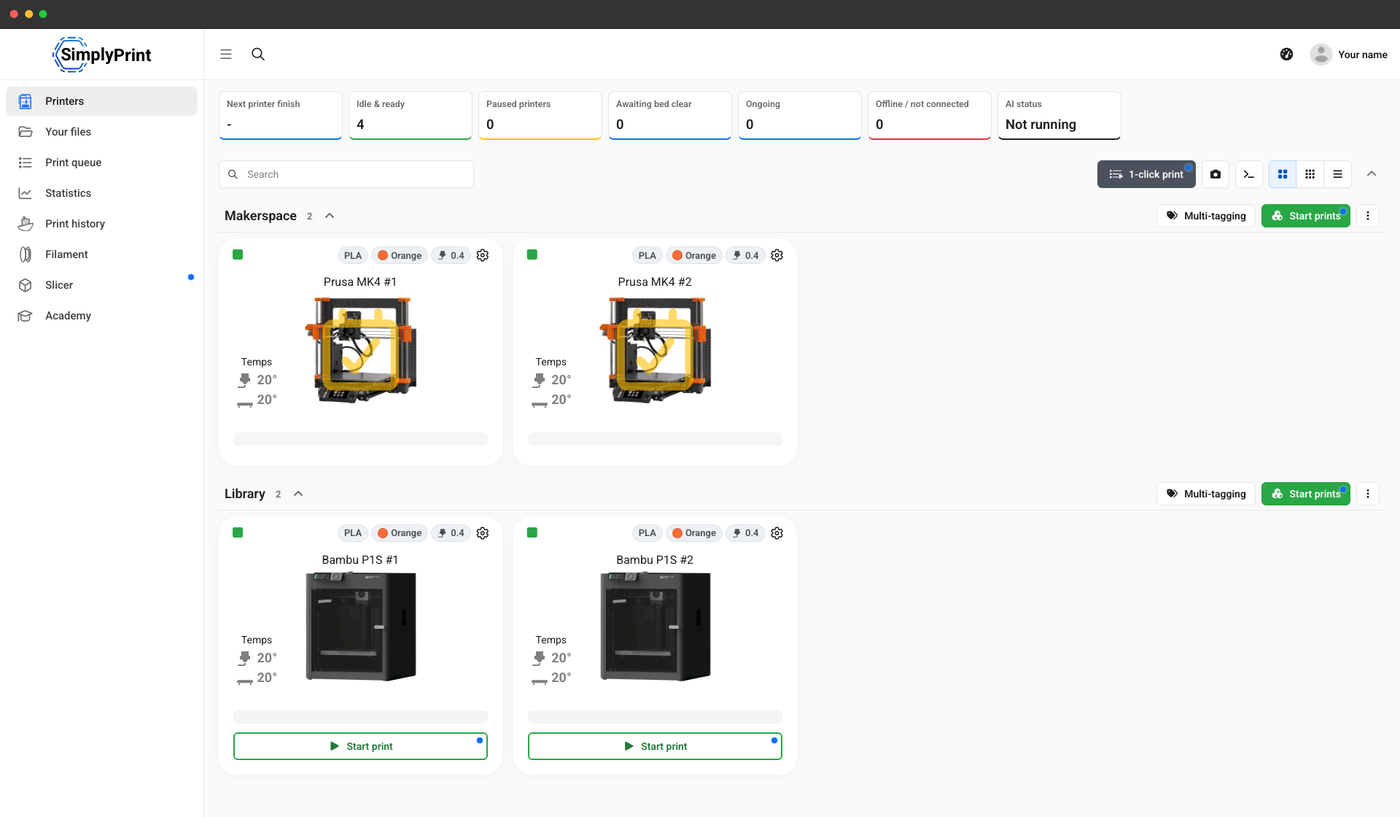
Bokningar hindrar inte någon från att använda skrivarna som standard. En skrivare som ingen har bokat är tillgänglig för alla som får skriva ut, precis som i dag. Bara under en bokning väntar skrivaren på dem som bokningen gäller, och utskriftskön, schemalagda utskrifter och AutoPrint planeras runt bokningen i stället för under den.
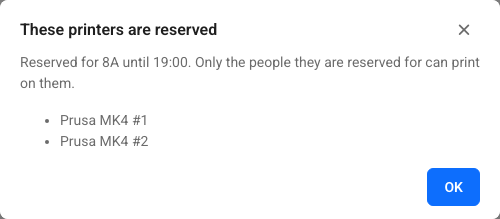
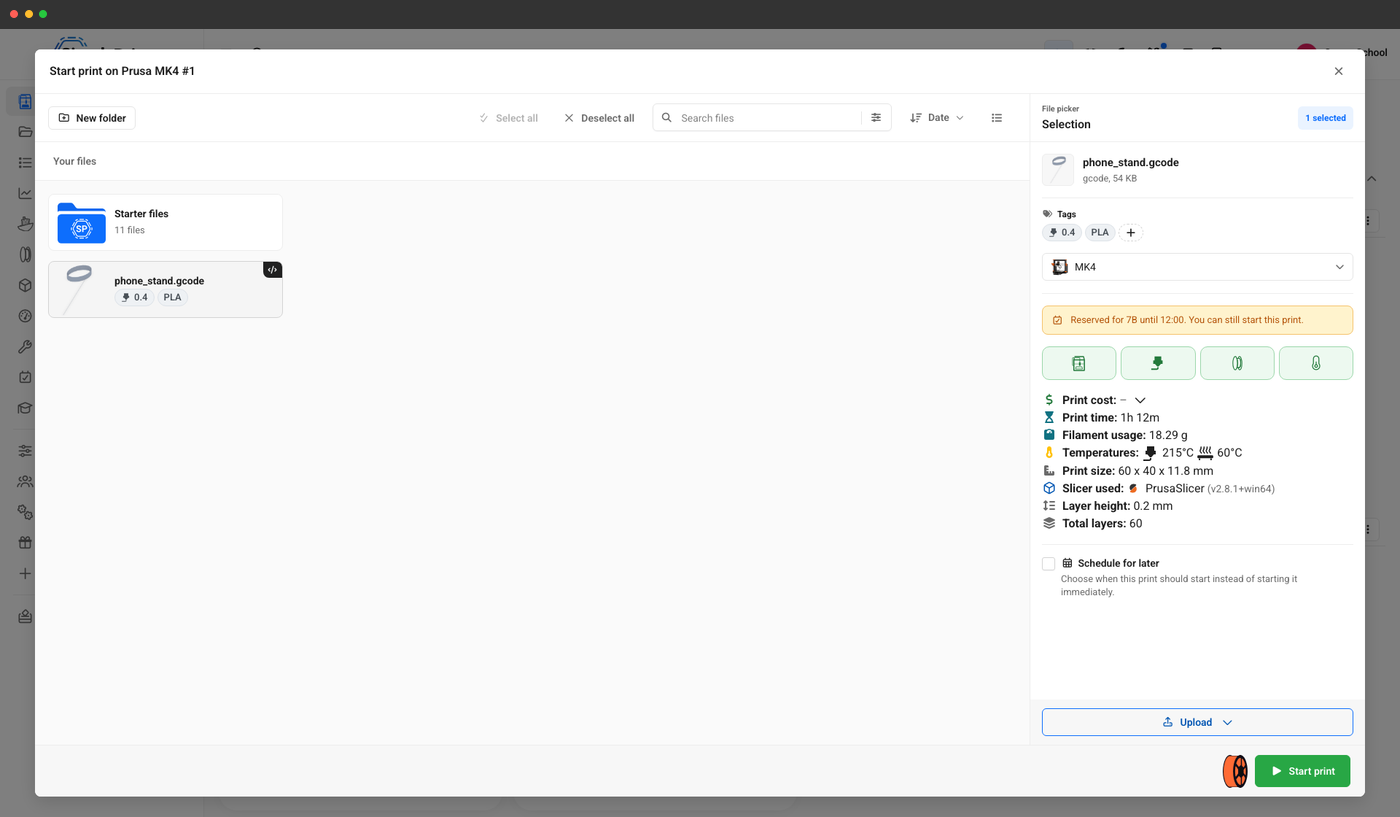
Elever som inte kan se reservationer skickas aldrig till en sida de inte kan öppna. Skrivarkortet, startdialogen och kontrollpanelen visar bara vem skrivaren är reserverad för och till när.
Låt elever ansöka och lärare godkänna
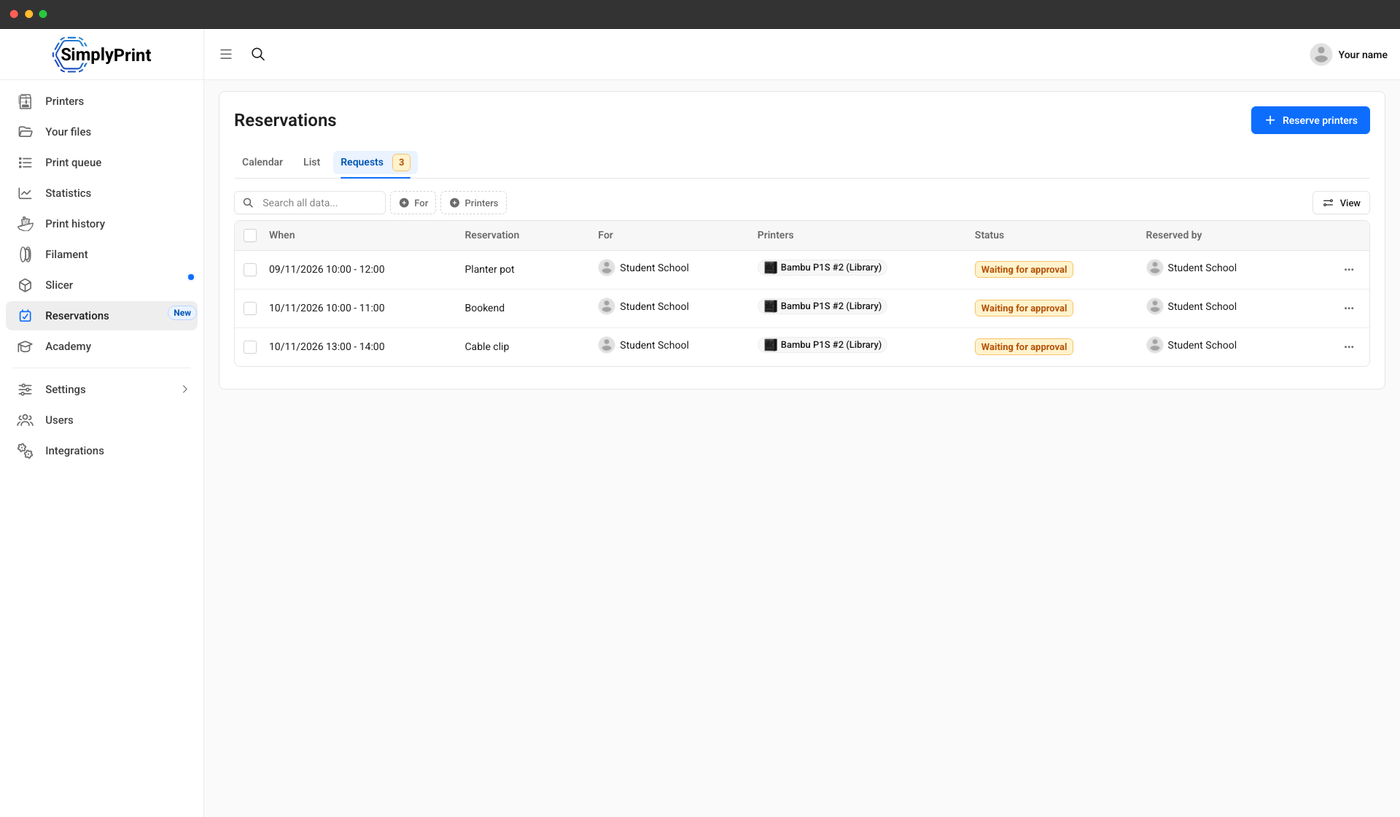
Vill du att elever ska kunna reservera en skrivare för ett examensarbete, men inte utan godkännande? Aktivera Reservationer kräver godkännande. Elevens reservation väntar då som en förfrågan och reserverar inget förrän någon godkänner den. Lärare beslutar om förfrågningar för sina egna klasser och arbetsgrupper. En avslagen förfrågan kan ha en motivering som eleven får tillsammans med svaret.
En flik för förfrågningar
Alla förfrågningar som väntar på dig, med antal och möjlighet att fatta beslut om flera samtidigt.
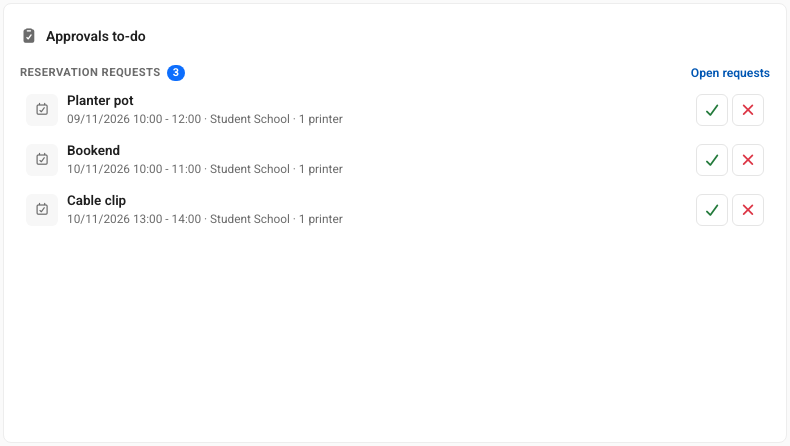
På instrumentpanelen
Godkänn eller avvisa från att göra-kortet Godkännanden.
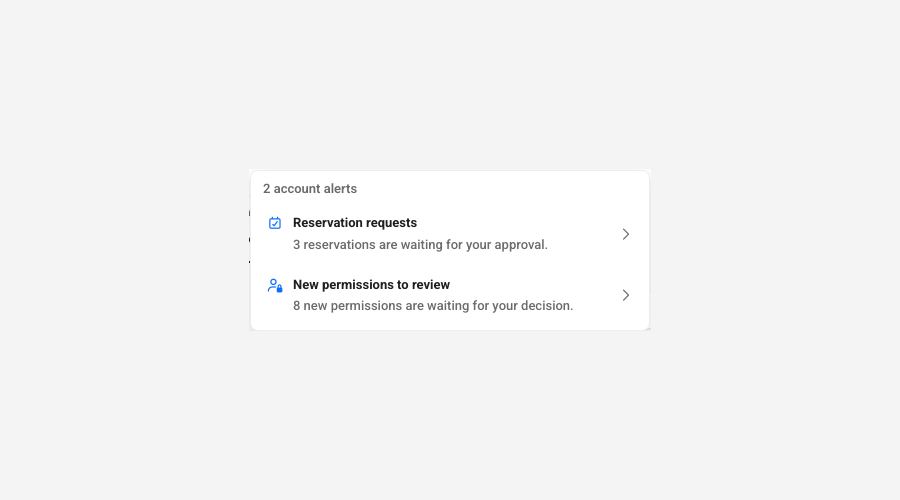
I kontoaviseringarna
Väntande förfrågningar visas tillsammans med kö- och medlemsgodkännanden.
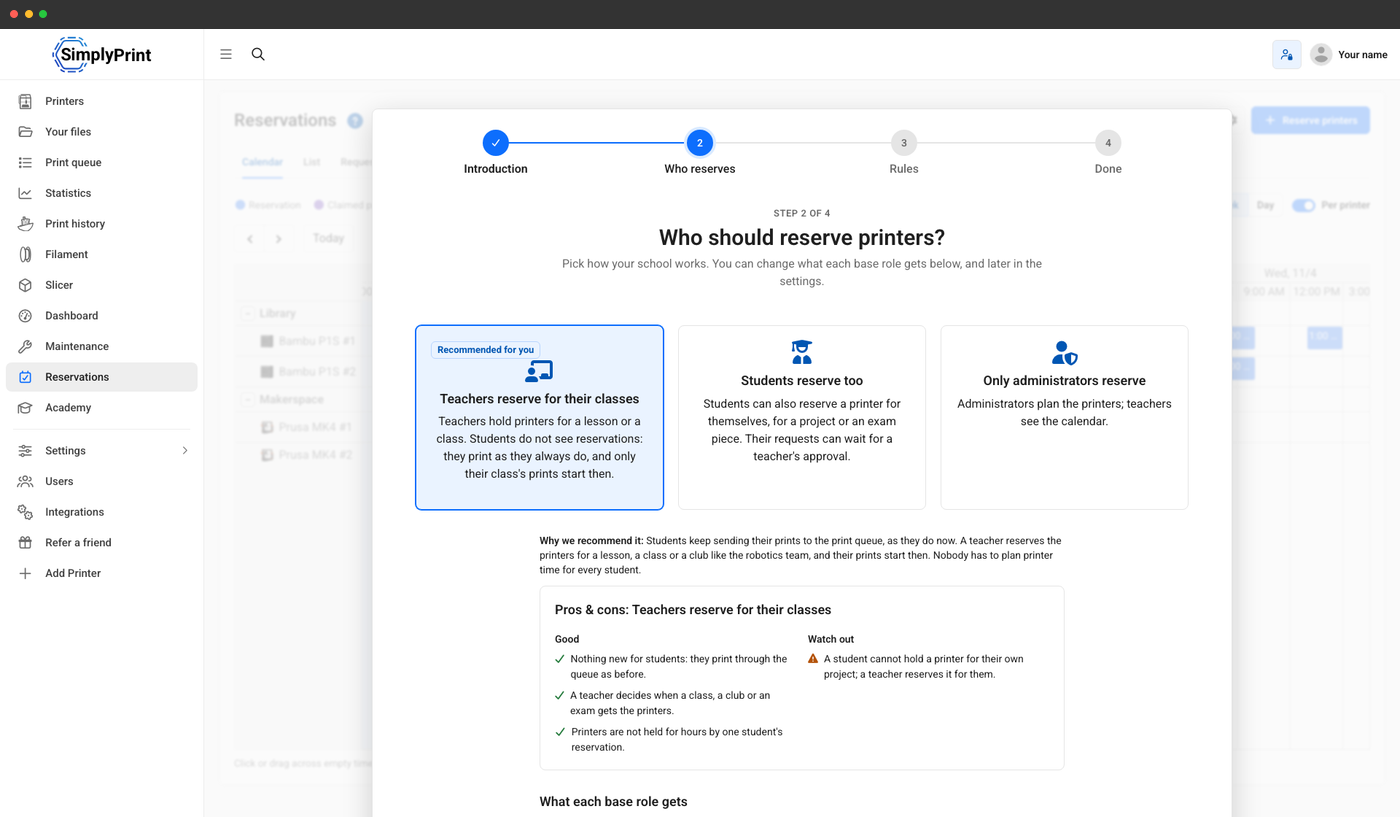
Kom igång på en minut, anpassat efter din skola
Första gången du öppnar Reservationer frågar en kort guide hur du vill arbeta och visar för- och nackdelarna med varje alternativ: lärare reserverar för sina klasser (det vi rekommenderar för skolor), elever reserverar också eller endast administratörer reserverar. Guiden anger vad varje grundroll får göra och några valfria begränsningar. Låt mig se först visar sidan innan du bestämmer dig.
Skolor kan svara på samma fråga i skolinställningarna, tillsammans med resten av kontots inställningar. Allt kan ändras senare.
Rättvisa regler som systemet upprätthåller
Ställ in reglerna en gång så tillämpas de i reservationsdialogen, utan att någon behöver bevaka kalendern:
- Gränser - längsta bokningstid, antal dagar i förväg, kommande bokningar och skrivartimmar per person och vecka
- Tid att tömma byggplattan - minuter som hålls fria mellan reservationer
- Öppettider - reservationer inom kontots arbetstider och öppettiderna för dem som reservationerna gäller
- Uteblivna starter - skrivare frigörs för andra när inget startas på dem
- Utskrifter som tar för lång tid - varna för eller neka en utskrift som skulle pågå längre än reservationen
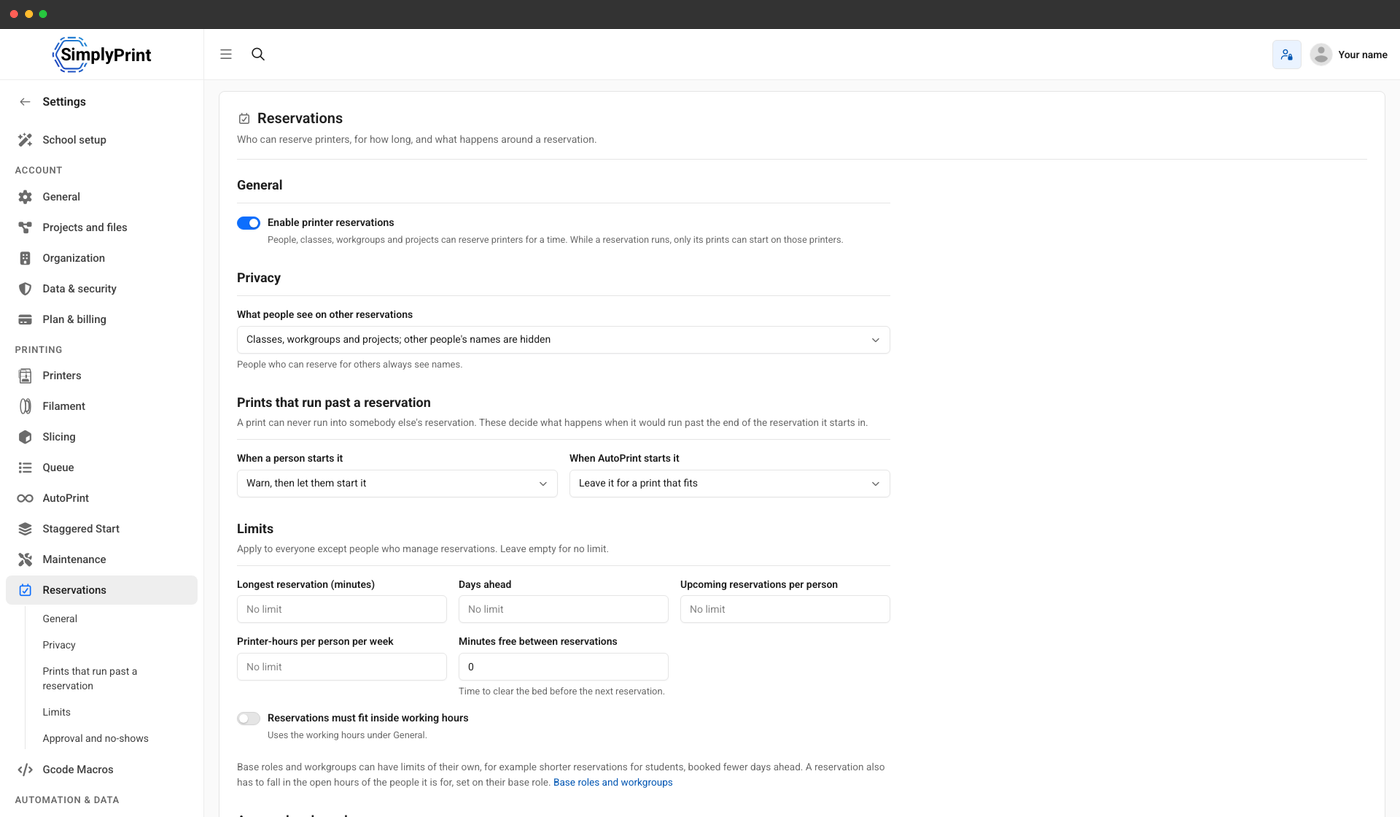
Elevernas namn förblir privata
Som standard ser alla vilken klass, arbetsgrupp eller vilket projekt en bokning gäller, medan andra elevers namn döljs och visas som Någon. De som bokar för andra ser alltid namn. En inställning visar allas namn i stället.
Dessa behörigheter avgör resten för varje grundroll:
- Visa reservationer - öppna kalendern
- Reservera skrivare åt sig själva
- Reservera skrivare åt andra - personer, grundroller, arbetsgrupper, klasser och projekt
- Godkänn bokningsförfrågningar
- Hantera alla reservationer - och inställningarna
- Skriv ut på reserverade skrivare - med en varning först
En tekniker kan fortfarande skriva ut efter en varning
Ge personalen behörigheten Skriv ut på reserverade skrivare, så kan de ändå starta en utskrift på en reserverad skrivare via skrivarkortet, utskriftskön eller 1-Click Print i panelen. De får en varning om att skrivaren är reserverad och hur länge, men kan ändå skriva ut. Alla andra får veta att skrivaren är reserverad.
Bokningar i dina egna verktyg
Bokningar finns i SimplyPrint API: du kan lista och hitta dem, kontrollera en tidslucka, boka, ändra, avboka, godkänna eller avvisa och göra anspråk på bokningar. Integrationer som är anslutna via OAuth2 begär åtkomstomfången reservations.read och reservations.write, och användarens egna behörigheter gäller fortfarande.
Läs API-dokumentationenAbonnemang: vilka inkluderar skrivarreservationer?
Skrivarreservationer ingår i abonnemangen School och Enterprise för alla skrivare på kontot, utan att du behöver köpa ett tillägg.
| Funktion / gräns | Gratis | Grundläggande | Pro | Skrivarfarm | Enterprise | Skola | Cloud Slicer | Filament Manager |
|---|---|---|---|---|---|---|---|---|
|
Skrivarreservationer
Reservationskalendern, förfrågningar och godkännande, begränsningar och reservationsbehörigheter.
|
Vill du veta mer om våra planer?
Visa fullständig pris- och funktionsjämförelse