Vi känner redan till din skrivare och ditt filament
Eftersom SimplyPrint håller reda på spolen som är tilldelad varje extruder och temperaturprofilen för varje material i filamenthanteraren, kan filamentbytesflödet värma korrekt, mata ut rent och ladda den nya spolen vid rätt temperatur utan att du behöver ange en enda siffra. Dialogrutan för manuellt byte fungerar på alla skrivare som stöds av SimplyPrint. Automatisk utmatning och laddning aktiveras på skrivare vars firmware exponerar nödvändiga kontroller (Klipper, Marlin 2.1+, Bambu Lab, Prusa firmware bundle, RepRapFirmware).
Tre steg, tre stora knappar
Hela flödet finns i en dialogruta, uppdelad i tre tydliga kolumner. Varje steg väntar på att skrivaren ska vara klar innan nästa låses upp, så det är svårt att göra fel i fel ordning.
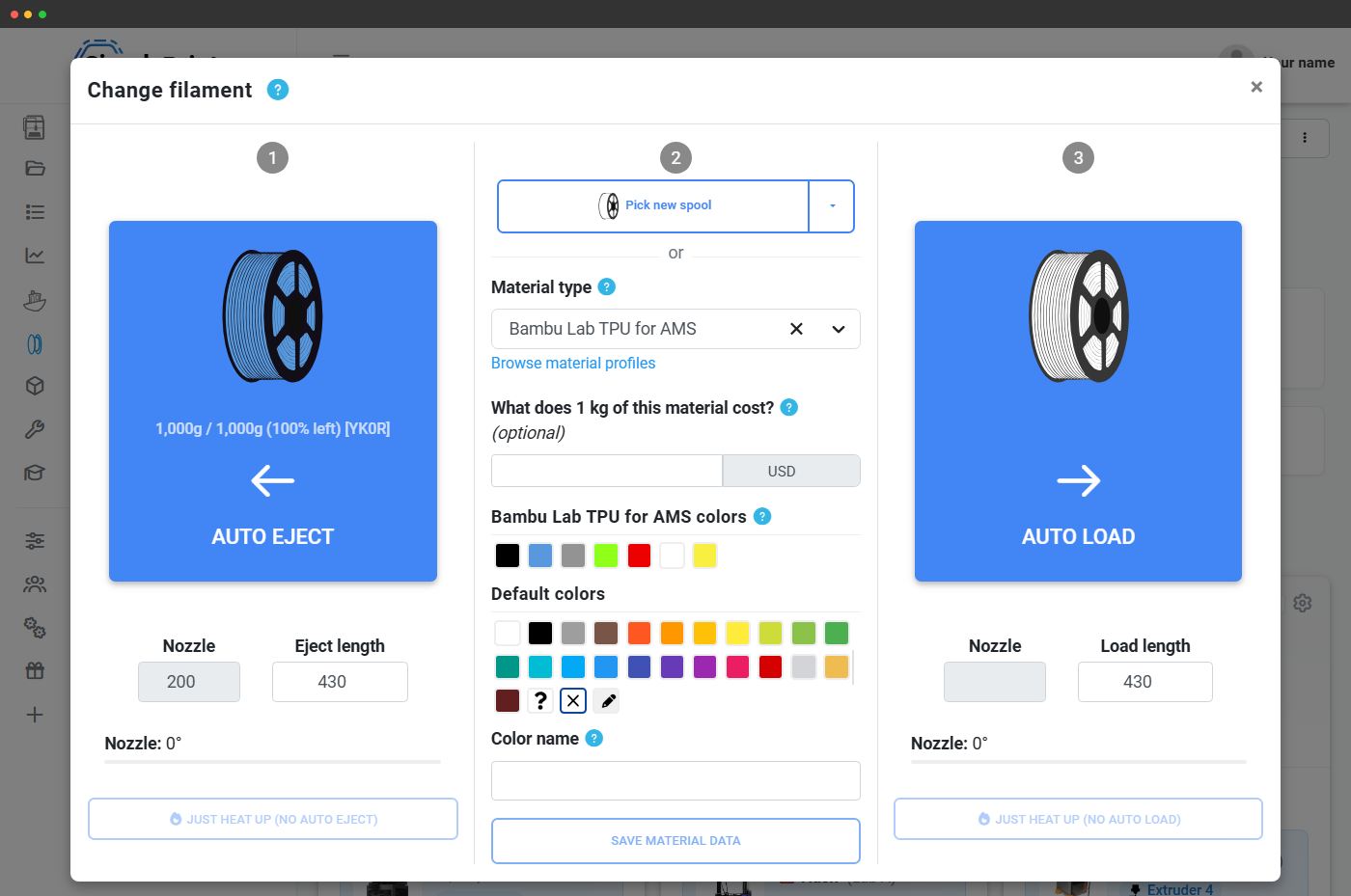
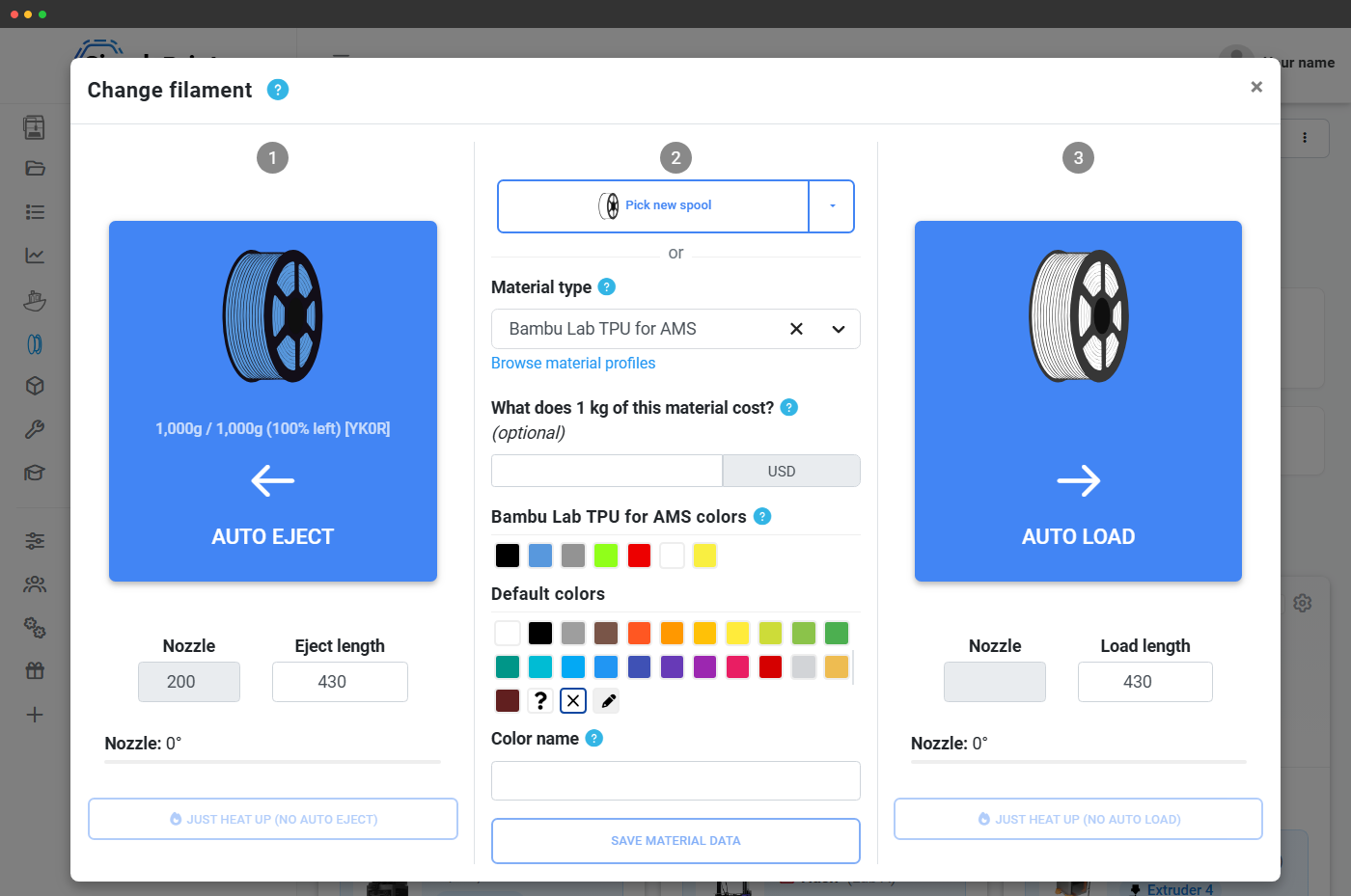
1. Mata ut automatiskt
Värm till det aktuella materialets temperatur och kör utmatnings-G-code.
2. Välj den nya spolen
Välj från din filamenthanterare med färg, märke och vikt.
3. Automatisk laddning
Värm till det nya materialets temperatur, mata fram och tilldela spolen automatiskt.
Temperaturen är redan rätt
Varje spole i din filamenthanterare har sina egna munstycks- och bäddtemperaturer, slicerprofil och materialtyp. När du väljer en ny spole fyller dialogrutan för filamentbyte automatiskt i laddningstemperaturen från den spolen, PLA laddas vid 210, PETG vid 240, ASA vid 260, eller det du har sparat.
Vid utmatning används temperaturen för det material som är laddat just nu, så att en varm ABS-spole matas ut vid rätt temperatur även om du laddar kall PLA härnäst. Inga fler smälta hotends, inga fler cold pulls för att någon glömde förvärma.
Flera extrudrar, IDEX, AMS och MMU, allt i ett flöde
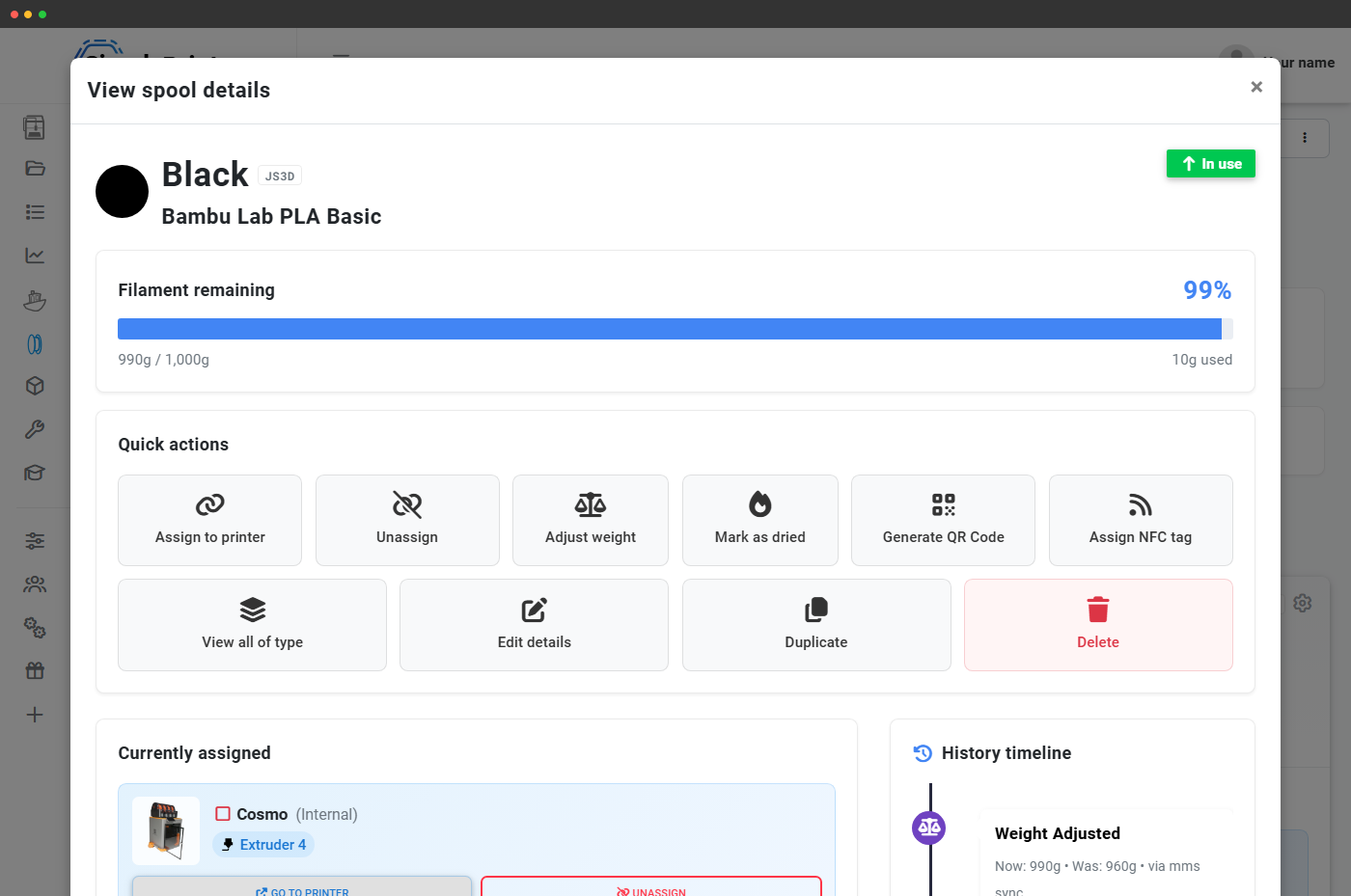
Har du en Bambu Lab P1S med AMS? En Prusa XL med fem verktygshuvuden? En Voron med flera extrudrar? SimplyPrint upptäcker hur många extrudrar din skrivare har och visar en extruderväljare högst upp i dialogrutan. Välj en extruder, flera eller alla, så tillämpas stegen för utmatning, val och laddning för varje extruder.
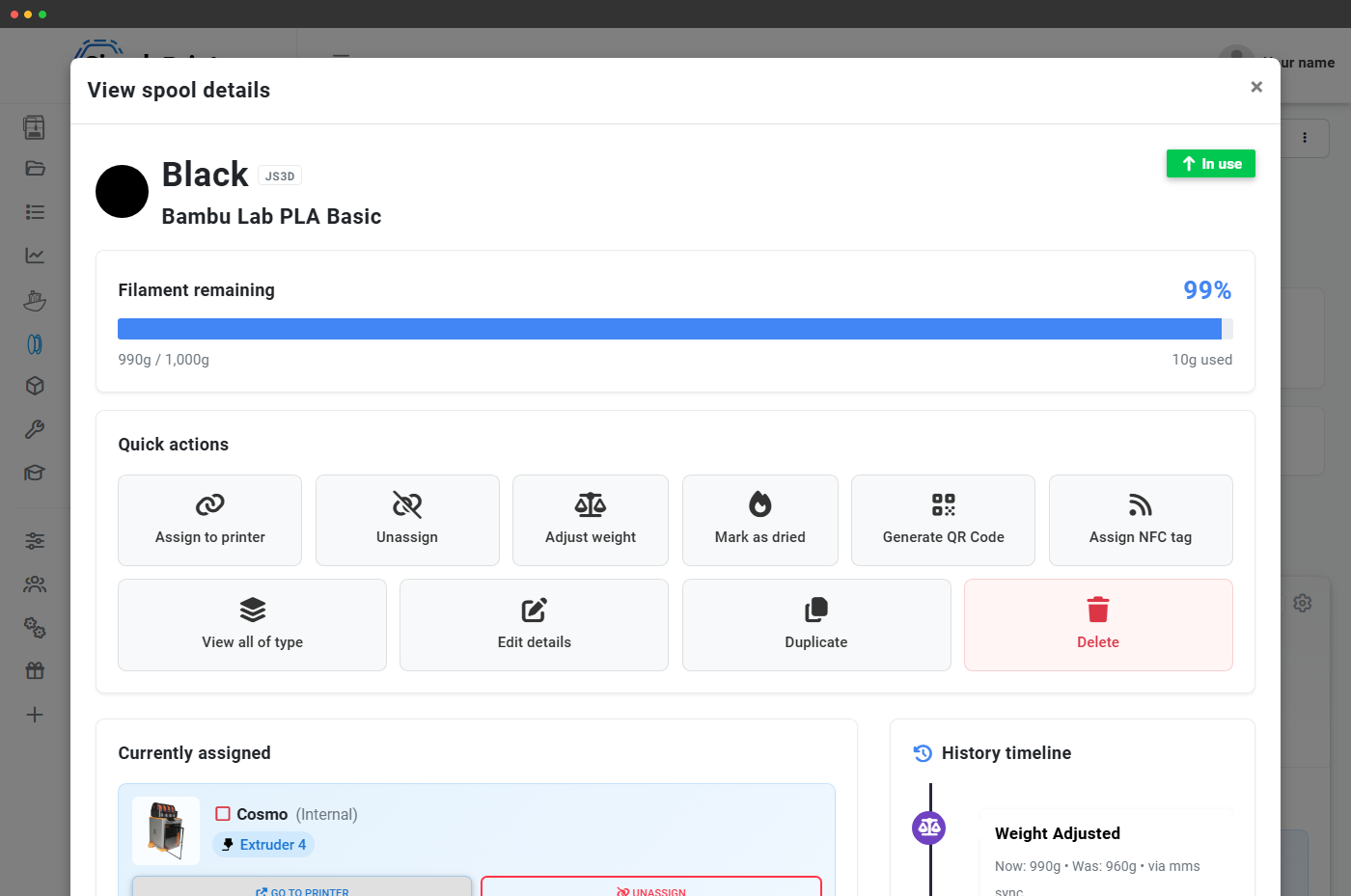
Varje extruder visar den spole som är laddad just nu med rätt färgprov, så att du alltid vet vilken plats du arbetar med.
Anpassade längder och finjusteringsknappar för krångliga skrivare
De flesta skrivare fungerar utmärkt med standardlängderna för utmatning och inmatning. För långa Bowden-rör, extra stora hotends eller direct-drive-skrivare med ovanlig geometri kan du ange egna utmatnings- och inmatningslängder direkt i dialogrutan.
När hotend har nått rätt temperatur visas extra finjusteringsknappar för +/- 10 mm, +/- 50 mm och +/- 100 mm så att du kan mata filament framåt eller bakåt utan att lämna skärmen, perfekt när du behöver få igenom en besvärlig rensning eller mata in en ny filamentände i extrudern.
Vi använder kommandot för filamentbyte i din firmware när det finns ett
Klipper, Marlin, RepRapFirmware, Bambu och Prusa firmware exponerar alla G-code för filamentbyte på lite olika sätt. SimplyPrint upptäcker vad din skrivare stöder och använder det firmware-inbyggda kommandot där det finns, så att skrivarens egen rutin för paus, purge och återupptagning körs på det sätt som tillverkaren avsett.
Om din firmware saknar ett inbyggt kommando tar vår generiska reservfunktion för utmatning och inmatning över, vilket innebär att den smarta filamentbytaren fungerar på alla skrivare som SimplyPrint stöder, inte bara de populära.
Inbyggd säkerhet: uppmaningar om nedkylning och kännedom om utskriftsstatus
Stänger du dialogrutan medan hotend fortfarande är varm? SimplyPrint frågar om du vill kyla ned den först, så att du inte råkar lämna en skrivare på 240C över natten. Om skrivaren är mitt i en utskrift hoppas frågan om nedkylning över automatiskt, förstås.
Eftersom spolen du väljer registreras som den nya tilldelningen för den extrudern startar nästa utskrift automatiskt med rätt slicerinställningar, rätt kostnadsuppföljning och rätt beräkning av när filamentet tar slut.
Byt filament från telefonen, från andra sidan rummet eller var som helst
Dialogrutan för filamentbyte är en del av SimplyPrints webbpanel, så den fungerar från din bärbara dator bredvid skrivaren, från telefonen när skrivaren står i källaren eller från en surfplatta på skrivarparkens verkstadsgolv. Inget trixande med SD-kort, inget gående till skrivaren för att peta på LCD-skärmen.
Planåtkomst: vad krävs för att byta filament i SimplyPrint?
Dialogrutan för filamentbyte är gratis för alla. Automatisk utmatning och automatisk laddning, funktionerna som värmer, skickar G-code och låter dig åsidosätta längder, ingår i alla betalplaner.
| Funktion / gräns | Gratis | Grundläggande | Pro | Skrivarfarm | Enterprise | Skola | Cloud Slicer | Filament Manager |
|---|---|---|---|---|---|---|---|---|
|
Byt filament
Dialogrutan i tre steg, spolväljaren och extruderväljaren. Finns i alla abonnemang, även Free.
|
||||||||
|
Automatisk utmatning och laddning
Mata ut och ladda automatiskt med materialanpassade temperaturer, anpassade längder och finjusteringsknappar. Ingår i Basic, Pro, Print Farm, Enterprise och School.
|
||||||||
|
Filamenthanterare (spollager)
Välj bland faktiska spårade spolar, inte bara materialtyper. Ingår i alla planer, även Free.
|
Vill du veta mer om våra planer?
Visa fullständig pris- och funktionsjämförelseVanliga frågor
Fungerar detta med just min 3D-skrivare?
Fungerar den med flermaterialsystem som Bambu AMS eller Prusa MMU?
Vad händer om jag bara vill byta filament manuellt?
Kommer nästa utskrift att använda rätt slicerinställningar?
Hur lång tid tar bytet vanligtvis?
Håller den koll på hur mycket filament som är kvar på den nya spolen?
Vad händer om min skrivare skriver ut just nu, kan jag byta filament mitt under utskriften?
M600-kommando inbäddat i G-code som pausar skrivaren vid rätt tidpunkt så att du kan byta material. SimplyPrints dialogruta för filamentbyte är till för byten mellan utskrifter som sker före eller efter en sådan paus. SimplyPrints notifieringar om slut på filament meddelar dig direkt när filamentet tar slut, så att du inte förlorar tid på en utskrift som har stannat.