-
1 Utrustningskrav
-
2 Konfigurera
Rekommenderad installation för de flesta användare
En Raspberry Pi krävs för varje skrivare du vill ansluta. Det här är det enklaste och mest pålitliga sättet att köra OctoPrint på.

Vi behöver göra din skrivare smart: den behöver kraftfullare hårdvara.
Har du en Raspberry Pi?
För att göra din skrivare smartare behövs mer kraftfull hårdvara. Denna guide förutsätter att du har en Raspberry Pi. Kolla listan nedan för att se om du har allt som krävs.
Vad behöver jag?
-
 En Raspberry Pi (per skrivare)
Rekommenderade modeller och modeller som stöds är: Raspberry Pi 5, 4B och 3B (vilken GB-variant som helst), Raspberry Pi Zero W 2, Raspberry Pi 400.
Se vår guide om hur du väljer rätt Raspberry Pi här. -
 Officiell strömförsörjning för Raspberry Pi
Om du inte använder en officiell strömförsörjning kan det leda till att Pi:n inte får tillräckligt med ström. Kom ihåg att skaffa rätt strömförsörjning för den Raspberry Pi-modell du använder, det varierar från micro-USB till USB-C.
-
 SD-kort - minst 4 GB
De flesta SD-kort duger, men det är smart att investera i ett bra och snabbt SD-kort för att säkerställa en längre livslängd. Det rekommenderas att använda SD-kort med minst speed class 10. Om du fick ett SD-kort med din Raspberry Pi är du sannolikt redo att köra!
-
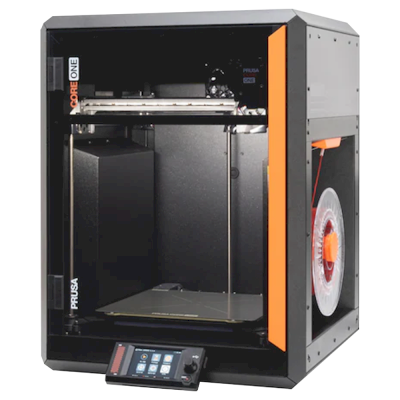
Anslutningskabel för Pi ➜ Prusa CORE One L
För att ansluta Raspberry Pi till Prusa CORE One L måste du använda en anslutningskabel. Kabeln varierar beroende på skrivare, men det är ofta USB-C, micro-USB, mini-USB eller USB-B. Läs vår guide om vilken kabel du ska använda.
-
WiFi eller internetkabel
För att du ska kunna ansluta till din OctoPrint-instans måste Raspberry Pi:n vara ansluten till internet via antingen Wi-Fi eller Ethernet.
OBS; Pi 2 har inte WiFi inbyggt om man inte använder en dongle, men den har en ethernetport. Pi Zero W (både 1 och 2) har ingen ethernetport.
Saknar du de nödvändiga delarna?
Köp Raspberry Pi 5 (4GB)Kom ihåg att skaffa ett SD-kort och en strömförsörjning också!
Avancerad installation
Den här installationen är mer avancerad och rekommenderas inte om du inte är villig att kavla upp ärmarna utan säkerhetsnät och har grundläggande kunskaper i Linux. För de flesta användare rekommenderar vi standardinstallationen med 1 Pi ➜ 1 skrivare.
Viktigt: SimplyPrint erbjuder inte support för dessa alternativa installationer, du får klara dig själv.
Ja, det är möjligt att köra flera skrivare på en enda Raspberry Pi, men det kräver mer teknisk kunskap. Här är några sätt att göra det på:
-
OctoPrint Deploy Rekommenderas
Att använda OctoPrint Deploy gör det ganska enkelt att sätta upp flera skrivare på en enda Raspberry Pi (eller vilken Linux-maskin som helst). Kolla in OctoPrint Deploy GitHub-repositoriet för instruktioner om hur du sätter upp det, samt en YouTube-video.
-
Docker-container
Om du är bekant med Docker kan du köra flera OctoPrint-instanser som containrar. Kolla in OctoPrint Docker-dokumentationen för att lära dig mer.
Obs: När du har konfigurerat OctoPrint för din installation med flera skrivare kan du gå vidare till nästa steg.
Avancerade installationsalternativ
De här alternativen kräver mer teknisk kunskap och passar kanske inte för nybörjare. För bästa upplevelse rekommenderar vi att du använder en Raspberry Pi med standardinstallationen.
Ingen Raspberry Pi? Inget problem!
Om du inte har en Raspberry Pi eller föredrar en annan installation, finns det andra alternativ. Du kan köra OctoPrint på olika enheter som gamla Android-telefoner, Windows-/Mac-/Linux-datorer eller andra enkortsdatorer.
Viktigt: SimplyPrint erbjuder inte support för dessa alternativa installationer, du får klara dig själv.
Octo4A - Android-telefoner
Om du har en gammal Android-telefon liggandes, kolla Octo4A. Den här installationen fungerar förvånansvärt bra för många, och telefonens kamera kan till och med användas, och det är lika enkelt som att installera en app på din telefon.
Läs mer om Octo4AOrange Pi, billigare alternativ till Raspberry Pi och liknande kort
Alternativa enkortsdatorer som Orange Pi kan köra OctoPrint.
Visa installationsguide för Orange PiKöp Orange Pi-kort på Amazon:
Windows-dator
En Windows-dator kan också användas för att köra OctoPrint, som sedan ansluter till SimplyPrint.
Observera att datorn måste vara påslagen hela tiden för att skrivaren ska förbli online.
Mac-dator
En Mac-dator kan också användas för att köra OctoPrint, som sedan ansluter till SimplyPrint.
Observera att datorn måste vara påslagen hela tiden för att skrivaren ska förbli online.
Linux-dator eller -enhet
De flesta Linux-baserade datorer och enheter kan användas för att köra OctoPrint.
Visa Linux-installationsguideDocker (på vilken enhet som helst)
Om du är bekant med Docker finns det en officiell OctoPrint Docker-image tillgänglig.
Visa Docker-dokumentationDet var allt! Allt är klart
Du är nu redo att ansluta din skrivare och börja använda SimplyPrint.
Skapa ditt gratiskonto