
-
1 Подготовка ChromaPad
-
2 Настройка Mainsail
Add [simplyprint] to the moonraker.conf config file
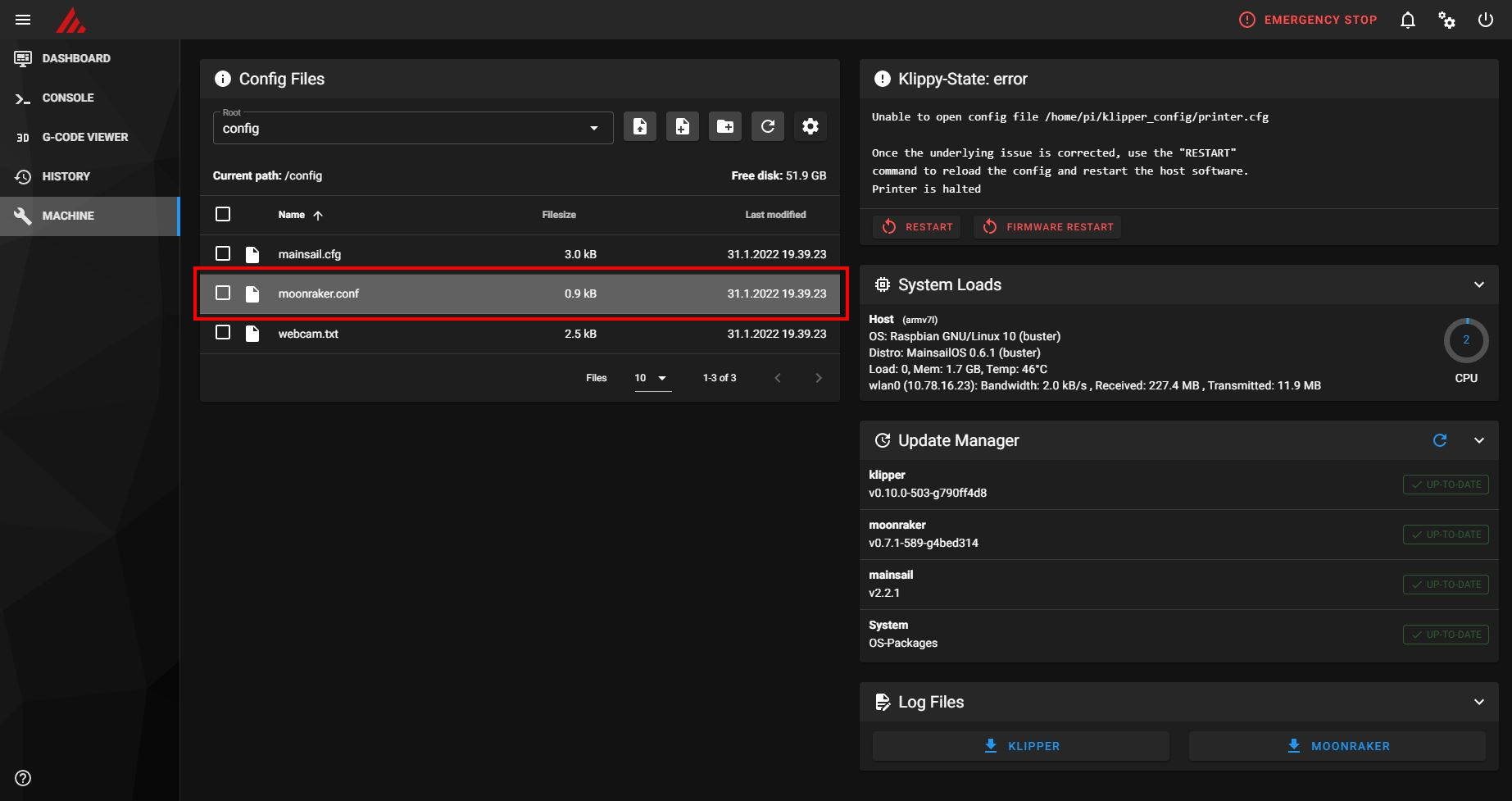
- Перейдите на вкладку «Machine»
- Under "Config Files", click on the
moonraker.conffile- NOTE: depending on your printer, the Moonraker config file may go by a different name. Common names are
moonraker.conf,user.moonraker.conf,moonraker.generated.config, or a custom filename. Ifmoonraker.confisn't present, edit whichever file Moonraker is actually loading on your printer.
- NOTE: depending on your printer, the Moonraker config file may go by a different name. Common names are
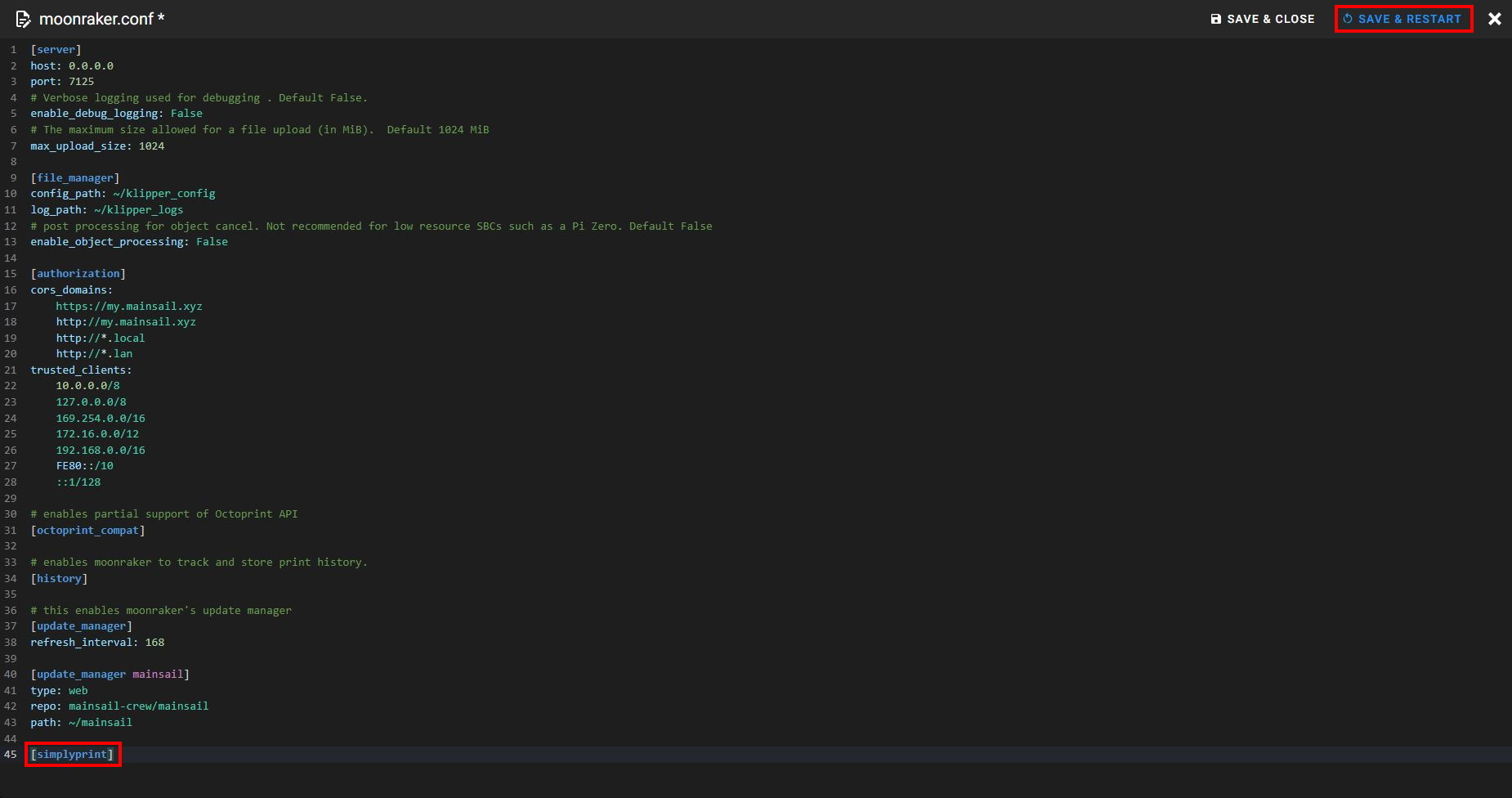
- Добавьте
[simplyprint]в конец файла (с пустой строкой перед ним) - Нажмите кнопку «Save & restart»
Наконец, привяжите принтер к SimplyPrint
После сохранения и перезапуска принтер должен автоматически появиться в SimplyPrint!
- Перейдите на SimplyPrint.io и нажмите Add Printer
- Проверьте раздел Ожидающие принтеры - скорее всего, ваш принтер появится там автоматически
- Нажмите, чтобы добавить, и готово!
Если ваш принтер не появляется в разделе ожидающих принтеров:
Это может произойти, если вы не в той же сети, что и ваш принтер (другой исходящий IP). В этом случае используйте код настройки:
- В колокольчике «Announcements» (🔔) в верхней панели найдите сообщение «SimplyPrint Setup Request»
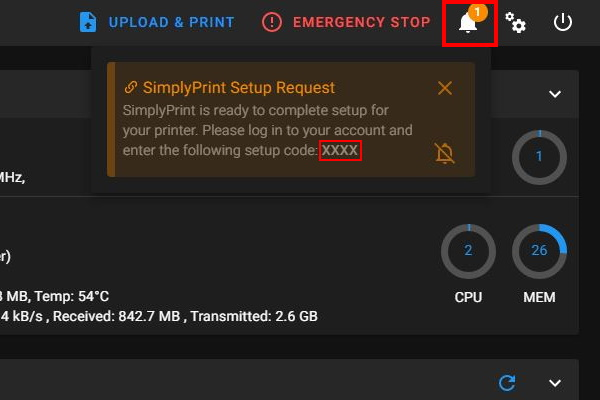
- Скопируйте код настройки и вставьте его в SimplyPrint в разделе Добавить принтер
Всё ещё не получается? Смотрите наше руководство: Принтер не обнаруживается при настройке / не найден код настройки.
Нужна помощь?




Тысячи людей проходят эту настройку каждую неделю. Внимательно следуйте каждому шагу: большинство проблем возникает из-за пропуска шагов.
Готово! Всё готово
Теперь вы готовы подключить принтер и начать использовать SimplyPrint.
Создайте бесплатный аккаунт