Настройка SimplyPrint на Flashforge AD5X

Простые шаги для подключения 3D-принтера Flashforge AD5X к SimplyPrint.

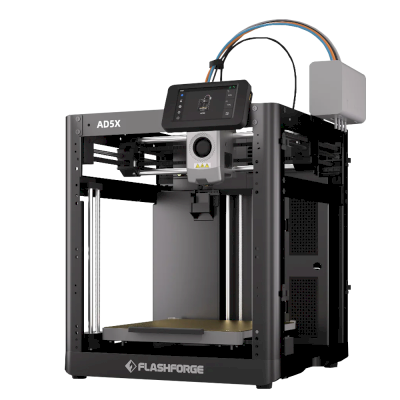
Flashforge AD5X image
  • 1 Прошивка AD5X ZMOD
  • 2 Включить SimplyPrint

Перед началом: модифицированная прошивка

Для работы Flashforge Adventurer 5X с SimplyPrint требуется пользовательская прошивка.

Мы понимаем, что это звучит технически, и это один из самых сложных вариантов настройки, но мы приложили немало усилий, чтобы сделать его максимально простым.

Зачем нужна кастомная прошивка?

Некоторые производители принтеров не предоставляют платформам вроде SimplyPrint простого способа связи со своими принтерами. Сообщество разработало альтернативную прошивку, открывающую эти возможности.

Это безопасно?

Да! Прошивка разрабатывается активными сообществами, обычно её можно удалить, и она сохраняет основную функциональность принтера. При необходимости обычно можно откатиться или сделать сброс до заводских настроек.

Примечание о гарантии

Некоторые производители могут посчитать пользовательскую прошивку нарушением гарантии. Риск невелик: на сегодняшний день не было ни одного известного случая, чтобы пользователь SimplyPrint повредил принтер или получил отказ в гарантийном ремонте из-за такой настройки.

Тем не менее, продолжать или нет - решать только вам.

Примерное время: 15-30 минут

Мы проведём вас через каждый шаг.

Добро пожаловать в инструкцию по настройке Flashforge AD5X для SimplyPrint (через ZMOD).

Это руководство проведёт вас через установку ZMOD, модификации прошивки от сообщества, которая добавляет Fluidd/Mainsail + Moonraker на ваш AD5X. После запуска ZMOD SimplyPrint сможет подключиться к принтеру через стандартный процесс Moonraker. Вики ZMOD всегда является источником достоверной информации, приведённые ниже ссылки поддерживаются там в актуальном состоянии.


Перед началом

Что понадобится:

  • USB-накопитель, отформатированный в FAT / FAT16 / FAT32
  • AD5X с совместимой стоковой прошивкой (от 1.0.2 до 1.1.7, рекомендуется 1.1.7)

Важно: установка ZMOD на AD5X может занять до 40 минут. Не извлекайте USB-накопитель и не выключайте принтер во время установки: сначала появится экран «Installation in progress», а затем «Installation is complete».


1. Установите ZMOD

Следуйте официальной инструкции Installing the mod на вики ZMOD, вики является основным источником и содержит скриншоты для каждого шага:

https://wiki.zmod.link/Setup/#installing-the-mod

Краткая версия:

  1. Если на вашем AD5X ещё не установлена совместимая стоковая прошивка, сначала восстановите её с помощью файла Native Firmware .tgz, указанного в вики.
  2. Скачайте последний релиз AD5X ZMOD (AD5X-zmod-*.tgz) с https://github.com/ghzserg/zmod/releases/.
  3. Проверьте контрольную сумму MD5 по значению, указанному на странице релиза ZMOD.
  4. Скопируйте файл .tgz в корень USB-накопителя FAT32.
  5. Выключите принтер, вставьте USB-накопитель, затем снова включите его.
  6. Дождитесь завершения установки (до 40 минут). Не прерывайте процесс.
  7. Когда появится экран «Installation is complete», извлеките USB-накопитель и перезагрузите принтер.

После установки ZMOD открывает на принтере веб-интерфейс Fluidd/Mainsail и API Moonraker.


2. Откройте веб-интерфейс

Найдите IP-адрес принтера прямо на сенсорном экране: Home → кнопка info (i) → найдите IP Address.

Затем откройте веб-интерфейс в браузере:

  • Fluidd / Mainsail: http://[printer-ip]/ (порт 80)
  • Moonraker API: http://[printer-ip]:7125

Замените [printer-ip] на IP-адрес вашего AD5X.

Если веб-интерфейс не открывается, возможно, штатная прошивка отключила мод. Включите его снова, скопировав AD5X-ENABLE-zmod.tgz на USB-накопитель и загрузившись с него, подробности смотрите в вики ZMOD.


3. Обновите компоненты ZMOD

Оказавшись внутри Fluidd/Mainsail:

  1. Перейдите в SettingsSoftware Updates.
  2. Нажмите Check for Updates, затем Update All - это обновит Fluidd, Mainsail, Klipper, Moonraker и ZMOD до последних версий.
  3. Если какие-то плагины отображаются как Invalid / «Repo is corrupt», нажмите Recover для каждого из них. Это нормально при новой установке, плагины скачиваются отдельно от прошивки.

Совместимость версий: версия ОС принтера (SystemDistribution) должна совпадать с первыми двумя цифрами версии ZMOD (SettingsUpdatesffm5/zmod). Несовпадение версий может вызвать нестабильную работу.


Исправление камеры (рекомендуется)

Если штатная камера транслирует нестабильно или не отображается в SimplyPrint, переключитесь на альтернативную реализацию камеры от ZMOD:

Альтернативная камера использует меньше ресурсов и позволяет менять разрешение.


Примечания и ограничения

  • Язык интерфейса: изменяется через макрос LANG (например, LANG LANG=en для английского, а также DE, IT, FR, ES, ZH, JA, KO).
  • Поддержка сопоставления материалов в SimplyPrint для AD5X через ZMOD пока не подтверждена, мы это ещё не проверяли.
  • Если возникнут проблемы, загляните в вики ZMOD и обсуждение SimplyPrint, ссылки на которые указаны в начале страницы.

Теперь переходите к следующему шагу, чтобы включить SimplyPrint на вашем AD5X. На следующем шаге вам нужно будет добавить [simplyprint] в /mod_data/user.moonraker.conf, а не в moonraker.conf, последним управляет сам ZMOD.

Готово! Всё настроено

Теперь вы готовы подключить принтер и начать использовать SimplyPrint.

Создайте бесплатный аккаунт