Настройка SimplyPrint на Bambu Lab H2S: метод SimplyPrint Client

Настройка этого принтера методом SimplyPrint Client. Выполните шаги, чтобы подключить 3D-принтер Bambu Lab H2S к SimplyPrint.
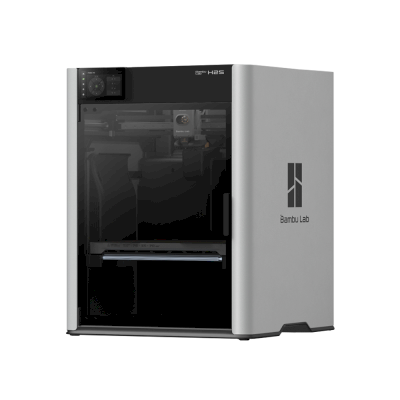

Bambu Lab H2S image
  • 1 Введение
  • 2 Установить клиент
  • 3 Подключите принтер
SimplyPrint Bambu Lab

Подключите принтер(ы) Bambu Lab к SimplyPrint

Поддержка принтеров Bambu Lab пока находится в бета-версии, но её уже более двух лет тестируют тысячи пользователей, включая крупные фермы и университеты, использующие её в реальной эксплуатации.

SimplyPrint и Bambu Lab

Мы находимся на связи с командой Bambu Lab, и вместе мы гарантируем, что SimplyPrint всегда сможет подключаться к вашим принтерам, даже по мере развития прошивки. Наше партнёрство означает, что вы можете рассчитывать на это соединение в долгосрочной перспективе.

Как работает клиент

Мост SimplyPrint

Поскольку принтеры Bambu Lab не позволяют устанавливать стороннее ПО напрямую, мы используем удобное решение:

  • Наш SimplyPrint Client работает на отдельном устройстве в вашей сети
  • Это устройство служит «мостом», подключающим ваш(и) принтер(ы) к SimplyPrint
  • Это беспроводная настройка, дополнительные кабели не нужны!
Важно: устройство, на котором запущен клиент, должно оставаться включённым постоянно, чтобы поддерживать связь с принтерами.

Режимы подключения: облако или только локальная сеть

Используйте режим только LAN вместе с режимом разработчика

Чтобы SimplyPrint мог управлять принтером Bambu Lab на текущей прошивке, принтер должен работать в режиме только LAN с включённым режимом разработчика. Это ограничение Bambu Lab (их системы контроля авторизации), а не SimplyPrint. Облачный режим доступен только для старых моделей на прошивке до 2024 года.

Почему это изменилось

Какой бы режим вы ни выбрали, оба работают через SimplyPrint Client на Pi или постоянно включённом устройстве в вашей сети, варианта без моста или привязки аккаунта нет.

Режим «только LAN» + режим разработчика
Путь вперёд
  • Полная функциональность SimplyPrint на текущей прошивке
  • Требуется для H2D, серии P2 и любого принтера с актуальной прошивкой
  • Принтер остаётся в вашей локальной сети, а не в облаке Bambu
  • Принтер можно полностью изолировать от интернета
  • Bambu Handy перестаёт работать
  • Для обновления прошивки нужен USB / microSD (или кратковременное переключение режима)
SimplyPrint компенсирует то, что вы теряете. Наше мобильное приложение заменяет Bambu Handy для статуса, управления, AMS и веб-камеры. Bambu Studio доступен онлайн через облачный слайсер SimplyPrint. Обновления прошивки полностью работают офлайн через USB / microSD.
Облачный режим
Только для старых версий прошивки
  • SimplyPrint Client всё равно нужен, мост - единственный способ подключить любой принтер Bambu в любом режиме
  • Bambu Handy и облачная печать Bambu Studio продолжают работать
  • Только чтение в SimplyPrint на текущей прошивке (только статус / веб-камера / статистика, без запуска печати и управления)
  • Полное управление через SimplyPrint доступно только на прошивках до 2024 года для X1 / P1 / A1
  • Недоступно на H2D, серии P2 и других новых моделях
  • Требует подключения к Bambu Cloud
Выбирайте облачный режим только если у принтера уже прошивка до ACS и вы хотите продолжать пользоваться Bambu Handy. В противном случае сначала придётся откатить прошивку, а откат - это временный выход, а не решение на долгий срок. Как откатить прошивку

Готовы продолжить?

Теперь, когда принцип работы клиента понятен, настроим ваш принтер Bambu Lab для работы с SimplyPrint.

Далее вы установите SimplyPrint Client на устройство, а затем подключите принтер.

Что вам понадобится
  • Устройство, которое будет оставаться включённым

    Любой компьютер или устройство, например Raspberry Pi, на котором можно запустить клиент SimplyPrint

  • Сетевое подключение

    Устройство должно находиться в той же сети, что и ваш(и) принтер(ы)

  • Ваши принтеры Bambu Lab

    Убедитесь, что он включён и подключён к вашей сети

  • USB-накопитель или карта micro SD в вашем принтере

    Требуется для режима только LAN, SimplyPrint передаёт файлы через съёмный носитель

Готово! Всё настроено

Теперь вы готовы подключить принтер и начать использовать SimplyPrint.

Создайте бесплатный аккаунт