-
1 Прошивка Rinkhals
-
2 Включить SimplyPrint
Перед началом: модифицированная прошивка
Для работы Anycubic Kobra с SimplyPrint требуется пользовательская прошивка.
Понимаем, это звучит технически, и настройка действительно одна из более сложных, но мы постарались сделать её максимально простой.
Некоторые производители принтеров не предоставляют платформам вроде SimplyPrint простого способа связи со своими принтерами. Сообщество разработало альтернативную прошивку, открывающую эти возможности.
Да! Прошивка разрабатывается активными сообществами, обычно её можно удалить, и она сохраняет основную функциональность принтера. При необходимости обычно можно откатиться или сделать сброс до заводских настроек.
Примечание о гарантии
Некоторые производители могут считать кастомную прошивку изменением, влияющим на гарантию. Риск невелик: на сегодняшний день нам не известен ни один случай, когда пользователь SimplyPrint повредил принтер или получил отказ в гарантийном ремонте из-за этой настройки.
Тем не менее, продолжать или нет - решать только вам.
Примерное время: 15-30 минут
Мы проведём вас через каждый шаг.
Добро пожаловать в инструкцию по настройке Anycubic Kobra для SimplyPrint!
В этом руководстве мы пройдём шаги подключения вашего Anycubic Kobra к SimplyPrint с помощью Rinkhals, кастомной прошивки, расширяющей функциональность при сохранении стандартных возможностей Anycubic.
Это руководство вдохновлено отличной работой jbatonnet. Последние обновления и более подробную информацию смотрите в официальном репозитории Rinkhals на GitHub.
Поддерживаемые принтеры
Это руководство сейчас поддерживает следующие модели Anycubic Kobra:
- Kobra 3 (+ combo). Проверенные версии прошивки: 2.4.4.7, 2.4.5, 2.4.6.7.
- Kobra 2 Pro. Проверенные версии прошивки: 3.1.2.3, 3.1.4. Только с материнской платой Trigorilla Spe B v1.0.x. Примечание: версия прошивки 3.1.4, по отзывам некоторых пользователей, содержит ошибки. Подробнее в репозитории Rinkhals.
- Kobra S1 (+ combo). Проверенные версии прошивки: 2.6.0.0, 2.7.0.9.
- Kobra 3 Max (+ combo). Проверенные версии прошивки: 2.5.1.3, 2.5.1.7.
- Kobra 3 V2 (+ combo). Проверенные версии прошивки: 1.1.0.1, 1.1.0.4.
- Kobra S1 Max (+ combo). Проверенные версии прошивки: 2.1.6, 2.6.6.
А как насчёт Kobra X?
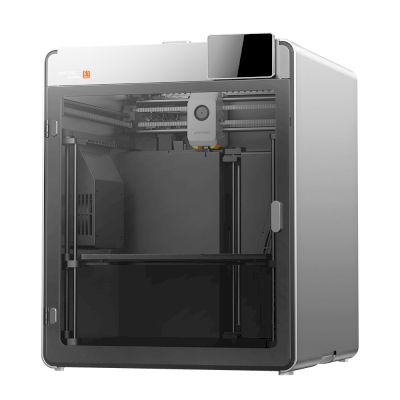
Kobra X в настоящее время не поддерживается Rinkhals. Хотя некоторые пакеты прошивок находятся в открытом доступе, Anycubic заменила в Kobra X базу GoKlipper, используемую в серии Kobra 3, новым портом Klipper на C++. Поэтому эта модель принципиально отличается от принтеров, которые сейчас поддерживает Rinkhals. Кроме того, для обновления прошивки Kobra X требуется доверенный сертификат, поэтому установить Rinkhals методом на основе SWU невозможно. Поддержка Kobra X не ожидается, пока эти проблемы не будут решены.
Другие новые принтеры Kobra, не указанные здесь, тоже могут пока не поддерживаться, но поддержка может появиться в будущем.
Ваш принтер не поддерживается?
Если вашего принтера Anycubic Kobra нет в списке выше, возможно, он пока не поддерживается Rinkhals. Загляните позже: новые модели Kobra могут получить поддержку в будущем. Следите за обновлениями в репозитории Rinkhals на GitHub. Используете другой принтер? Он всё же может быть совместим с SimplyPrint при печати через последовательное подключение (настройка OctoPrint) или при обычной настройке Klipper. Вернитесь к руководству по настройке SimplyPrint и посмотрите другие поддерживаемые способы.
Установка Rinkhals
Рекомендуемый способ установки Rinkhals - использовать Rinkhals Installer, который добавляет интерфейс управления прямо на сенсорный экран вашего принтера. Полное руководство со скриншотами смотрите в кратком руководстве по Rinkhals. Также есть видеоразбор от Kanrog Creations по настройке на Kobra S1.
- Скачайте установщик Rinkhals:
- Перейдите на страницу релизов Rinkhals на GitHub.
- Скачайте файл установщика (
install-*.swu) для последнего релиза. - Переименуйте скачанный файл в
update.swu.
- Подготовьте USB-накопитель:
- Отформатируйте USB-накопитель в FAT32 со схемой разделов MBR (GPT не поддерживается).
- Не знаете, как отформатировать USB-накопитель? В Windows щёлкните по накопителю правой кнопкой мыши и выберите «Форматировать». В macOS используйте Дисковую утилиту и выберите «Стереть», указав формат FAT32.
- Серия Kobra 3, S1, S1 Max, 3 Max, 3 V2: создайте на USB-накопителе папку с именем
aGVscF9zb3Nfи поместите в неёupdate.swu. - Kobra 2 Pro: создайте на USB-накопителе папку с именем
updateи поместите в неёupdate.swu.
- Запустите установщик:
- Подключите USB-накопитель к принтеру.
- Подождите примерно 10 секунд, пока принтер обнаружит установщик.
- Только для Kobra 2 Pro: перейдите в Settings > More settings > About this machine и нажмите на оранжевую стрелку рядом с номером версии.
- На сенсорном экране принтера перейдите в Update > Rinkhals > Manage.
- Выберите нужную версию Rinkhals, нажмите Download, затем Install.
- Совет: если список версий пуст, убедитесь, что на принтере отключён режим только LAN, чтобы он мог загрузить файлы.
- После завершения установки принтер перезагрузится.
Нужна помощь с установкой Rinkhals?
Rinkhals: независимый проект с открытым исходным кодом, который не разрабатывается и не поддерживается SimplyPrint. Если у вас возникнут проблемы при установке, лучше всего обратиться за помощью в сообщество Rinkhals в Discord или в репозиторий Rinkhals на GitHub.
Теперь переходите к следующему шагу, где мы подключим ваш принтер к SimplyPrint!




Тысячи людей проходят эту настройку каждую неделю. Внимательно следуйте каждому шагу: большинство проблем возникает из-за пропуска шагов.
Готово! Всё готово
Теперь вы готовы подключить принтер и начать использовать SimplyPrint.
Создайте бесплатный аккаунт