Fusion 360
Отправляйте свои CAD-модели прямо из Fusion 360 в SimplyPrint для слайсинга и печати
Установить из Autodesk App Store Прочитать полное руководство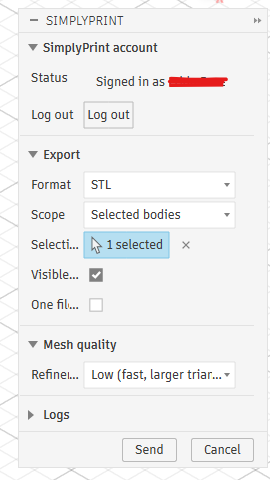
Отправляйте свои CAD-модели прямо из Fusion 360 в SimplyPrint для слайсинга и печати
Установить из Autodesk App Store Прочитать полное руководство
SimplyPrint не одобрен Autodesk Fusion 360 и не связан с ним. Мы используем товарные знаки и изображения только для обозначения совместимости с нашей платформой. Использование оборудования Autodesk Fusion 360 с SimplyPrint может не соответствовать назначению, предусмотренному Autodesk Fusion 360. Все права принадлежат соответствующим владельцам.
Надстройка SimplyPrint для Autodesk Fusion 360 устраняет разрыв между CAD-проектированием и 3D-печатью. Создайте модель в Fusion, затем отправьте её прямо на принтер одним щелчком, без отдельного экспорта и переноса файлов между программами.
Впервые используете эту функцию? Прочитайте подробное руководство: как печатать на 3D-принтере из Fusion 360.
Надстройка добавляет кнопку SimplyPrint на панель УТИЛИТЫ Fusion и рядом со встроенной кнопкой 3D-печати на панели СОЗДАТЬ. Выберите STL или 3MF, укажите экспортируемые данные, настройте качество сетки, нажмите Отправить, и SimplyPrint откроется в браузере с загруженной моделью, готовой к нарезке, добавлению в очередь или печати.
Загрузите надстройку из Autodesk App Store:
Скачать из Autodesk App StoreЗакройте Fusion 360 и запустите загруженный установщик, он установит надстройку в папку AddIns Fusion в Windows или macOS.
Откройте Fusion 360, нажмите Shift+S и откройте вкладку Надстройки.
Выберите SimplyPrintExport, нажмите Запустить и включите Запускать при старте, чтобы надстройка автоматически загружалась в следующий раз.
Нажмите кнопку SimplyPrint на панели УТИЛИТЫ или рядом с кнопкой 3D-печати на панели СОЗДАТЬ, чтобы открыть диалог. При первом использовании нажмите Войти, откроется вкладка браузера, где нужно подтвердить запрос. Для следующих сеансов вход не потребуется. Выберите нужные формат, область, единицы измерения и качество сетки, затем нажмите Отправить. В браузере откроется SimplyPrint с загруженной моделью, готовой к нарезке, добавлению в очередь или печати на одном или нескольких принтерах.
Установить надстройку SimplyPrint
Установите надстройку из Autodesk App Store и запустите установщик в Windows или macOS. Затем в Fusion нажмите Shift+S, откройте вкладку Add-Ins, запустите SimplyPrintExport и включите Run on Startup.
Войти один раз
Нажмите кнопку SimplyPrint на панели UTILITIES и выберите Log in. Откроется вкладка браузера, где нужно одобрить запрос. Сеанс сохранится для следующего запуска.
Отправить модель и напечатать
Выберите STL или 3MF, объекты для экспорта и качество сетки, затем нажмите Send. SimplyPrint откроется в браузере с загруженной моделью, готовой к слайсингу, добавлению в очередь или печати.
Установите надстройку SimplyPrint для Fusion 360, затем нажмите кнопку SimplyPrint, чтобы экспортировать модель в STL или 3MF и отправить её. Модель откроется в SimplyPrint в браузере и будет готова к слайсингу, добавлению в очередь или печати, без ручного экспорта и SD-карт.
Да. Надстройку можно бесплатно установить и использовать, а бесплатный план SimplyPrint позволяет подключить принтер и печатать без проводов.
Да. Надстройка работает в Windows и macOS, установите её из Autodesk App Store на любой из этих платформ.
Поддерживаются оба формата. STL является универсальным форматом сетки, а 3MF сохраняет единицы измерения и цвет. Перед отправкой выберите формат, область тел или компонентов и качество сетки.
Да. Когда модель окажется в SimplyPrint, её можно нарезать и напечатать на любом принтере аккаунта: поддерживается более 140 брендов и 600 моделей через OctoPrint, Klipper или встроенную интеграцию.
Интеграция с SimplyPrint позволяет приложениям взаимодействовать с вашими 3D-принтерами, а вашим 3D-принтерам с другими приложениями. Это открывает безграничные возможности, и мы убеждены, что ваш 3D-принтер должен работать как IOT-устройство, взаимодействуя с любыми приложениями, которые только можно представить!
Поэтому команда SimplyPrint работает над официальными интеграциями с самыми популярными платформами, слайсерами и приложениями, а также позволяет пользователям создавать собственные интеграции через наш API, а одобренным сторонним поставщикам создавать интеграции для всех пользователей SimplyPrint, используя метод «Войти через SimplyPrint» (метод «OAuth2»).
Если вы разработчик и хотите создать интеграцию для SimplyPrint, прочитайте нашу документацию по этой теме.
Если вы не разработчик и хотите увидеть интеграцию с конкретным приложением, проверьте, есть ли она в нашей дорожной карте или списке предложений. Если её нет, предложите её здесь!