
FreeCAD
Отправляйте параметрические тела, сетки и сборки прямо из FreeCAD в SimplyPrint для нарезки и печати
Скачать SimplyPrint.zip Прочитать полное руководство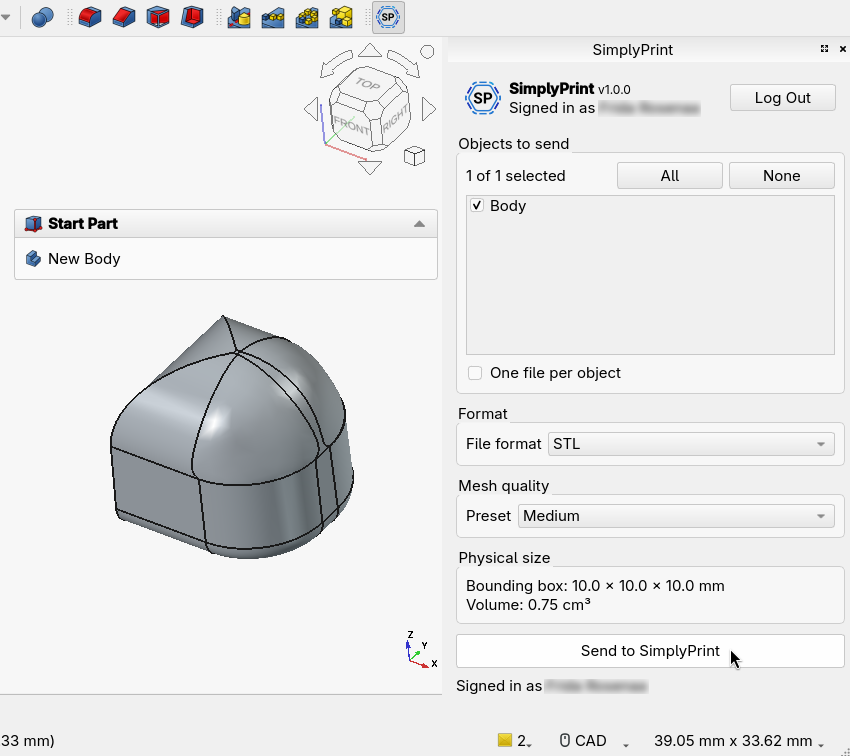
Отправляйте параметрические тела, сетки и сборки прямо из FreeCAD в SimplyPrint для нарезки и печати
Скачать SimplyPrint.zip Прочитать полное руководство
SimplyPrint не одобрен FreeCAD и не связан с ним. Мы используем товарные знаки и изображения только для обозначения совместимости с нашей платформой. Использование оборудования FreeCAD с SimplyPrint может не соответствовать назначению, предусмотренному FreeCAD. Все права принадлежат соответствующим владельцам.
Дополнение SimplyPrint для FreeCAD связывает параметрическое проектирование в CAD с 3D-печатью. Создайте модель в FreeCAD и одним нажатием отправьте её прямо на принтер, без отдельного экспорта сетки и переноса файлов между программами.
Впервые печатаете модели из CAD? Прочитайте подробное руководство: как печатать 3D-модели из FreeCAD.
Дополнение добавляет адаптивную закрепляемую панель SimplyPrint. В рабочей среде Part или Part Design можно выбирать твёрдые тела, из среды Mesh отправлять сетки без изменений, а всю Assembly экспортировать одним файлом. Также устанавливается отдельная рабочая среда SimplyPrint с панелью инструментов и меню для быстрого доступа. Выберите STL, 3MF или OBJ, качество сетки и нажмите Send to SimplyPrint. SimplyPrint откроется в браузере с загруженной моделью, готовой к слайсингу, добавлению в очередь или печати.
В FreeCAD выберите Tools → Addon Manager.
Найдите в списке SimplyPrint и нажмите Install.
Перезапустите FreeCAD. Появятся закрепляемая панель и рабочая среда SimplyPrint.
Скачайте zip-архив:
Скачать SimplyPrint.zipНайдите пользовательскую папку Mod/ FreeCAD. Откройте консоль Python в FreeCAD через View → Panels → Python console и выполните App.getUserAppDataDir(). Дополнение нужно поместить в подпапку Mod этого пути.
Распакуйте архив в эту папку, чтобы получился путь Mod/SimplyPrint/.
Перезапустите FreeCAD.
Закрепляемая панель SimplyPrint располагается справа в окне FreeCAD и доступна в каждой рабочей среде. При первом запуске нажмите Log In. Откроется вкладка браузера, где нужно одобрить запрос. В следующих сеансах повторный вход не потребуется.
Откройте или создайте модель с твёрдыми телами либо сетками. Панель покажет найденные объекты, параметры качества сетки для твёрдых тел, реальные габариты и объём. Выберите формат и качество сетки, отметьте объекты и нажмите Send to SimplyPrint. SimplyPrint откроется в браузере с загруженным файлом, готовым к слайсингу, добавлению в очередь или печати на одном или нескольких принтерах.
Установить дополнение SimplyPrint
В FreeCAD откройте Tools, затем Addon Manager, найдите SimplyPrint и нажмите Install. Перезапустите FreeCAD, после чего появятся закрепляемая панель и рабочая среда SimplyPrint.
Войти и выбрать объекты
Откройте закреплённую панель SimplyPrint, один раз нажмите Log In и подтвердите вход через браузер. Затем отметьте нужные твёрдые тела, сетки или сборки и выберите STL, 3MF или OBJ и качество сетки.
Отправить в SimplyPrint и напечатать
Нажмите Отправить в SimplyPrint. Модель откроется в браузере, загруженная и готовая к слайсингу, добавлению в очередь или печати на любом подключённом принтере.
Установите бесплатное дополнение SimplyPrint через Addon Manager в FreeCAD, откройте закрепляемую панель SimplyPrint, выберите объекты и нажмите Send to SimplyPrint. Модель откроется в браузере и будет готова к слайсингу и печати без ручного экспорта STL.
Да. Дополнение FreeCAD и отправка моделей в SimplyPrint бесплатны, а бесплатный план SimplyPrint позволяет подключить принтер и печатать без проводов.
Можно отправлять STL, 3MF или OBJ. Формат 3MF сохраняет единицы измерения и хорошо подходит для файлов с несколькими объектами, а STL обладает самой широкой совместимостью. Перед отправкой также выбирается качество сетки.
Да. SimplyPrint работает с любым подключённым к нему принтером: поддерживается более 140 брендов и 600 моделей через OctoPrint, Klipper или встроенную интеграцию.
Да. После отправки из FreeCAD вы нарезаете модель в браузерном слайсере SimplyPrint со своими настройками, а затем сразу печатаете, добавляете в очередь или сохраняете на будущее.
Интеграция с SimplyPrint позволяет приложениям взаимодействовать с вашими 3D-принтерами, а вашим 3D-принтерам с другими приложениями. Это открывает безграничные возможности, и мы убеждены, что ваш 3D-принтер должен работать как IOT-устройство, взаимодействуя с любыми приложениями, которые только можно представить!
Поэтому команда SimplyPrint работает над официальными интеграциями с самыми популярными платформами, слайсерами и приложениями, а также позволяет пользователям создавать собственные интеграции через наш API, а одобренным сторонним поставщикам создавать интеграции для всех пользователей SimplyPrint, используя метод «Войти через SimplyPrint» (метод «OAuth2»).
Если вы разработчик и хотите создать интеграцию для SimplyPrint, прочитайте нашу документацию по этой теме.
Если вы не разработчик и хотите увидеть интеграцию с конкретным приложением, проверьте, есть ли она в нашей дорожной карте или списке предложений. Если её нет, предложите её здесь!