Когда названия принтеров перестают указывать на их расположение
Ферма начинается с аккуратного ряда принтеров, пронумерованных слева направо. Затем принтеры перемещают, выводят из эксплуатации и заменяют, а порядок на полках перестаёт совпадать с порядком на экране. Тот, кто знает помещение, найдёт нужный принтер, а остальным приходится ходить между стеллажами и читать таблички. Планировка фермы фиксирует физическое расположение каждого принтера, чтобы изображение на экране снова соответствовало помещению. SimplyPrint является облачной платформой для управления FDM-принтерами большинства крупных производителей. Планировка фермы является одним из видов страницы «Принтеры».
Одна схема в трёх видах
Вы описываете ферму один раз, и все представления используют одну планировку. В разделе Стеллажи ведётся повседневная работа: каждый стеллаж показан спереди, полка за полкой, с карточками принтеров в реальном времени. План помещения показывает расположение стеллажей и верстаков в комнате. Если комнат несколько, в разделе Все комнаты показано всё здание.
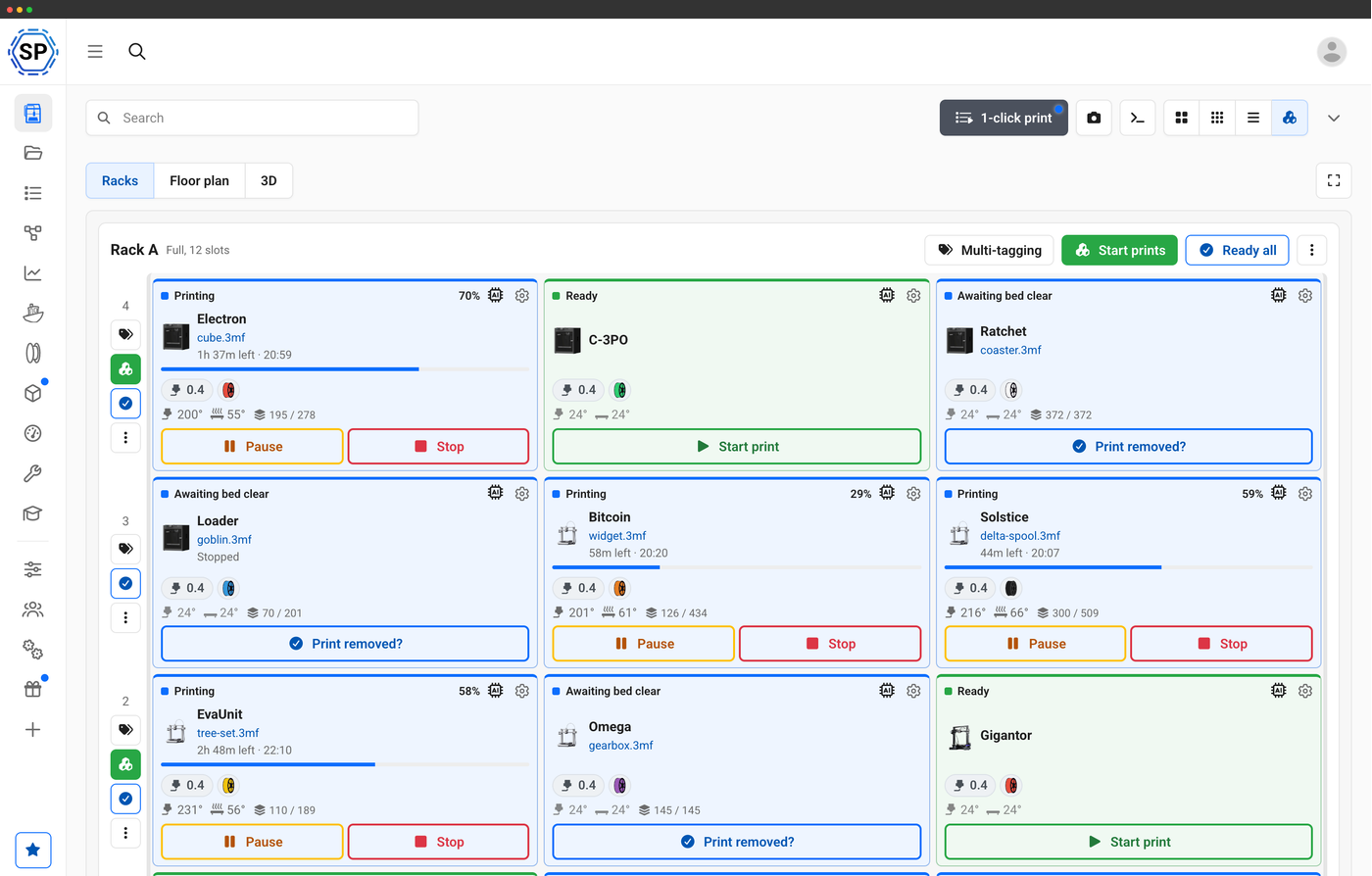
Все стеллажи спереди, со статусом, заданием и прогрессом в каждой ячейке.
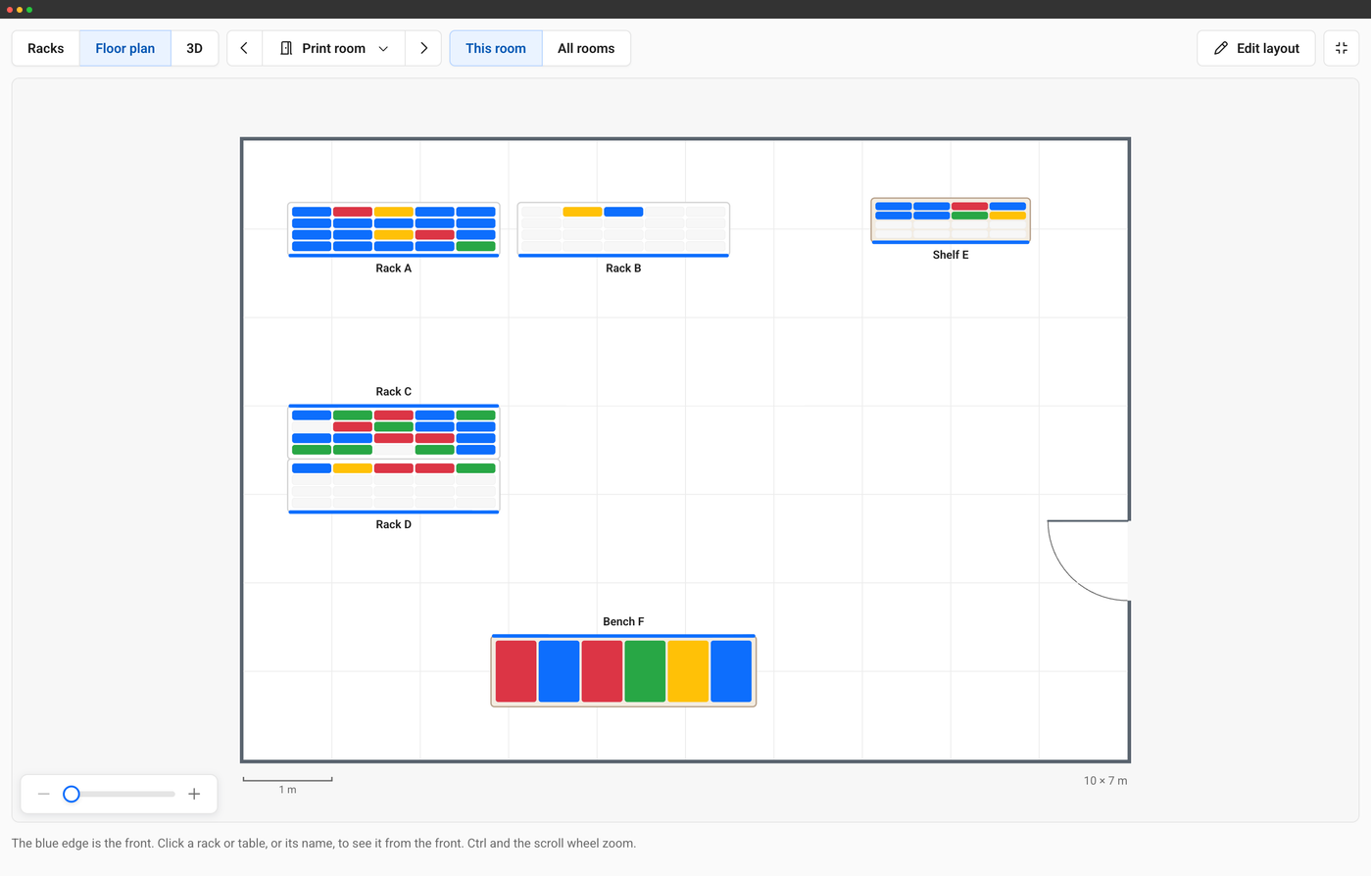
Вид комнаты сверху со стенами, дверями и индикатором состояния каждого принтера.
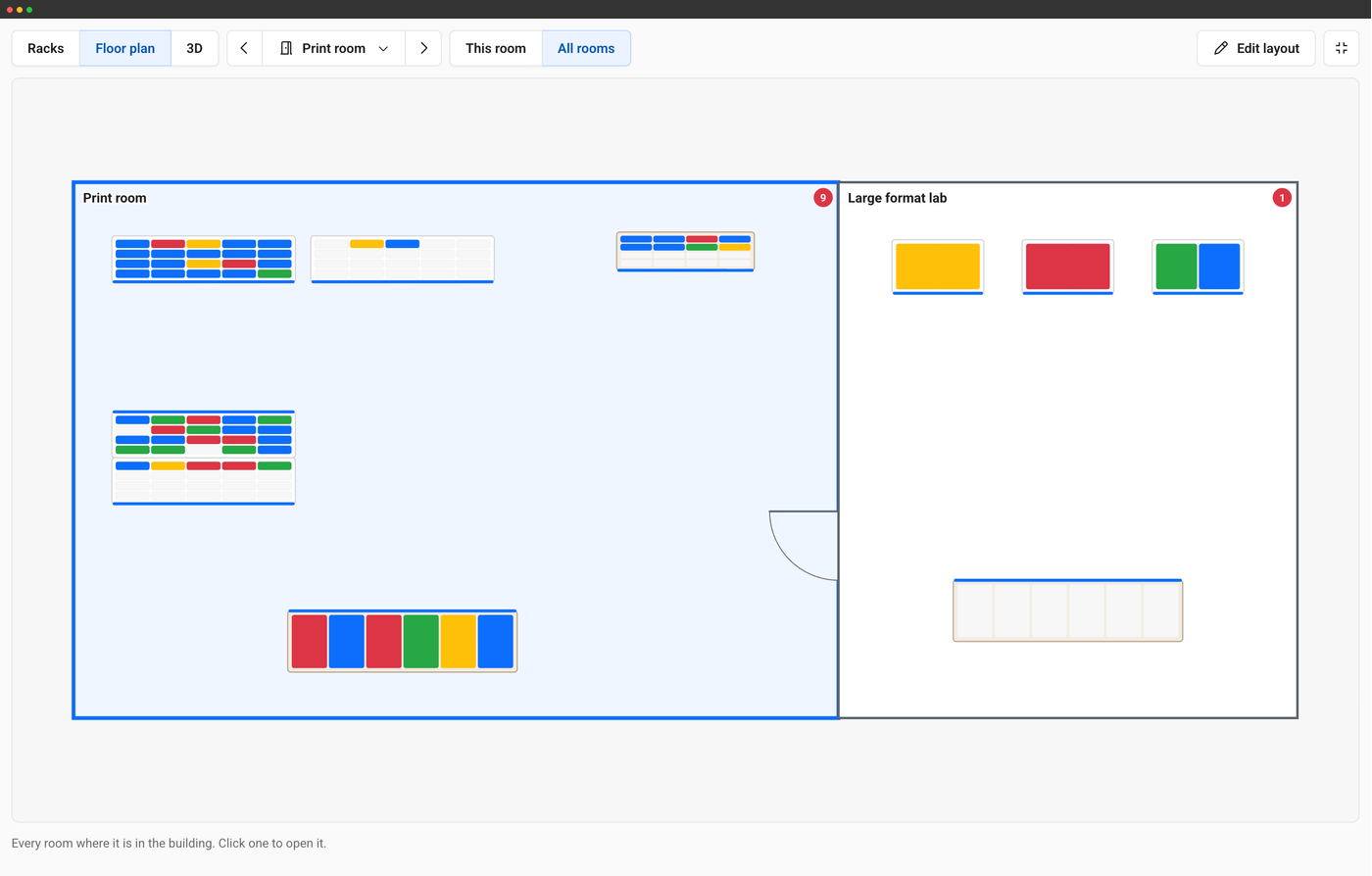
Все комнаты на своих местах в здании, с актуальными цветами статусов.
Найти принтер по расположению
Найдите принтер или нажмите на карточку статуса, например Ожидает очистки стола. Принтеры, не соответствующие запросу, побледнеют, но останутся на месте. Стеллажи выглядят как настоящие, поэтому нужный принтер будет выделен там, где он находится в помещении.
Вне схемы расположение принтера указывается строкой, например Стеллаж A · полка 2 · позиция 3: рядом с его названием на странице управления и в окнах очистки стола, приостановки и отмены печати. Это помогает понять, к какому принтеру подойти.
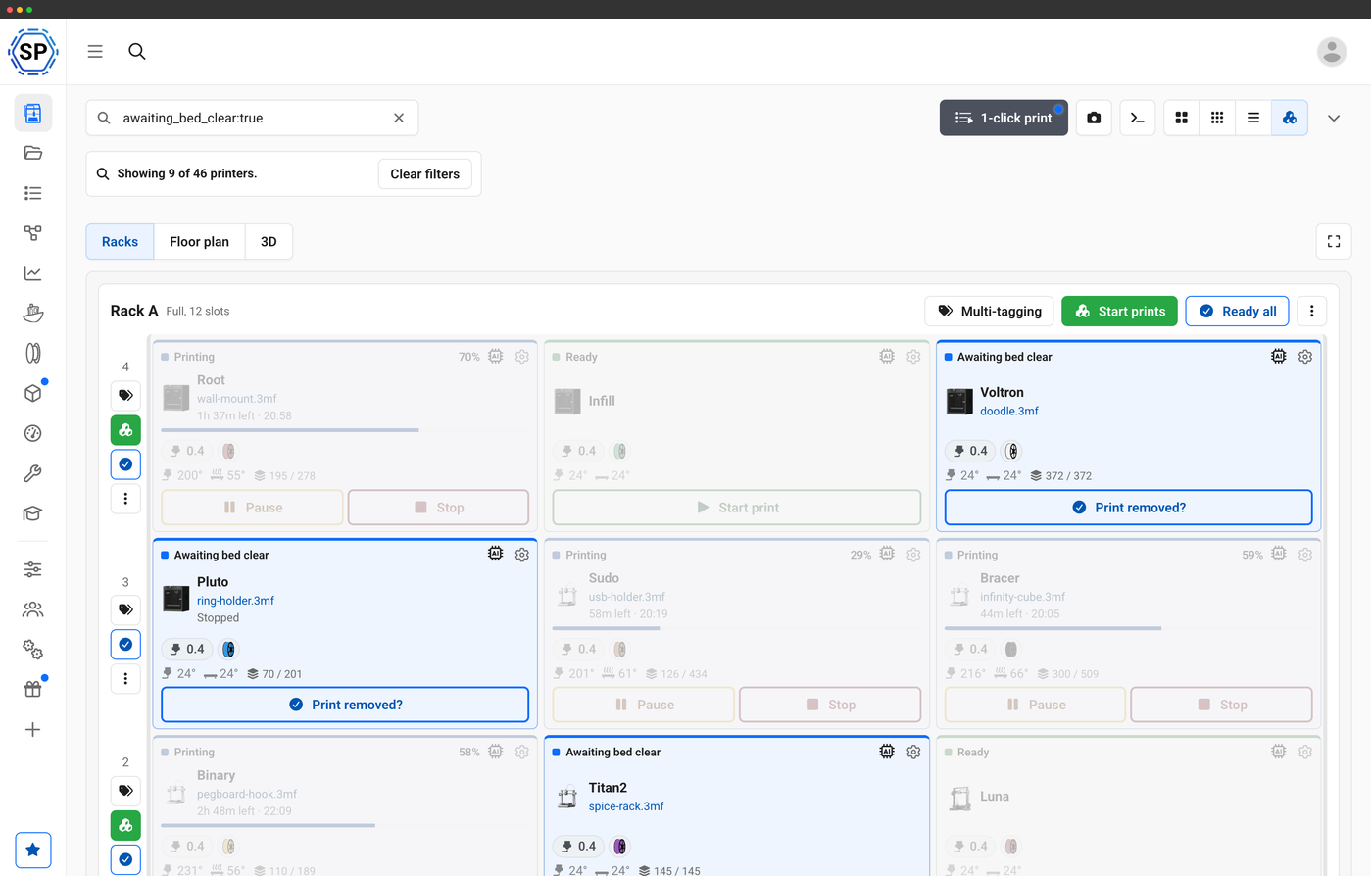
Каждый стол, ожидающий очистки, подсвечен в своей ячейке.
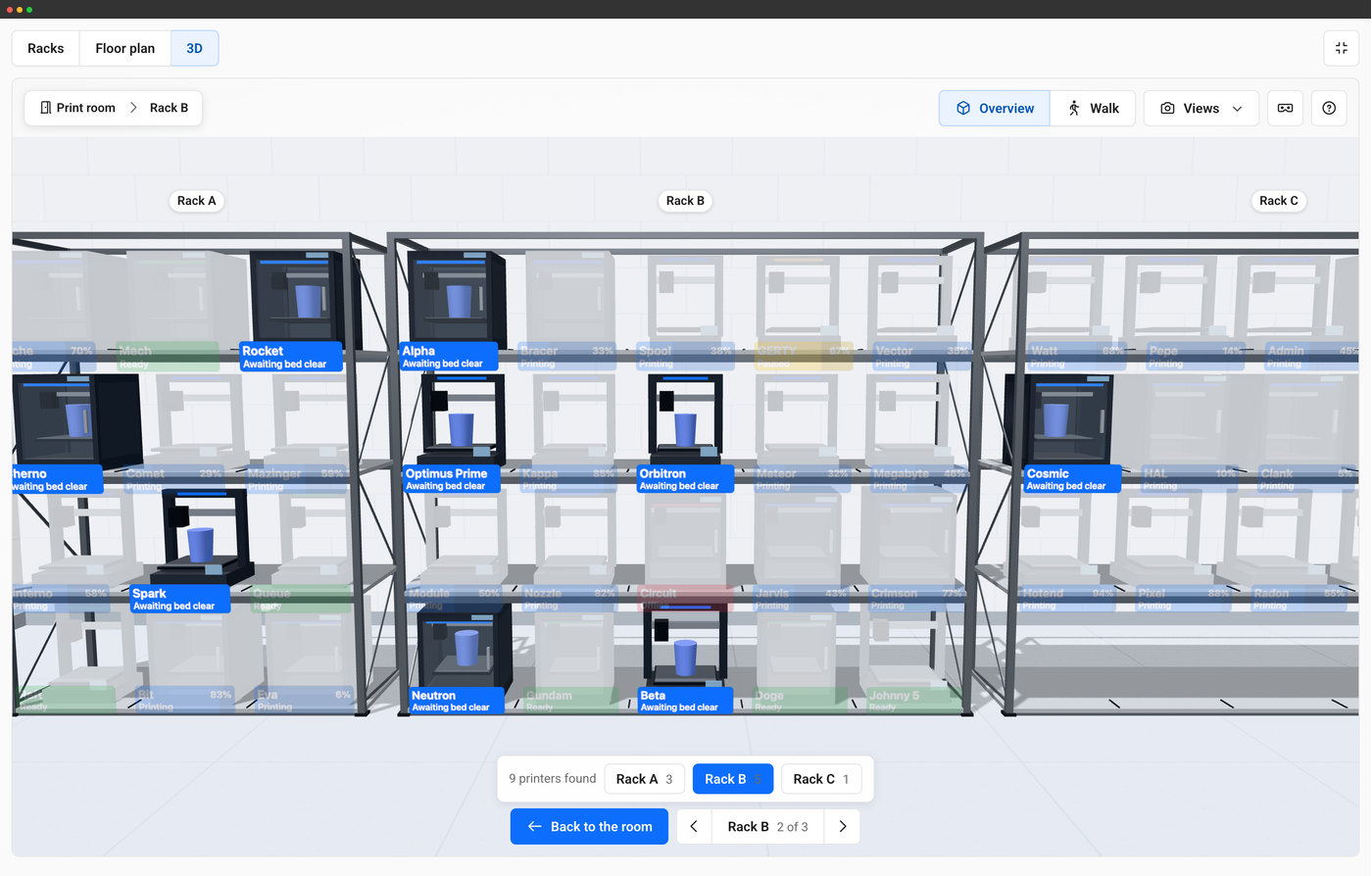
Тот же поиск в 3D-комнате со списком найденных принтеров и стеллажей для перехода к ним.
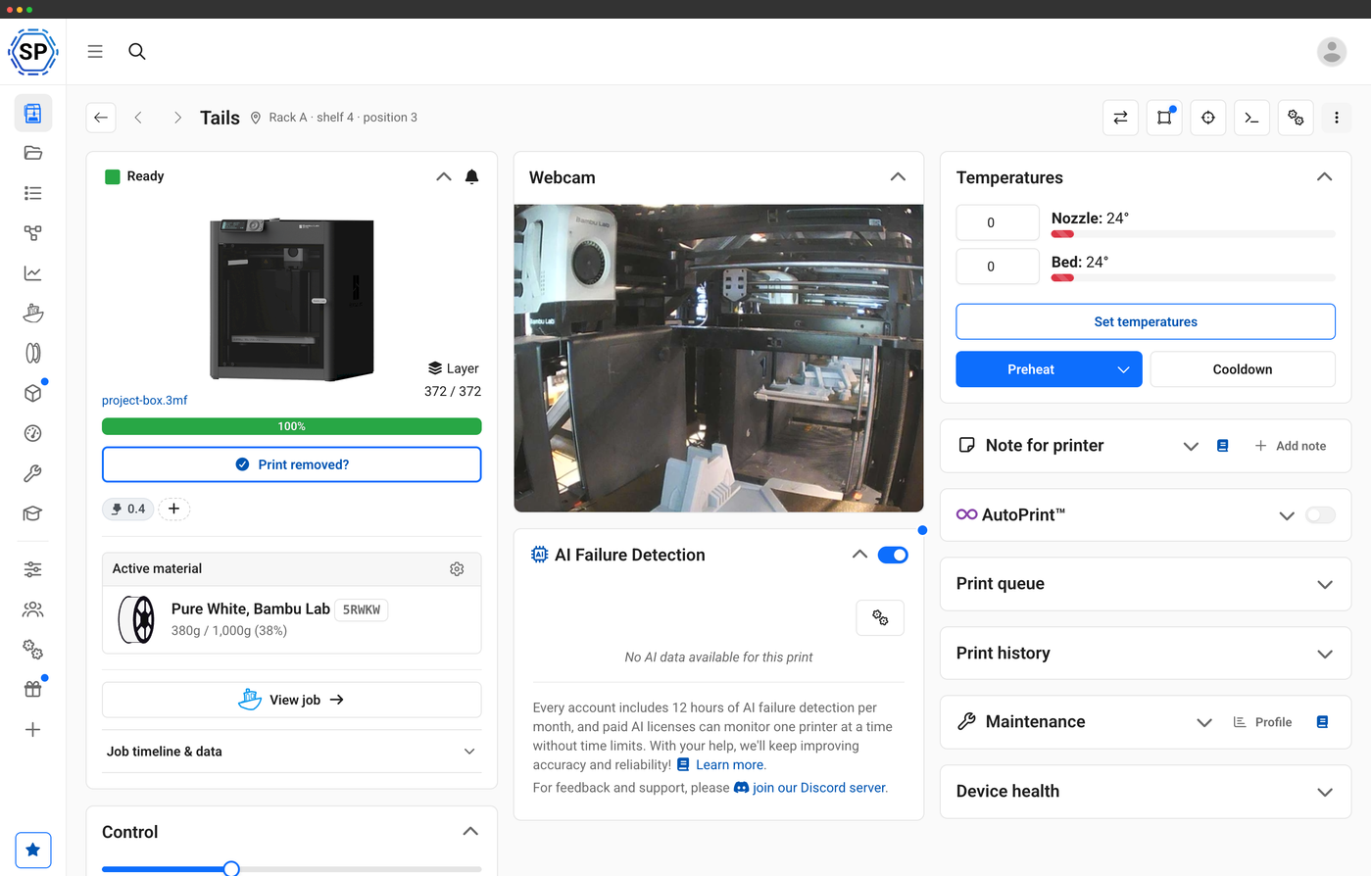
Строка с местоположением рядом с названием принтера.
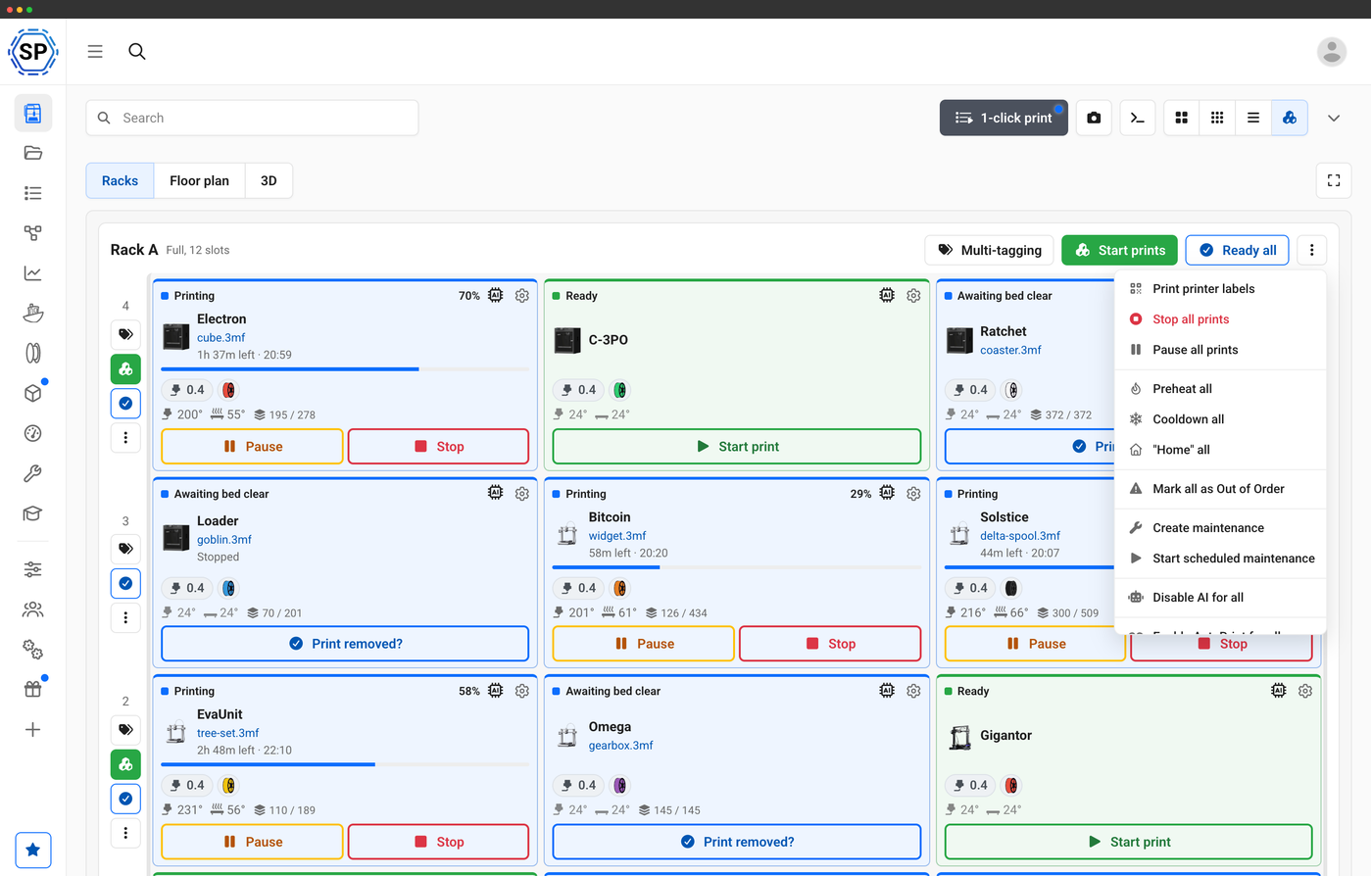
Работайте со стеллажом целиком или с отдельными полками
Как вы перемещаетесь по комнате
Столы очищают по стеллажам, а не по алфавиту. У каждого стеллажа и каждой полки многоярусного стеллажа есть свои кнопки, которые действуют только на расположенные там принтеры:
- Запустите печать на всех свободных принтерах стеллажа или полки
- Подготовить все: отметить все столы с завершённой печатью как очищенные
- Добавьте тег сразу всем принтерам в выбранном месте
- Другие действия: приостановить или возобновить печать, нагреть или охладить, отметить как неисправный, начать техобслуживание
Пройдитесь по своей ферме 3D-печати в 3D
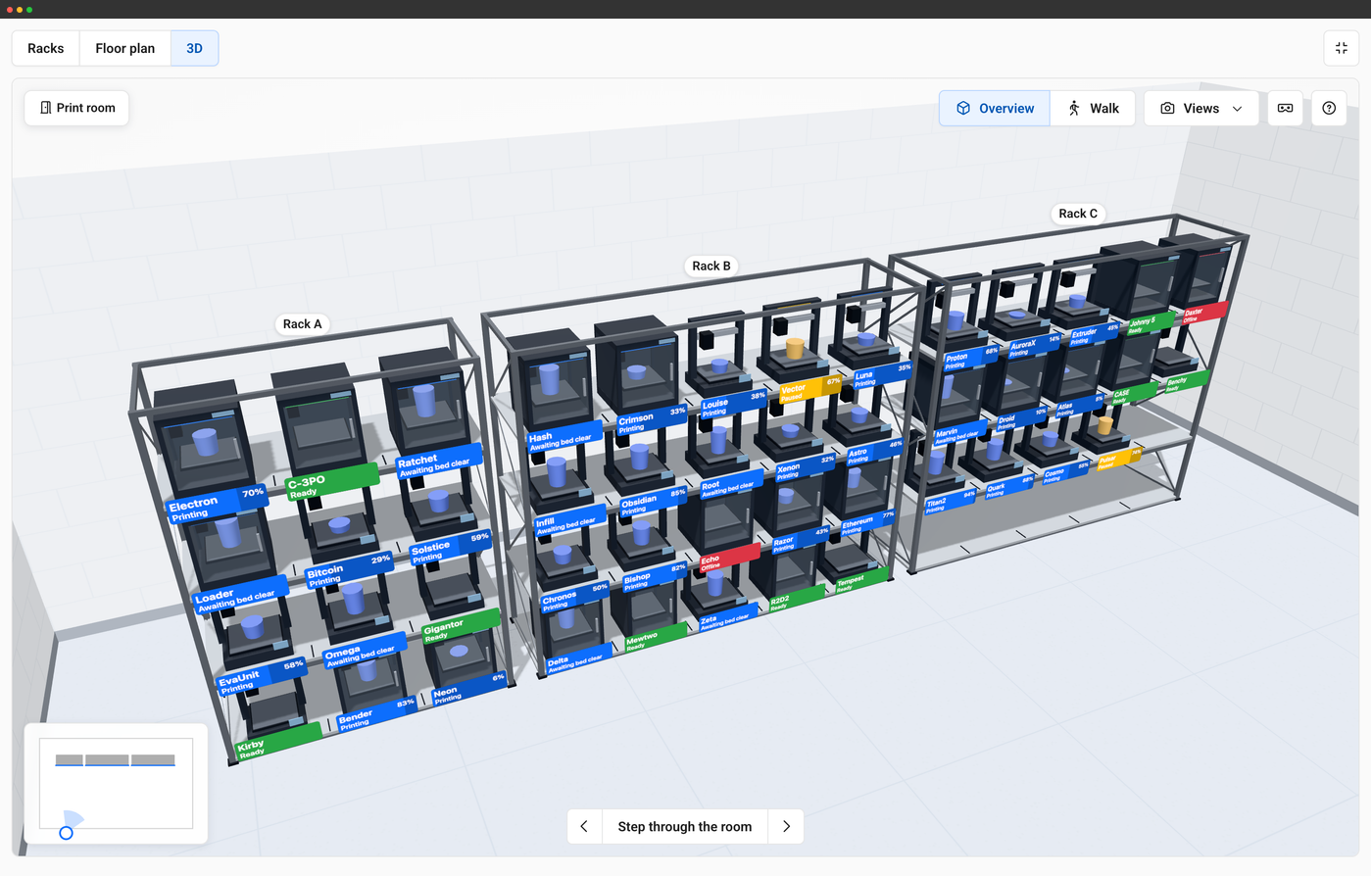
Тот же план в виде 3D-комнаты в браузере. Принтеры отображаются с учётом их формы и размера: закрытые, с подвижным столом или дельта-принтеры. У каждого есть индикатор состояния и подпись на краю полки, а модель на столе растёт по мере печати. В этом режиме удобно показать ферму посетителю или новому коллеге, а также найти принтер по его расположению, если вы ещё не запомнили его название.
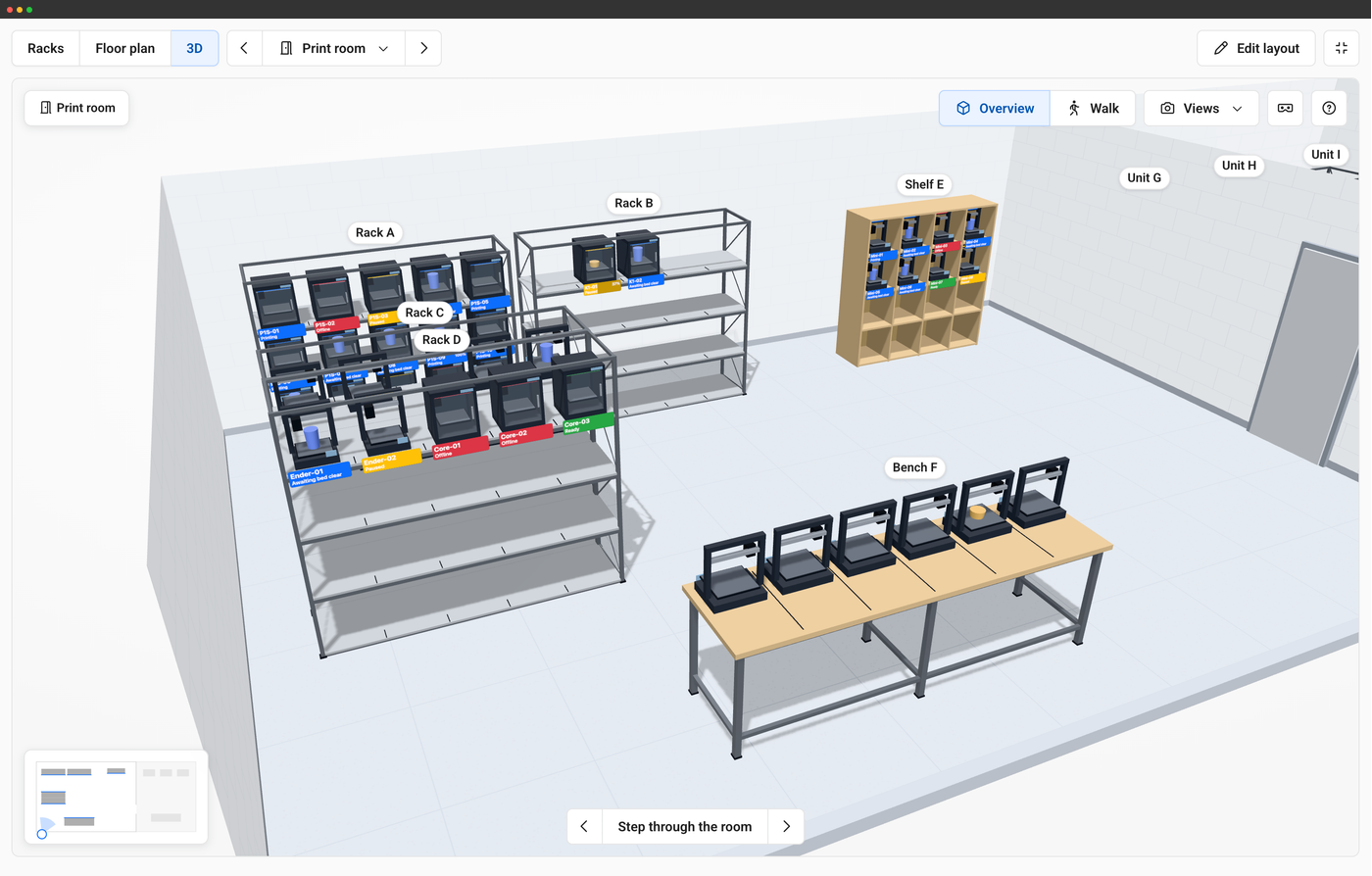
Вращайте, перемещайте и масштабируйте комнату. Каждый стеллаж имеет название.
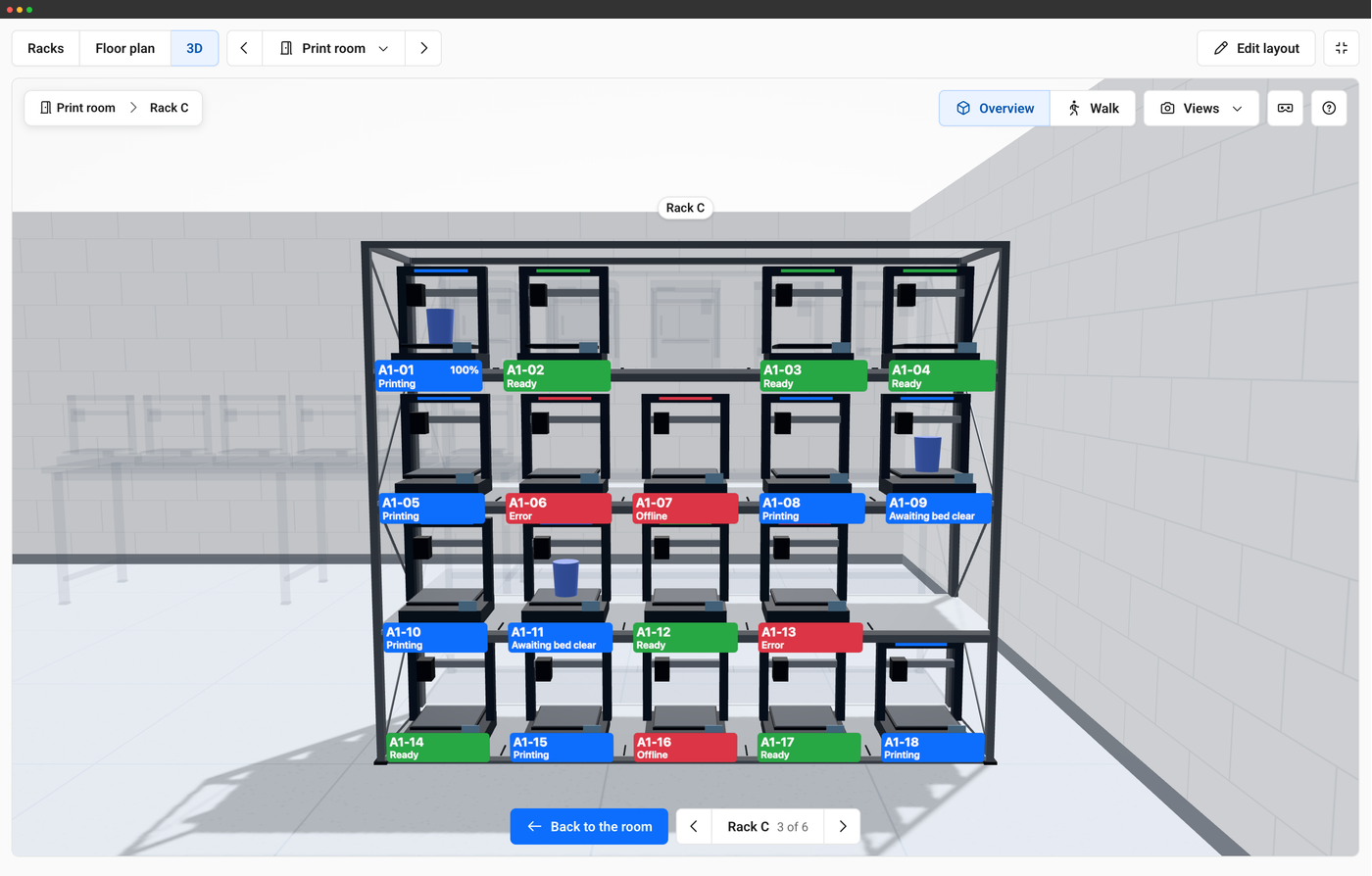
Нажмите на стеллаж, чтобы посмотреть на него спереди. Всё, что загораживает обзор, будет скрыто.
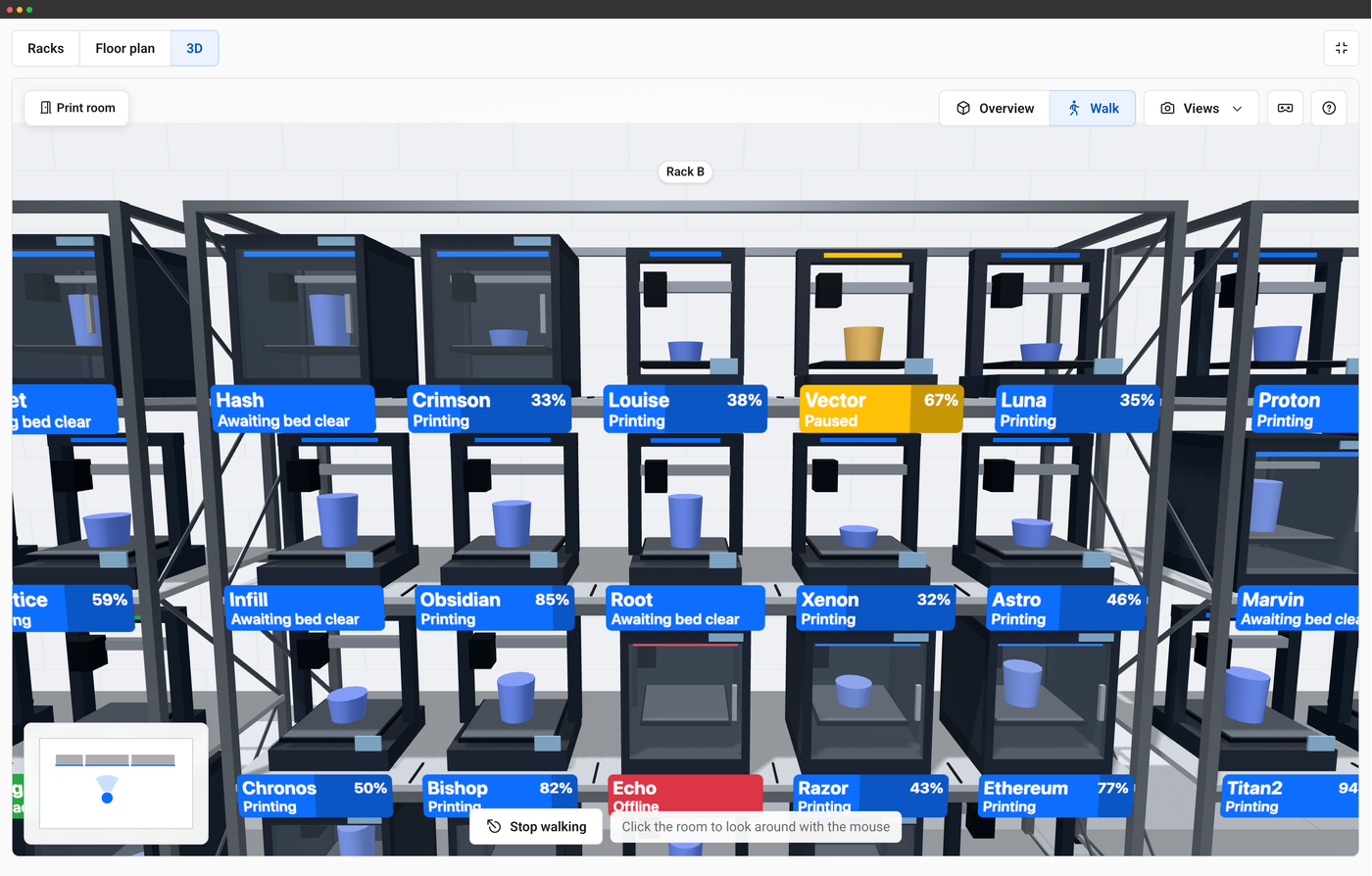
Перемещайтесь по проходам с помощью клавиатуры или нажмите на место, куда хотите перейти.
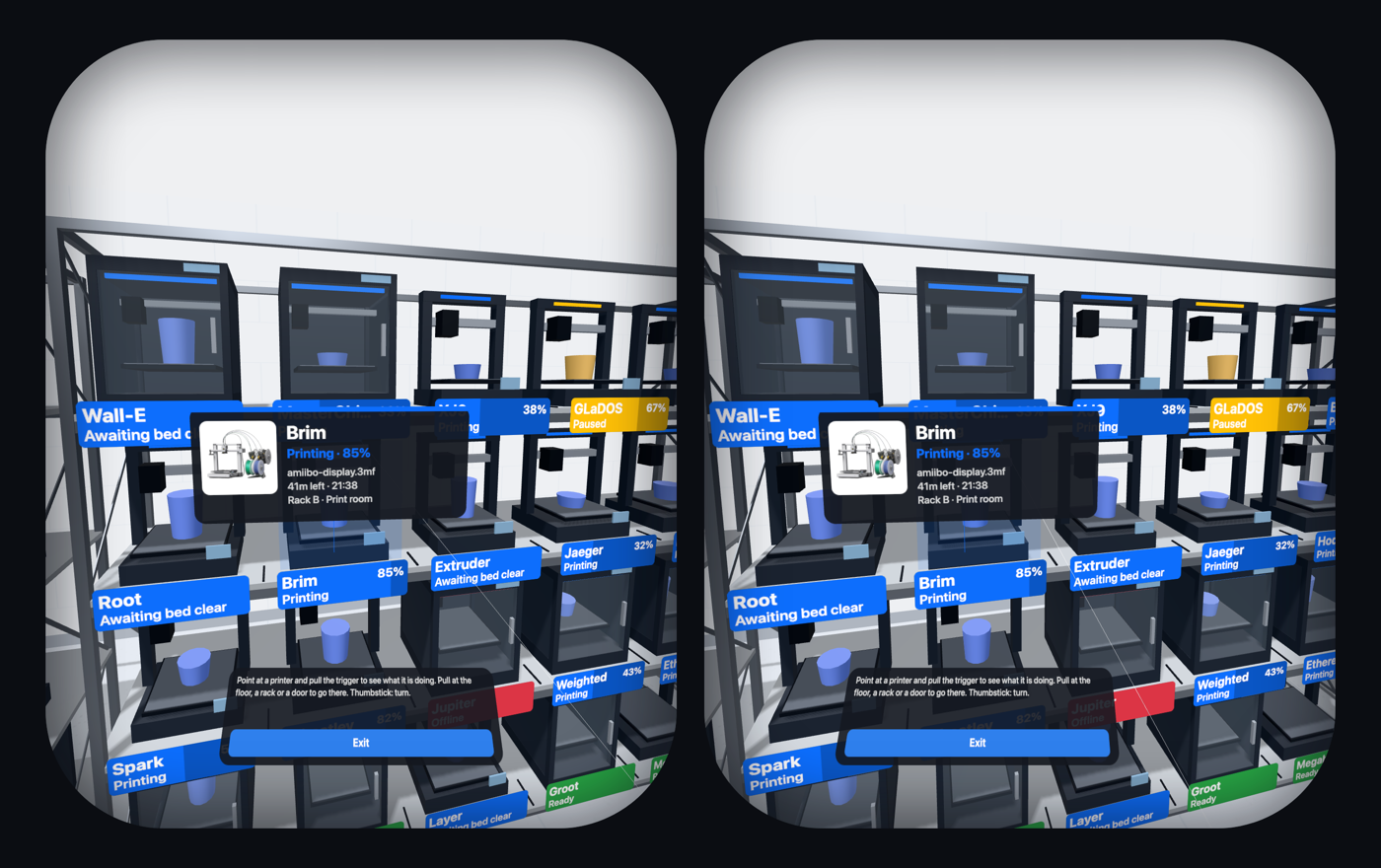
Что видит каждый глаз в гарнитуре: стеллажи в натуральную величину и принтер, на который вы указываете.
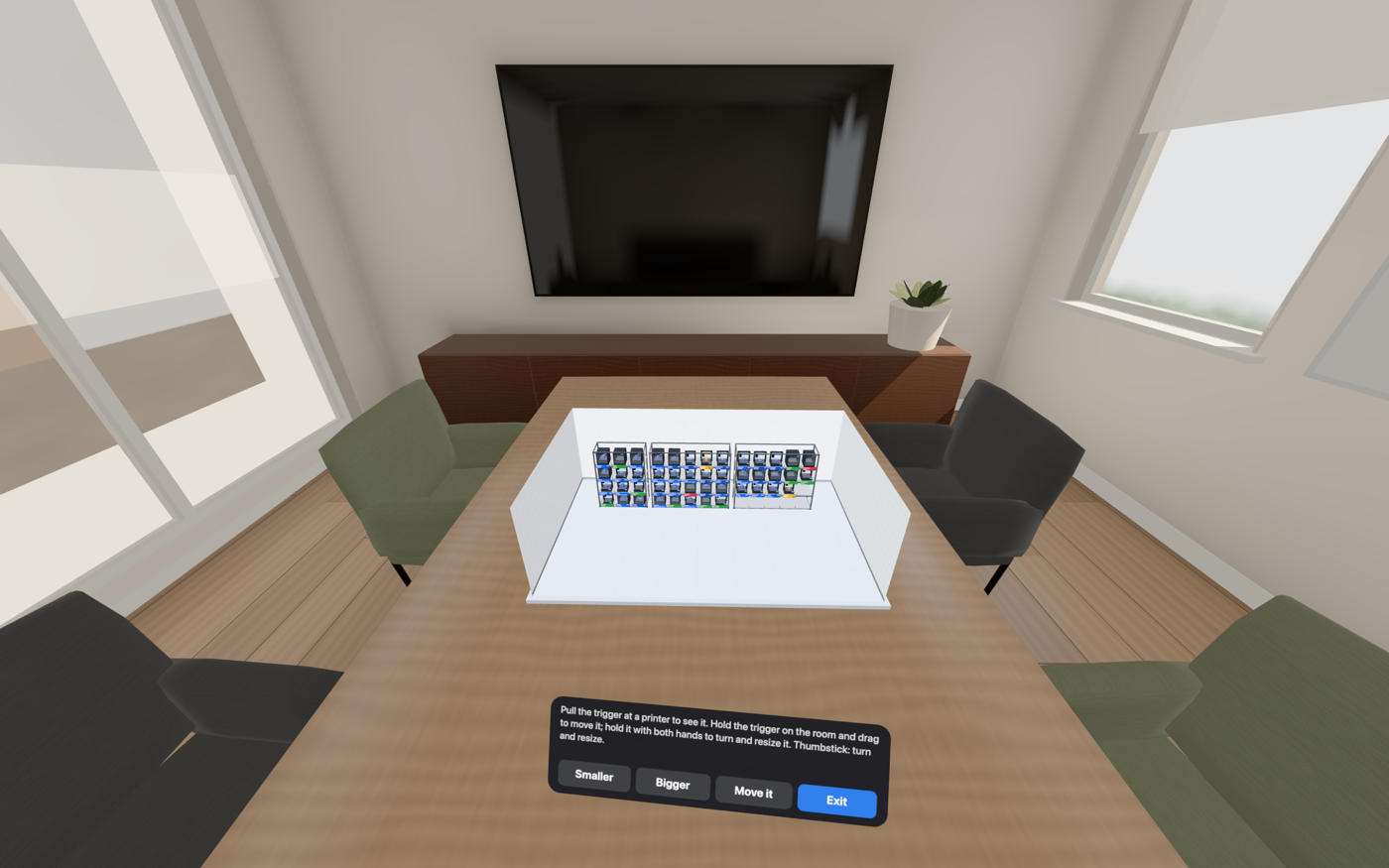
Модель фермы на столе в помещении, где вы находитесь, с кнопками для изменения размера и перемещения.
Ваша ферма в VR-гарнитуре или на вашем столе в AR
Установка не требуется
3D-помещение также открывается в браузере Meta Quest, Apple Vision Pro или телефона Android в устройстве вроде Google Cardboard: вы можете пройти между стеллажами в натуральную величину и указать на принтер, чтобы узнать, что он делает. В AR на Quest или телефоне Android ферма отображается как модель на вашем столе.
Это та же планировка в режиме просмотра: вы осматриваетесь и указываете на объекты, а управляете принтерами на экране. Это удобно, чтобы показать ферму тому, кто находится вне здания. Но покупать ради этого гарнитуру не стоит.
Создайте схему вашей 3D-фермы без рисования
Шаблоны, группа принтеров или сканер
При первом открытии вида «Планировка» SimplyPrint предложит стеллажи, полки и верстаки с учётом количества ваших принтеров. При необходимости измените предложенный вариант, и планировка готова. Затем разместите принтеры:
- Заполните стеллаж принтерами из группы в порядке, заданном в группе
- Сканируйте QR-этикетки принтеров, проходя мимо, с помощью ручного сканера или камеры телефона. Следующая ячейка выберется автоматически
- Нажмите на ячейку, затем на принтер, или отметьте несколько принтеров и разместите их вместе
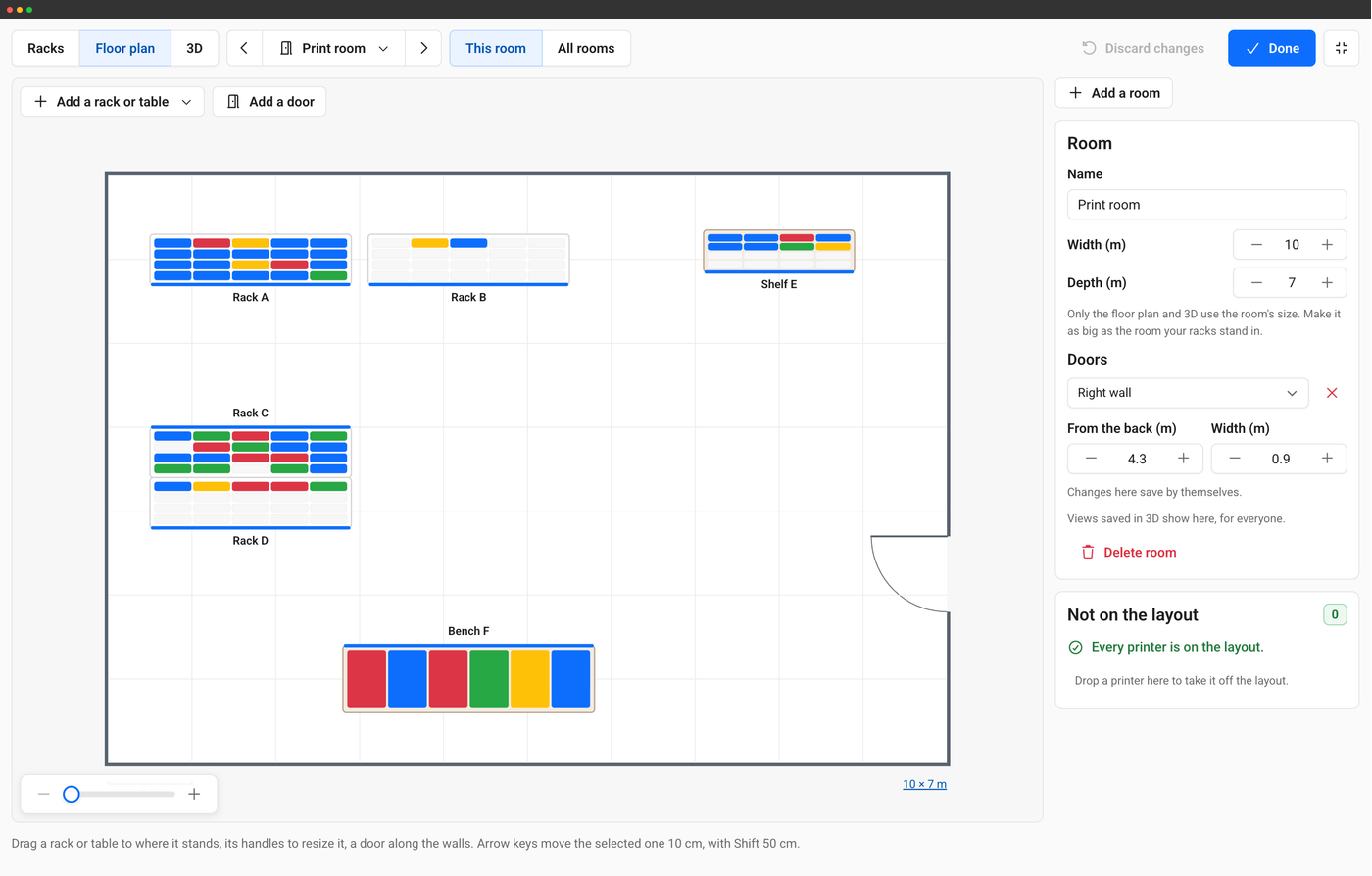
Для помещений, где принтеры стоят не в один ровный ряд
Новые сотрудники и учащиеся находят нужный принтер
На ферме 3D-печати сотрудник вечерней смены не занимался обустройством помещения. Если печать на P1S-14 завершается с ошибкой, планировка покажет, к какому стеллажу и полке нужно подойти. Расположение отображается прямо в открытом диалоговом окне.
В школе или мастерской учащемуся сообщили, что его изделие напечатано, но он ни разу не был в лаборатории 2. План показывает помещение, а вид стеллажа спереди помогает найти принтер. Разверните планировку на весь экран, и она станет экраном состояния, повторяющим форму помещения.
При перемещении принтера меняется только его расположение
План отвечает на вопрос где находится принтер? Группы принтеров отвечают на вопрос для чего используется принтер? Они разделены намеренно: при перемещении принтера на другой стеллаж его группа, очередь печати и права доступа остаются без изменений. На одном стеллаже могут находиться принтеры из разных групп, а принтеры одной группы могут размещаться на разных стеллажах.
Посмотреть управление организациейВыберите, кто может просматривать и редактировать планировку
Доступ по тарифу: какие тарифы включают планировку фермы?
Планировка фермы доступна в плане Pro и выше. В плане Pro доступно одно помещение, а в планах Print Farm, School и Enterprise можно добавить все помещения вашего здания, до 50. В других планах вид «Планировка» показывает ваши принтеры на вымышленной планировке.
| Функция / ограничение | Free | Базовый | Pro | Ферма печати | Enterprise | Школа | Облачный слайсер | Менеджер филамента |
|---|---|---|---|---|---|---|---|---|
|
План фермы
Стеллажи, план помещения, комната в 3D, VR и AR.
|
Хотите узнать больше о наших тарифах?
Посмотреть все цены и сравнение функцийЧасто задаваемые вопросы
Что такое план фермы в SimplyPrint?
Сколько времени занимает настройка?
Изменится ли группа или очередь принтера при его перемещении на плане?
Можно ли использовать это для нескольких комнат?
Нужен ли мне шлем виртуальной реальности?
Можно ли распечатать этикетки для стеллажей и полок?
Какие тарифы включают план фермы?
Пошаговое руководство
Как открыть планировку, что показывает каждый вид, кто может её просматривать и редактировать и что делать, если чего-то не хватает.
Руководство по режиму планировки