Add [simplyprint] to the moonraker.conf config file
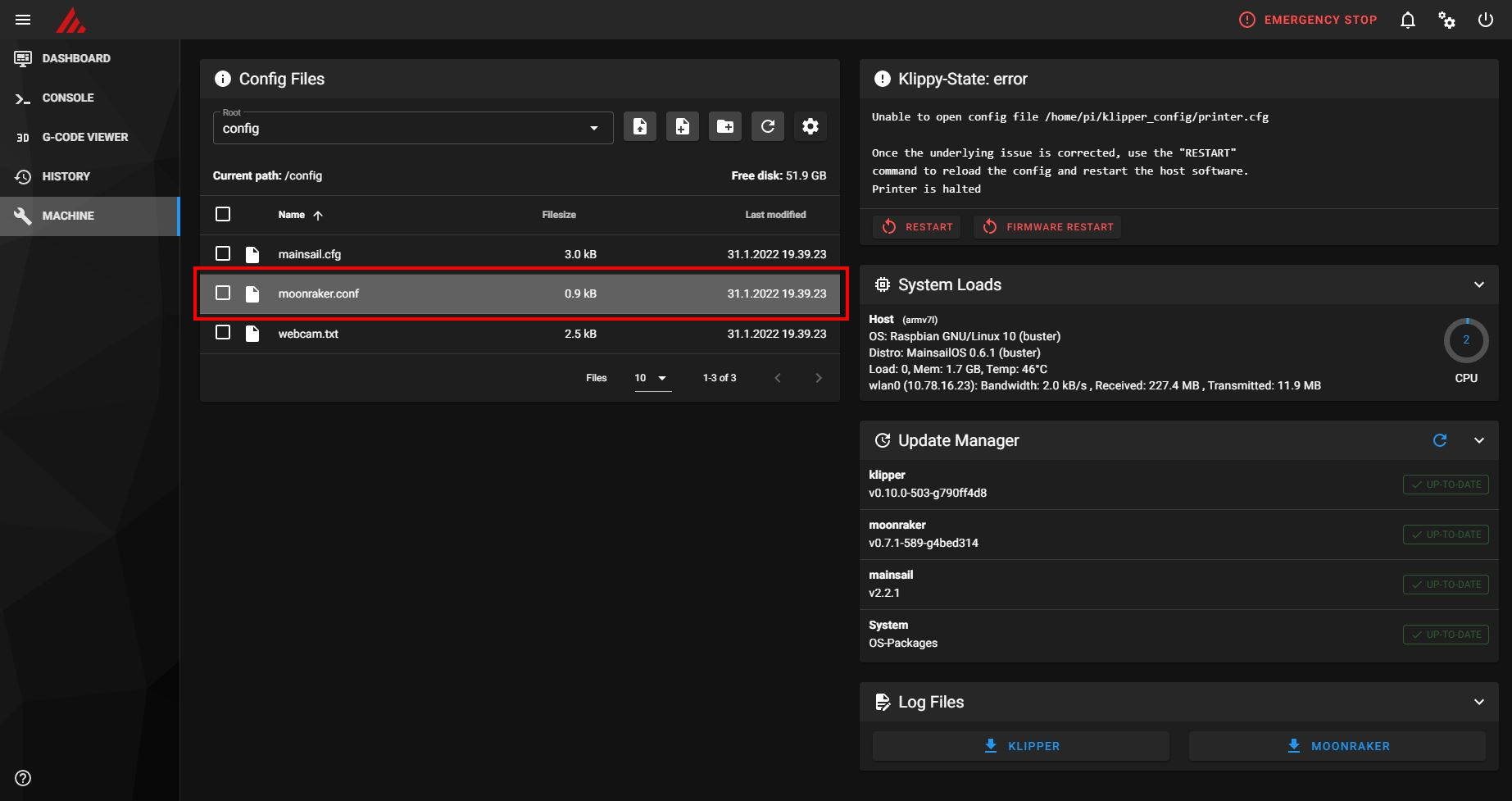
- Vá até a aba "Machine"
- Under "Config Files", click on the
moonraker.conf file
- NOTE: depending on your printer, the Moonraker config file may go by a different name. Common names are
moonraker.conf, user.moonraker.conf, moonraker.generated.config, or a custom filename. If moonraker.conf isn't present, edit whichever file Moonraker is actually loading on your printer.
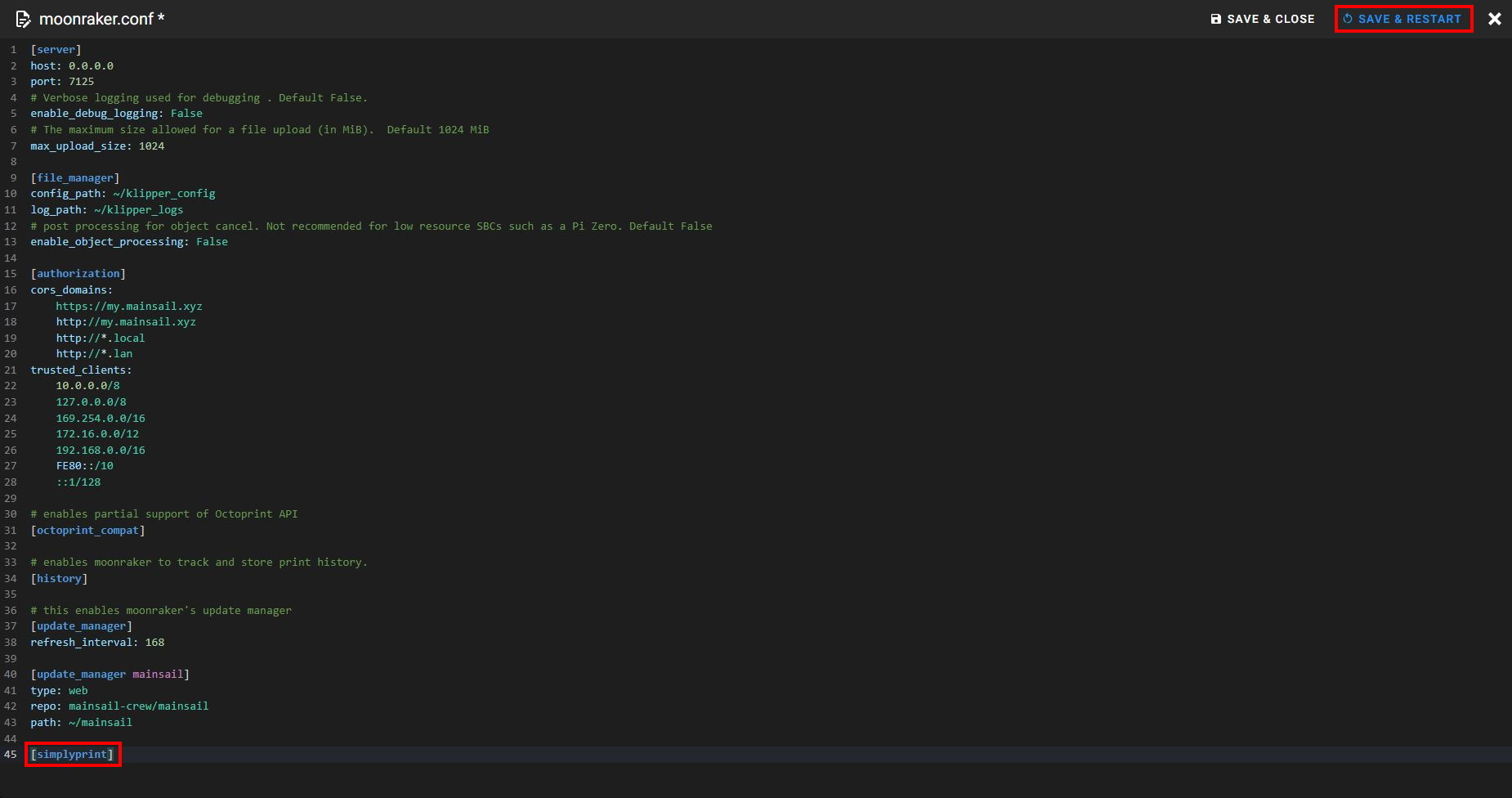
- Adicione
[simplyprint] ao final do arquivo (com uma linha vazia acima)
- Clique no botão "Save & restart"
Por fim, vincule sua impressora ao SimplyPrint
Depois de salvar e reiniciar, sua impressora deve aparecer automaticamente no SimplyPrint!
- Acesse SimplyPrint.io e clique em Adicionar impressora
- Confira Impressoras pendentes, sua impressora provavelmente vai aparecer lá automaticamente
- Clique para adicioná-la e pronto!
Se sua impressora não aparecer em Impressoras pendentes:
Isso pode acontecer se você não estiver na mesma rede que sua impressora (IP de saída diferente). Neste caso, use o código de configuração:
- No sino "Announcements" (🔔) na barra superior, encontre a mensagem "SimplyPrint Setup Request"
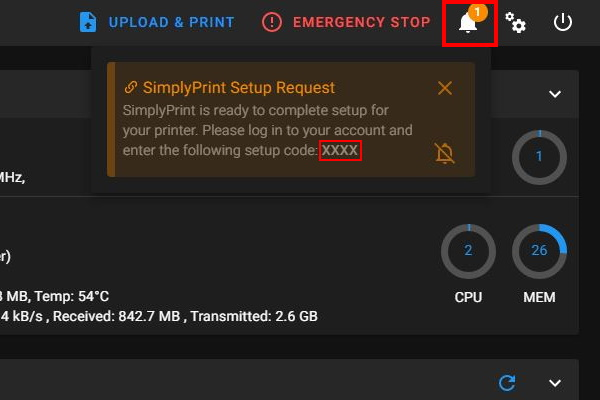
- Copie o código de configuração e cole no SimplyPrint em Adicionar impressora
Ainda com problemas? Veja nosso guia: A impressora em configuração não é detectada / não encontro o código de configuração.
/product_photo_md.png?69111427dc147)



