Configurar o SimplyPrint na Flashforge AD5X

Passos simples para conectar sua impressora 3D Flashforge AD5X ao SimplyPrint.
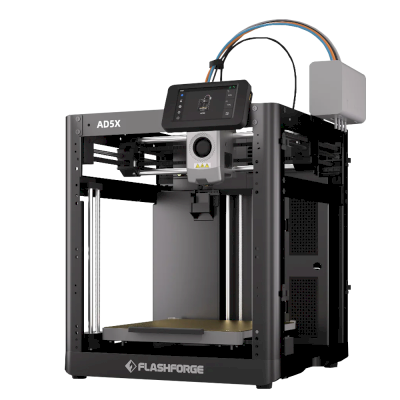
Flashforge AD5X image
  • 1 Firmware ZMOD da AD5X
  • 2 Ativar SimplyPrint

Antes de começar: firmware personalizado

Sua Flashforge Adventurer 5X requer firmware personalizado para funcionar com a SimplyPrint.

Sabemos que isso parece técnico, e é uma das configurações mais complexas, mas trabalhamos muito para deixá-la o mais simples possível.

Por que o firmware personalizado é necessário?

Alguns fabricantes de impressoras não oferecem uma forma fácil para plataformas como o SimplyPrint se comunicarem com suas impressoras. A comunidade desenvolveu firmware alternativo que desbloqueia esses recursos.

Isso é seguro?

Sim! O firmware é desenvolvido por comunidades ativas, geralmente pode ser removido e preserva as funções principais da sua impressora. Normalmente você pode reverter ou restaurar para o padrão de fábrica se precisar.

Uma observação sobre a garantia

Alguns fabricantes podem considerar o firmware personalizado uma modificação da garantia. O risco é baixo: até hoje, não tivemos nenhum caso conhecido de um usuário do SimplyPrint danificar a impressora ou ter o reparo em garantia negado por causa dessa configuração.

Dito isso, a decisão de continuar é sua.

Tempo estimado: 15 a 30 minutos

Vamos te guiar em cada etapa.

Bem-vindo ao guia de configuração da Flashforge AD5X para o SimplyPrint (via ZMOD).

Este guia te acompanha na instalação do ZMOD, uma modificação de firmware da comunidade que traz Fluidd/Mainsail + Moonraker para sua AD5X. Depois que o ZMOD estiver rodando, o SimplyPrint pode se conectar à impressora pelo fluxo padrão do Moonraker. O wiki do ZMOD é sempre a fonte da verdade, os links abaixo são mantidos atualizados lá.


Antes de começar

O que você vai precisar:

  • Uma unidade flash USB formatada como FAT / FAT16 / FAT32
  • Uma AD5X com um firmware de fábrica compatível (1.0.2 a 1.1.7, com 1.1.7 recomendado)

Importante: a instalação do ZMOD na AD5X pode levar até 40 minutos. Não remova a unidade USB nem desligue a impressora enquanto ela estiver em execução. Você verá uma tela de "Installation in progress", seguida de "Installation is complete" quando terminar.


1. Instale o ZMOD

Siga as instruções oficiais de Instalação do mod na wiki do ZMOD; a wiki é a fonte de referência e tem capturas de tela para cada passo:

https://wiki.zmod.link/Setup/#installing-the-mod

Versão curta:

  1. Se sua AD5X ainda não estiver em um firmware de fábrica compatível, restaure-a primeiro usando o .tgz do Native Firmware vinculado na wiki.
  2. Baixe a versão mais recente do AD5X ZMOD (AD5X-zmod-*.tgz) em https://github.com/ghzserg/zmod/releases/.
  3. Verifique a soma de verificação MD5 com o valor listado na página da versão do ZMOD.
  4. Copie o arquivo .tgz para a raiz da sua unidade USB FAT32.
  5. Desligue a impressora, insira a unidade USB e depois ligue-a novamente.
  6. Aguarde a instalação terminar (até 40 minutos). Não a interrompa.
  7. Quando a tela "Installation is complete" aparecer, remova a unidade USB e desligue e ligue a impressora.

Após a instalação, o ZMOD expõe uma interface web Fluidd/Mainsail e uma API do Moonraker na sua impressora.


2. Abra a interface web

Encontre o endereço IP da sua impressora diretamente na tela touch: botão Inícioinfo (i) → procure Endereço IP.

Depois, abra a interface web em um navegador:

  • Fluidd / Mainsail: http://[printer-ip]/ (porta 80)
  • Moonraker API: http://[printer-ip]:7125

Substitua [printer-ip] pelo endereço IP da sua AD5X.

Se a interface web não abrir, o firmware de fábrica pode ter desativado o mod. Reative-o copiando AD5X-ENABLE-zmod.tgz para um pendrive USB e inicializando a partir dele; veja a wiki do ZMOD para mais detalhes.


3. Atualize os componentes do ZMOD

Depois que você estiver dentro do Fluidd/Mainsail:

  1. Vá em SettingsSoftware Updates.
  2. Clique em Check for Updates e depois em Update All; isso atualiza o Fluidd, o Mainsail, o Klipper, o Moonraker e o ZMOD para as versões mais recentes.
  3. Se alguns plugins aparecerem como Invalid / "Repo is corrupt", clique em Recover em cada um. Isso é esperado em uma instalação nova, os plugins são baixados separadamente do firmware.

Compatibilidade de versões: a versão do sistema operacional da impressora (SystemDistribution) precisa corresponder aos dois primeiros dígitos da versão do ZMOD (SettingsUpdatesffm5/zmod). Versões incompatíveis podem causar instabilidade.


Correção da câmera (recomendado)

Se a câmera de fábrica não transmitir de forma confiável, ou não aparecer no SimplyPrint, mude para a implementação de câmera alternativa do ZMOD:

A câmera alternativa usa menos recursos e permite mudar a resolução.


Notas e limitações

  • Idioma da interface: altere pela macro LANG (por exemplo, LANG LANG=en para inglês, também DE, IT, FR, ES, ZH, JA, KO).
  • O suporte para mapeamento de materiais no SimplyPrint para a AD5X via ZMOD é atualmente desconhecido, ainda não foi verificado internamente.
  • Se você tiver problemas, consulte a wiki do ZMOD e a discussão do SimplyPrint linkada no topo desta página.

Agora, vá para o próximo passo para ativar o SimplyPrint no seu AD5X. O próximo passo vai pedir que você adicione [simplyprint] a /mod_data/user.moonraker.conf, não a moonraker.conf, o ZMOD gerencia este último por conta própria.

É isso! Está tudo certo

Agora você está pronto para conectar sua impressora e começar a usar o SimplyPrint.

Criar sua conta gratuita

