
-
1 Przygotowanie BIGTREETECH Pad
-
2 Konfiguracja Fluidd
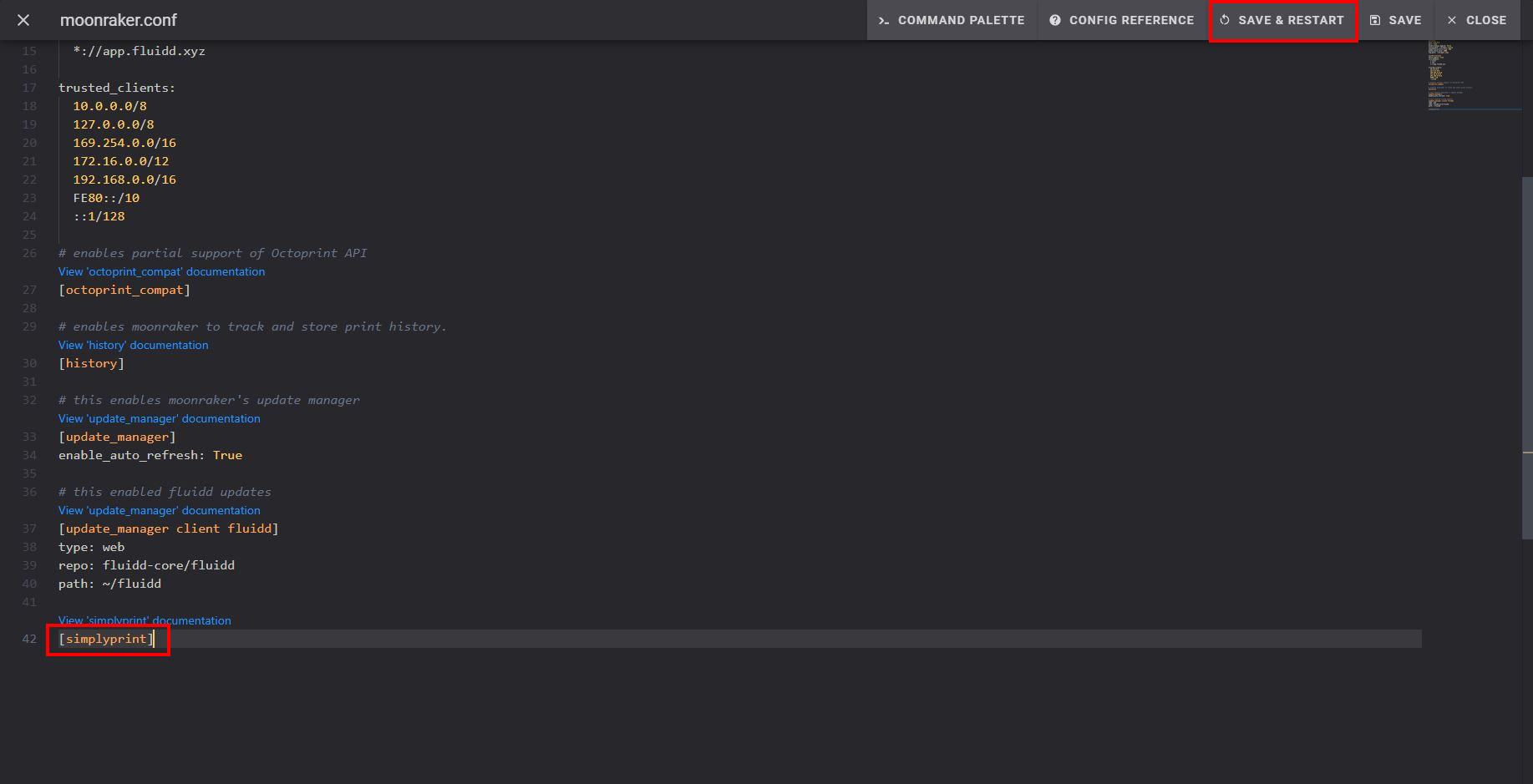
Add [simplyprint] to the moonraker.conf config file
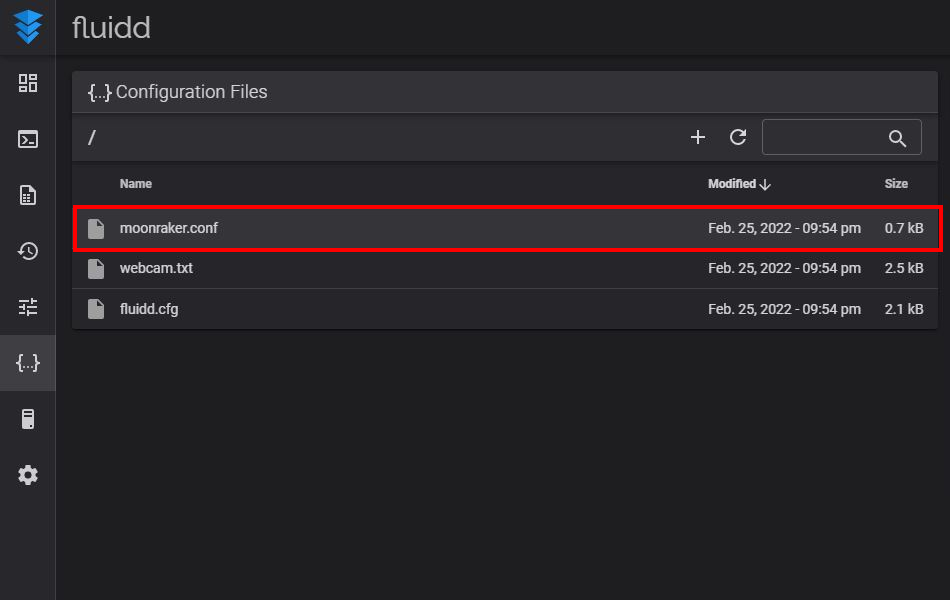
- Przejdź do zakładki „Configuration”
- Under "Configuration Files", click on the
moonraker.conffile- NOTE: depending on your printer, the Moonraker config file may go by a different name. Common names are
moonraker.conf,user.moonraker.conf,moonraker.generated.config, or a custom filename. Ifmoonraker.confisn't present, edit whichever file Moonraker is actually loading on your printer.
- NOTE: depending on your printer, the Moonraker config file may go by a different name. Common names are
- Dodaj
[simplyprint]na końcu pliku (z pustą linią powyżej) - Kliknij przycisk „Save & restart”
Na koniec: połącz drukarkę z SimplyPrint
Po zapisaniu i ponownym uruchomieniu drukarka powinna pojawić się automatycznie w SimplyPrint!
- Przejdź na SimplyPrint.io i kliknij Dodaj drukarkę
- Sprawdź Oczekujące drukarki, drukarka najprawdopodobniej pojawi się tam automatycznie
- Kliknąć, aby ją dodać. Gotowe!
Jeśli drukarka nie pojawia się w sekcji Oczekujące drukarki:
Może się to zdarzyć, jeśli urządzenie nie znajduje się w tej samej sieci co drukarka (inny wychodzący adres IP). W takim przypadku należy użyć kodu konfiguracyjnego:
- W dzwonku „Announcements” (🔔) na górnym pasku znajdź wiadomość „SimplyPrint Setup Request”
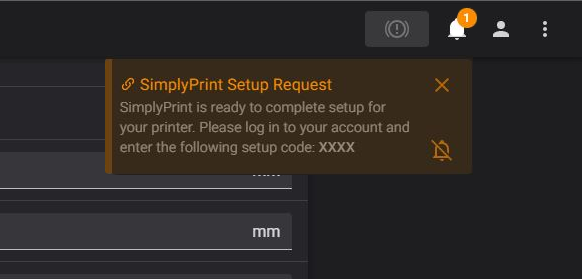
- Skopiuj kod konfiguracyjny i wklej go w SimplyPrint w sekcji Dodaj drukarkę
Nadal są problemy? Zobacz nasz przewodnik: Drukarka nie jest wykrywana / brak kodu konfiguracyjnego.
Potrzebna pomoc?




Co tydzień tysiące osób przechodzi przez tę konfigurację. Należy dokładnie wykonywać każdy krok, ponieważ większość problemów wynika z pomijania kroków.
To wszystko! Wszystko gotowe
Można już połączyć drukarkę i zacząć korzystać z SimplyPrint.
Utwórz bezpłatne konto