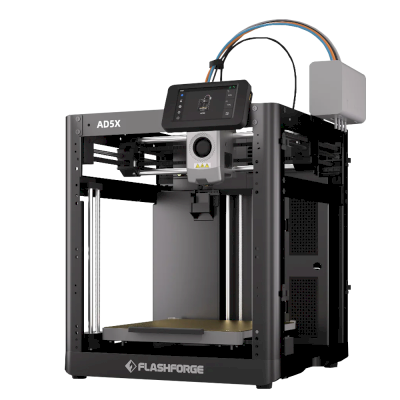
-
1 Wprowadzenie
-
2 Zainstaluj klienta
-
3 Podłącz drukarkę
Skonfiguruj SimplyPrint Client dla drukarki Flashforge na:
Klient działa na urządzeniu w sieci i łączy drukarki Flashforge z SimplyPrint. Poniżej należy wybrać urządzenie, na którym będzie działać. Nie musi to być obecnie używane urządzenie.

Wybierz urządzenie, na którym będzie działać klient
To nie musi być urządzenie używane właśnie do przeglądania.
Potrzebne jest urządzenie, które może pozostawać włączone 24/7, aby zapewnić drukarkom stałe połączenie z SimplyPrint.
Konfiguracja Raspberry Pi
Wgraj gotowy obraz na kartę microSD, bez wcześniejszej konfiguracji systemu operacyjnego. Działa na Raspberry Pi Zero 2 W, 3, 4 i 5.
Wymagania sprzętowe:
- Raspberry Pi Zero 2 W, 3, 4 lub 5 (obraz arm64 dla wszystkich, obraz armv7l dla Pi 3 i Zero 2 W)
- 2 GB RAM (zalecane minimum; przy jednej lub dwóch drukarkach wystarczy mniej)
- Karta microSD (8 GB lub większa) i czytnik kart
Konfiguracja:
- Włóż kartę microSD do komputera (jeśli nie ma gniazda, użyj czytnika kart USB).
- Pobierz i zainstaluj Raspberry Pi Imager, a następnie go otwórz.
-
Kliknij „Choose OS” i użyj obrazu SimplyPrint Client, to najprostszy sposób:
- Jeśli jest na liście, wybierz „Other specific-purpose OS” → „3D printing” → „SimplyPrint” → „SimplyPrint Client OS”.
- Brak na liście? Pobierz obraz dla swojego Pi, a następnie wybierz „Use custom” w Pi Imager i wskaż pobrany plik:
- Należy kliknąć „Choose storage” i wybrać kartę microSD (najpierw należy odłączyć inne pamięci USB, aby nie wybrać złego urządzenia).
-
Kliknij „Next”, a następnie przy „Use OS customisation” kliknij „Edit settings”:
- W zakładce „Services” włącz „Enable SSH” i ustaw nazwę użytkownika oraz hasło (zapisz je, nie są nigdzie przechowywane).
- Należy włączyć „Configure wireless LAN”, wprowadzić nazwę sieci WiFi (SSID) oraz hasło, a następnie ustawić „Wireless LAN country”. Należy użyć tej samej sieci co drukarki. W przypadku połączenia Ethernet część dotyczącą WiFi można pominąć.
- Kliknij „Save”.
- Kliknij „Yes”, aby zapisać kartę (potwierdź jej nadpisanie), i poczekaj na zakończenie. Podczas wgrywania mogą otworzyć się okna eksploratora plików lub wyskakujące okienka, to normalne, wystarczy je zignorować.
- Włóż kartę do Pi i włącz zasilanie. Uruchamianie potrwa kilka minut.
-
Na własnym komputerze (w tej samej sieci) należy otworzyć klienta pod adresem
http://<pi-ip>:8000.- Jak znaleźć adres IP Pi: należy podłączyć do Pi ekran (adres IP pojawia się przy starcie), zalogować się do routera i poszukać go tam lub użyć skanera IP, np. Angry IP. Nadal nie można znaleźć adresu? Pomoc można znaleźć w naszym artykule pomocy.
Konfiguracja w systemie Linux (x86_64 / aarch64 / armv7l)
Klienta należy uruchomić na komputerze z systemem Linux, mini-PC lub serwerze.
Wymagania sprzętowe:
- 2 GB RAM (minimum)
- Obsługa
systemd(ma ją większość nowoczesnych dystrybucji)
Konfiguracja:
-
Otwórz terminal i uruchom następujące polecenie:
sudo bash -c "$(curl -fsSL https://download.simplyprint.io/client/install-linux.sh)" - Postępuj zgodnie z instrukcjami na ekranie. Klient zostanie zainstalowany jako usługa systemd (
simplyprint-client.service), która uruchamia się przy starcie systemu i działa w tle. -
Otwórz interfejs klienta: na komputerze otwórz przeglądarkę i przejdź do klienta. To tutaj podłącza się drukarki.
- Jeśli klient działa na tym komputerze:
http://localhost:8000 - Jeśli działa na innym urządzeniu:
http://<device-ip>:8000
- Jeśli klient działa na tym komputerze:
Konfiguracja w systemie macOS (Intel & Apple Silicon)
Uruchom klienta na Macu. Pobierz instalator dla swojego procesora:
Trudno stwierdzić? Menu Apple → Ten Mac. Układ, którego nazwa zaczyna się od „Apple M”, to Apple Silicon; procesor „Intel” to Intel.
Wymagania sprzętowe:
- macOS 13 (Ventura) lub nowszy, Intel lub Apple Silicon
- 4 GB RAM (minimum)
Konfiguracja:
- Pobierz powyższy instalator dla komputera Mac i otwórz go.
- Należy wykonać kolejne kroki instalatora: przejść przez stronę powitalną, opcjonalnie wybrać „Start at login”, a następnie zakończyć instalację.
-
Zezwól na działanie w tle i uruchamianie przy logowaniu:
- Jeśli macOS zgłosi, że aplikacja pochodzi od niezidentyfikowanego dewelopera, zezwól na nią w System Settings → Privacy & Security.
- Otwórz System Settings → General → Login Items.
- Dodaj SimplyPrint Client do „Open at Login” i włącz go w „Allow in the Background”, aby pozostawał połączony.
- Klient działa z ikoną na pasku menu. Otwórz go z paska menu lub przejdź do
http://localhost:8000.
Wolisz Homebrew? Uruchom te polecenia w Terminalu:
brew install simplyprint/tap/simplyprint-client
brew services start simplyprint-clientKonfiguracja dla Windows
Klient działa na komputerze z systemem Windows.
Pobierz instalator Windows (x64)Wymagania sprzętowe:
- Windows 10, 11 lub nowszy
- 4 GB RAM (minimum)
- Procesor 64-bitowy (standard)
Konfiguracja:
- Pobierz powyższy instalator i uruchom go.
- Postępuj zgodnie z instrukcjami na ekranie. Windows może ostrzec przed instalatorem (częste przy nowym oprogramowaniu): kliknij „More info”, a następnie „Run anyway”. Instaluj oprogramowanie tylko z zaufanych źródeł.
- Po zakończeniu konfiguracji ikona SimplyPrint pojawi się w zasobniku systemowym. Klient uruchamia się razem z Windows i działa w tle. Otwórz go z zasobnika lub przejdź do
http://localhost:8000.
Wolisz nie instalować? Dostępna jest też przenośna wersja zip, wystarczy ją rozpakować i uruchomić simplyprint-client.exe.
Konfiguracja Docker
Wdróż klienta w dowolnym systemie, w którym działa Docker. Oficjalny obraz jest dostępny w Docker Hub: simplyprint/simplyprint-client.
Konfiguracja:
-
Utwórz i uruchom kontener (sieć hosta umożliwia dostęp do drukarek w sieci LAN):
docker run -d --name simplyprint-client --network=host --restart=always -v simplyprint_data:/root/.config/SimplyPrint simplyprint/simplyprint-client -
Aby zaktualizować, pobierz najnowszy obraz, usuń stary kontener i utwórz go ponownie. Ustawienia są zachowywane w woluminie
simplyprint_data:docker pull simplyprint/simplyprint-client && docker rm -f simplyprint-client && docker run -d --name simplyprint-client --network=host --restart=always -v simplyprint_data:/root/.config/SimplyPrint simplyprint/simplyprint-client -
Otwórz interfejs klienta w przeglądarce:
lub w przypadku działania na innym urządzeniu:
http://localhost:8000http://<device-ip>:8000
-
Utwórz plik
compose.yamlz następującą zawartością:services: simplyprint-client: image: simplyprint/simplyprint-client container_name: simplyprint-client network_mode: host restart: always volumes: - simplyprint_data:/root/.config/SimplyPrint volumes: simplyprint_data: -
Uruchom usługę:
docker compose up -d -
Aktualizowanie:
docker compose pull && docker compose up -d -
Otwórz interfejs klienta w przeglądarce:
lub w przypadku działania na innym urządzeniu:
http://localhost:8000http://<device-ip>:8000
Konfiguracja Home Assistant
Klienta SimplyPrint można uruchomić jako dodatek Home Assistant, dzięki czemu komputer działający już przez całą dobę będzie utrzymywać połączenie drukarek. Nie potrzeba osobnego Raspberry Pi dla każdej drukarki ani dodatkowej konserwacji.
Przed rozpoczęciem:
- Home Assistant OS lub instalacja Supervised. Dodatkami zarządza Supervisor, którego Home Assistant Container i Core nie mają. W tych przypadkach należy użyć karty Docker lub Linux.
- Komputer 64-bitowy (aarch64 lub amd64). W instalacji Raspberry Pi OS 32-bitowej dodatek nie będzie widoczny.
- Drukarka w tej samej sieci co Home Assistant.
Szybki sposób:
Jeśli jest to odczytywane na urządzeniu mogącym połączyć się z Home Assistant, ten przycisk doda nasze repozytorium. Następnie można przejść do kroku 2.

Lub krok po kroku:
-
Dodaj nasze repozytorium dodatków. W Home Assistant przejdź do Ustawienia → Aplikacje (Home Assistant zmienił nazwę dodatków na aplikacje, dlatego starsze poradniki wskazują Dodatki), otwórz sklep z aplikacjami, następnie menu z trzema kropkami, wybierz Repozytoria i wklej:
https://github.com/SimplyPrint/home-assistant-apps - Zainstaluj „SimplyPrint Client” ze sklepu.
- Uruchom dodatek. Włączenie „Uruchamiaj przy starcie” i „Watchdog” utrzymuje połączenie drukarek po ponownym uruchomieniu, a „Pokaż na pasku bocznym” dodaje SimplyPrint do menu Home Assistant.
- Otwórz SimplyPrint z menu Home Assistant. Dodatek używa Ingress, więc jego interfejs jest udostępniany przez Home Assistant. Nie trzeba otwierać portu, a klient akceptuje tylko żądania przesłane tą drogą.
- W tym panelu należy przeprowadzić konfigurację, aby połączyć drukarkę z kontem SimplyPrint, a następnie przejść tutaj do kolejnego kroku.
Chromebook musi pozostawać stale włączony i wybudzony. Jeśli przejdzie w tryb uśpienia, zostanie wyłączony lub pokrywa zostanie zamknięta, drukarka przejdzie w stan offline.
Lepsze rozwiązanie: Warto kupić Raspberry Pi (około 35-55 USD) do pracy 24/7. Chromebook nadal może służyć do korzystania z SimplyPrint, wystarczy, że Pi zajmie się pracą ciągłą!
Konfiguracja Chromebooka
Chromebooki mogą uruchamiać naszego klienta dla systemu Linux po włączeniu środowiska programistycznego Linux (Crostini). Aby mimo to kontynuować, należy wykonać poniższe kroki.
Przewodnik wideo:
Konfiguracja:
-
Włącz Linuksa na Chromebooku:
- Otwórz Settings na Chromebooku.
- Przejdź do Advanced → Developers.
- Włącz „Linux development environment”.
- Aby zainstalować Linuksa, należy przejść przez kreatora konfiguracji (może to potrwać kilka minut).
- Otwórz terminal Linux: po zainstalowaniu systemu Linux znajdź i uruchom aplikację „Terminal” w menu aplikacji.
-
Uruchom instalator SimplyPrint:
sudo bash -c "$(curl -fsSL https://download.simplyprint.io/client/install-linux.sh)" - Postępuj zgodnie z instrukcjami na ekranie.
- Otwórz interfejs klienta w przeglądarce pod adresem
http://localhost:8000.
Te urządzenia nie mogą uruchomić klienta
Nie ma możliwości uruchomienia klienta na iPadzie, tablecie, telefonie ani podobnym urządzeniu.
Dlaczego te urządzenia nie działają:
| Urządzenie | Dlaczego to nie działa |
|---|---|
| iPad / iPhone | iOS nie pozwala aplikacjom uruchamiać procesów w tle, których wymaga klient. |
| Telefon / tablet z Androidem | Android agresywnie zamyka procesy działające w tle, aby oszczędzać baterię: klient przestałby działać w ciągu kilku minut. |
| Arduino / ESP32 / mikrokontrolery | To mikrokontrolery, a nie komputery. Nie mogą uruchomić oprogramowania klienckiego. |
| Huby inteligentnego domu | Zbyt ograniczone i zamknięte, przeznaczone do konkretnych zadań, a nie do uruchamiania dowolnego oprogramowania. |
| Sama drukarka | Wiele drukarek (np. Bambu Lab) ma zamknięty ekosystem, więc nie można na nich zainstalować oprogramowania. Klient działa wtedy na osobnym urządzeniu. |
Potrzebny będzie komputer. Raspberry Pi 4 to najtańsza opcja za około 35-55 USD: niewielka, energooszczędna i idealna do uruchamiania aplikacji klienckiej 24/7.
Wybierz jedną z obsługiwanych platform z zakładek powyżej.
Pokaż konfigurację Raspberry Pi (zalecane)



Co tydzień tysiące osób przechodzi przez tę konfigurację. Należy dokładnie wykonywać każdy krok, ponieważ większość problemów wynika z pomijania kroków.
To wszystko! Wszystko gotowe
Można już połączyć drukarkę i zacząć korzystać z SimplyPrint.
Utwórz bezpłatne konto