
Przed rozpoczęciem: dostęp root
Drukarka Creality K2 wymaga włączenia „dostępu root”, aby połączyć się z SimplyPrint.
Nie należy obawiać się technicznej nazwy, zwykle wystarczy przejść do ustawienia na ekranie drukarki i zaznaczyć pole wyboru. „SSH” posłuży też do uruchomienia kilku poleceń.
Można to traktować jak odblokowanie „trybu administratora” w drukarce. Umożliwia to zarówno użytkownikowi, jak i SimplyPrint, dodawanie funkcji i wprowadzanie zmian, na które nie pozwala standardowy interfejs.
Producent drukarki zablokował niektóre funkcje. Włączenie dostępu root odblokowuje pełne możliwości drukarki.
Niezupełnie! W większości przypadków producent udostępnił tę opcję, jest tylko ukryta w ustawieniach. Korzysta się z wbudowanej funkcji.
W istniejącym oprogramowaniu drukarki włączany jest tylko nasz komponent, bez instalowania pakietów ani wprowadzania inwazyjnych zmian. Zwykle można przywrócić ustawienia fabryczne, aby cofnąć wszystkie zmiany.
Uwaga o gwarancji
Niektórzy producenci wskazują, że włączenie dostępu root może wpłynąć na gwarancję. Ryzyko jest niskie, nie odnotowano ani jednego znanego przypadku, w którym użytkownikowi SimplyPrint odmówiono usługi gwarancyjnej z tego powodu.
Ale wybór należy do użytkownika.
Zostanie dokładnie pokazane, gdzie znaleźć to ustawienie i jakie polecenia uruchomić.
Konfiguracja SimplyPrint na Creality K2
W tym poradniku omówimy:
- Znajdź adres IP drukarki K2
- Włącz dostęp roota i uzyskaj hasło
- Włącz SimplyPrint w Fluidd (przez SSH)
- Otwórz interfejs webowy
1. Znajdź adres IP drukarki K2
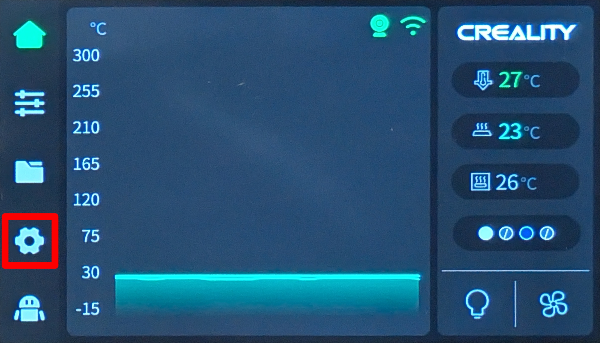
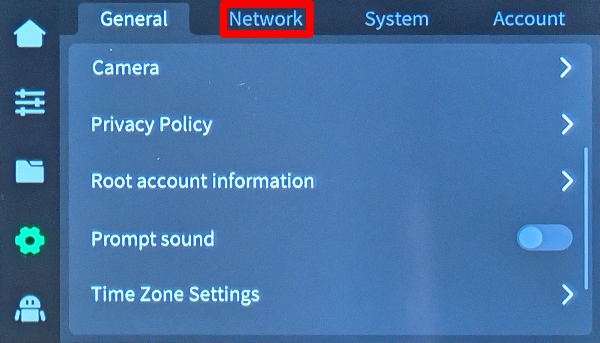
- Na ekranie dotykowym należy przejść do „Settings” → „Network”.
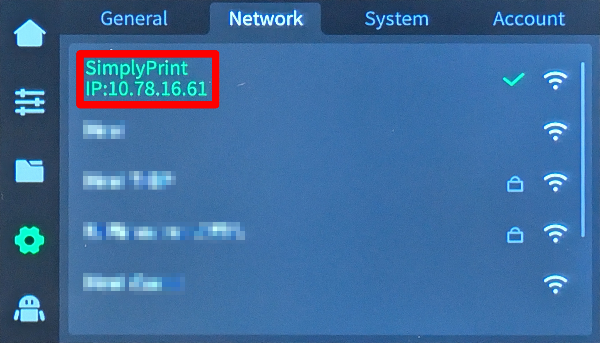
- Zapisz adres IP drukarki K2 wyświetlony pod nazwą sieci/SSID.
2. Włącz dostęp root
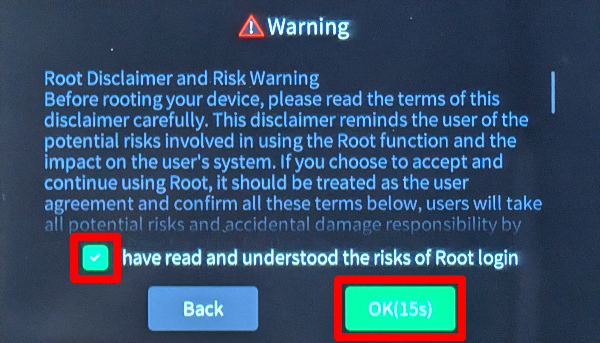
- Na ekranie dotykowym przejdź do „Settings” i przewiń w dół, aby wybrać „Root account information”.
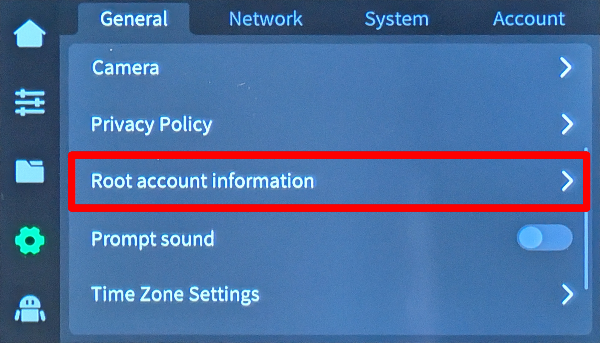
- Przeczytaj zastrzeżenie, zaznacz „I have read and understood the risks of Root login” i odczekaj 30 sekund przed naciśnięciem „Ok”.
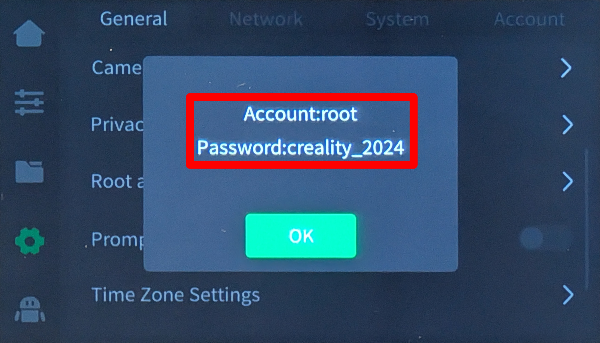
- Zapisz wygenerowane hasło roota.
3. Włącz SimplyPrint we Fluidd (przez SSH)
Tak, to ta nieco uciążliwa techniczna część. Przepraszamy, staraliśmy się tego uniknąć, ale to urządzenie po prostu nie daje innej możliwości.
Ale spokojnie: to prostsze, niż wygląda. Wystarczy skopiować i wkleić kilka poleceń. To wszystko. Wybierz poniżej typ komputera i wykonaj kroki, przeprowadzimy przez każde kliknięcie.
192.168.1.42). Nie należy podawać http://, ukośników ani numeru portu.
Windows 10 / 11
- Naciśnij Win + X i wybierz „Terminal” lub „PowerShell”
-
Wpisz polecenie SSH (zastępując symbole zastępcze właściwymi wartościami):
Przykład:
ssh username@ip-addressssh [email protected] -
Przy pytaniu „Are you sure you want to continue connecting?” należy wpisać
yesi nacisnąć Enter -
Wprowadź hasło, gdy pojawi się monit
Hasło nie będzie widoczne podczas wpisywania - to normalne! Wystarczy je wpisać i nacisnąć Enter.
macOS
- Naciśnij Cmd + Space, aby otworzyć Spotlight, wpisz „Terminal” i naciśnij Enter
-
Wpisz polecenie SSH (zastępując symbole zastępcze właściwymi wartościami):
Przykład:
ssh username@ip-addressssh [email protected] -
Przy pytaniu „Are you sure you want to continue connecting?” należy wpisać
yesi nacisnąć Enter -
Wprowadź hasło, gdy pojawi się monit
Hasło nie będzie widoczne podczas wpisywania - to normalne! Wystarczy je wpisać i nacisnąć Enter.
Linux
- Otwórz terminal (zwykle Ctrl + Alt + T lub znajdź go w menu aplikacji)
-
Wpisz polecenie SSH (zastępując symbole zastępcze właściwymi wartościami):
Przykład:
ssh username@ip-addressssh [email protected] -
Przy pytaniu „Are you sure you want to continue connecting?” należy wpisać
yesi nacisnąć Enter -
Wprowadź hasło, gdy pojawi się monit
Hasło nie będzie widoczne podczas wpisywania - to normalne! Wystarczy je wpisać i nacisnąć Enter.
Chromebook
-
Włącz Linuksa (pomiń, jeśli już to zrobiono):
- Otwórz Ustawienia
- Przejdź do Advanced → Developers
- Włącz „Linux development environment”
- Należy przejść przez kreatora konfiguracji (zajmie to kilka minut)
- Otwórz aplikację „Terminal” z menu aplikacji
-
Wpisz polecenie SSH (zastępując symbole zastępcze właściwymi wartościami):
Przykład:
ssh username@ip-addressssh [email protected] -
Przy pytaniu „Are you sure you want to continue connecting?” należy wpisać
yesi nacisnąć Enter -
Wprowadź hasło, gdy pojawi się monit
Hasło nie będzie widoczne podczas wpisywania - to normalne! Wystarczy je wpisać i nacisnąć Enter.
Częste problemy
- „Connection refused”: Należy upewnić się, że urządzenie jest w tej samej sieci, a adres IP jest poprawny.
- „Permission denied” - Sprawdź ponownie nazwę użytkownika i hasło.
-
„Host key verification failed” - Urządzenie zostało zresetowane lub zainstalowane ponownie. Usuń stary klucz poleceniem:
ssh-keygen -R <ip-address>
Korzystanie z tabletu lub telefonu?
Choć dostępne są aplikacje SSH na Androida i iOS, zalecane jest użycie komputera do połączeń SSH. Prawdziwa klawiatura i ekran znacznie ułatwiają wpisywanie poleceń.
1. Otwórz terminal lub klienta SSH na komputerze.
2. Połączyć się z K2 za pomocą zapisanego adresu IP i hasła roota:
ssh root@[IP_ADDRESS]
Na przykład: <code>ssh [email protected]</code>

3. Gdy pojawi się monit o hasło, wpisać zanotowane hasło _(hasło nie będzie widoczne podczas wpisywania, nie ma powodu do obaw, to normalne)_.
4. Po połączeniu uruchomić poniższe polecenie, aby włączyć SimplyPrint i ponownie uruchomić „Moonraker”, wbudowane API oprogramowania sprzętowego obsługujące SimplyPrint:
python3 -c "import urllib.request;print(urllib.request.urlopen('https://download.simplyprint.io/creality/k2/k2-setup.sh').read().decode())" | sh
<small>
    <b>What does this script do?</b><br>
    This script locates the `moonraker.conf` file that your printer uses, which can either be in <code>/usr/data/moonraker</code>
    or <code>/data/moonraker</code>. It then adds the SimplyPrint configuration (<code>[simplyprint]</code>) to the file and restarts Moonraker.
</small>

---
4. Dodaj drukarkę do SimplyPrint
Teraz wszystko powinno być gotowe! Drukarka powinna być połączona z SimplyPrint!
Otwórz panel internetowy SimplyPrint na komputerze lub telefonie w tej samej sieci co K2. Drukarka powinna pojawić się tam jako oczekująca w kreatorze „Dodaj drukarkę”.
Nie widać drukarki w SimplyPrint?
Znajdź kod konfiguracji drukarki w jej lokalnym interfejsie webowym.
- Otwórz przeglądarkę internetową na komputerze lub telefonie.
- Używając zapisanego adresu IP, przejdź pod adres
http://[IP_ADDRESS]:4408, aby otworzyć panel Fluidd hostowany przez drukarkę K2. - Znajdź ikonę dzwonka „Notification” w prawym górnym rogu i kliknij ją
- Powinien tu być widoczny wpis „SimplyPrint Setup Request” z 4-znakowym kodem konfiguracyjnym; należy go użyć
Jeśli to nie zadziała, warto bardzo uważnie przejść przewodnik jeszcze raz. Pominięte kroki to najczęstszy powód, dla którego drukarki się nie pojawiają.
Znane ograniczenia
Ze względu na ograniczenia w firmware Creality następujące funkcje nie są dostępne:
- Szacowany pozostały czas wydruków
- Postęp warstw (numer bieżącej warstwy)




Co tydzień tysiące osób przechodzi przez tę konfigurację. Należy dokładnie wykonywać każdy krok, ponieważ większość problemów wynika z pomijania kroków.
To wszystko! Wszystko gotowe
Można już połączyć drukarkę i zacząć korzystać z SimplyPrint.
Utwórz bezpłatne konto