Konfiguracja SimplyPrint na Creality Hi
Proste kroki, aby połączyć drukarkę 3D Creality Hi z SimplyPrint.
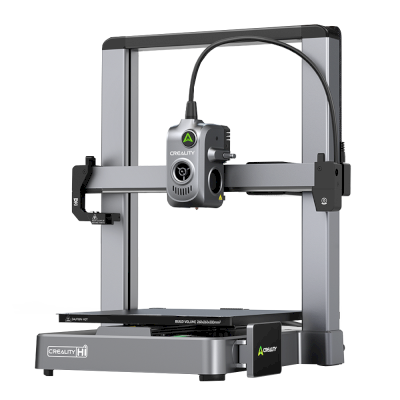
Drukarka Creality Hi wymaga włączenia „dostępu root”, aby połączyć się z SimplyPrint.
Nie należy obawiać się technicznej nazwy, zwykle wystarczy przejść do ustawienia na ekranie drukarki i zaznaczyć pole wyboru. „SSH” posłuży też do uruchomienia kilku poleceń.
Można to traktować jak odblokowanie „trybu administratora” w drukarce. Umożliwia to zarówno użytkownikowi, jak i SimplyPrint, dodawanie funkcji i wprowadzanie zmian, na które nie pozwala standardowy interfejs.
Producent drukarki zablokował niektóre funkcje. Włączenie dostępu root odblokowuje pełne możliwości drukarki.
Niezupełnie! W większości przypadków producent udostępnił tę opcję, jest tylko ukryta w ustawieniach. Korzysta się z wbudowanej funkcji.
W istniejącym oprogramowaniu drukarki włączany jest tylko nasz komponent, bez instalowania pakietów ani wprowadzania inwazyjnych zmian. Zwykle można przywrócić ustawienia fabryczne, aby cofnąć wszystkie zmiany.
Niektórzy producenci wskazują, że włączenie dostępu root może wpłynąć na gwarancję. Ryzyko jest niskie, nie odnotowano ani jednego znanego przypadku, w którym użytkownikowi SimplyPrint odmówiono usługi gwarancyjnej z tego powodu.
Ale wybór należy do użytkownika.
Zostanie dokładnie pokazane, gdzie znaleźć to ustawienie i jakie polecenia uruchomić.
W tym poradniku omówimy:
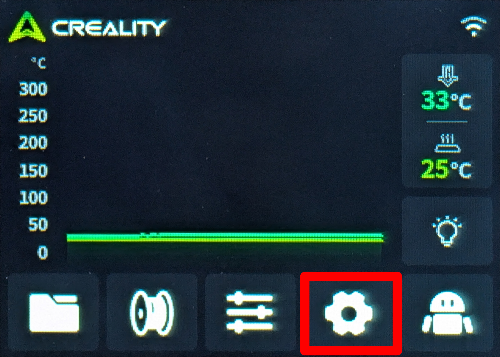
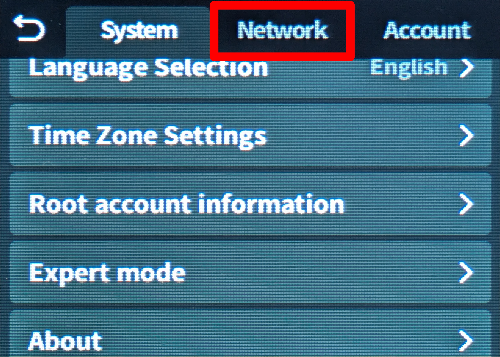
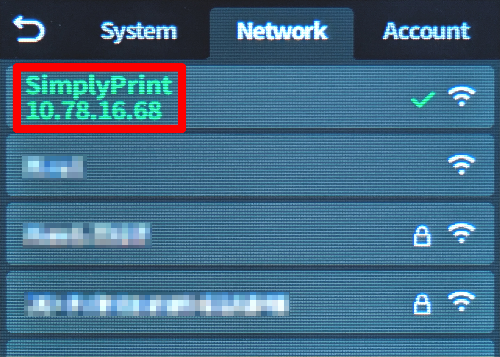
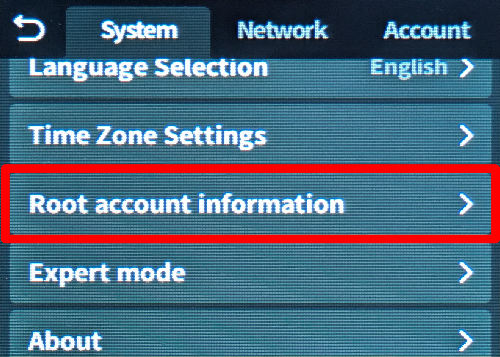
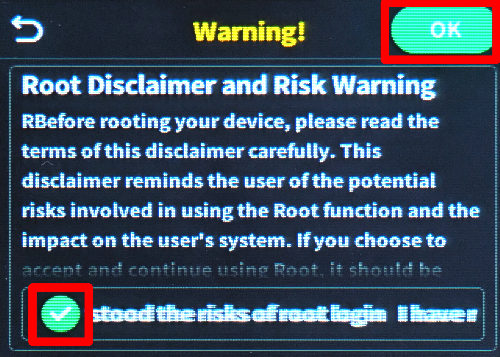
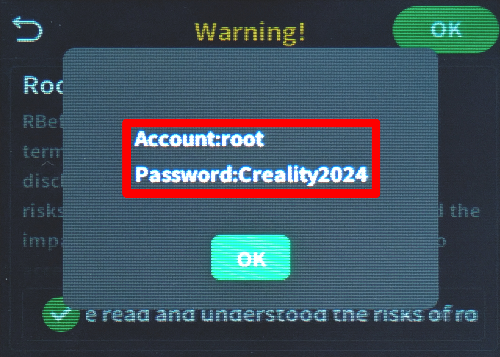
Tak, to ta nieco uciążliwa techniczna część. Przepraszamy, staraliśmy się tego uniknąć, ale to urządzenie po prostu nie daje innej możliwości.
Ale spokojnie: to prostsze, niż wygląda. Wystarczy skopiować i wkleić kilka poleceń. To wszystko. Wybierz poniżej typ komputera i wykonaj kroki, przeprowadzimy przez każde kliknięcie.
192.168.1.42). Nie należy podawać http://, ukośników ani numeru portu.
ssh username@ip-address
ssh [email protected]
yes i nacisnąć Enter
ssh username@ip-address
ssh [email protected]
yes i nacisnąć Enter
ssh username@ip-address
ssh [email protected]
yes i nacisnąć Enter
ssh username@ip-address
ssh [email protected]
yes i nacisnąć Enter
ssh-keygen -R <ip-address>
Choć dostępne są aplikacje SSH na Androida i iOS, zalecane jest użycie komputera do połączeń SSH. Prawdziwa klawiatura i ekran znacznie ułatwiają wpisywanie poleceń.
1. Otwórz terminal lub klienta SSH na komputerze.
2. Połącz się z Creality Hi, używając adresu IP i zanotowanego hasła root:

```bash
ssh root@[IP_ADDRESS]
```

Na przykład: <code>ssh [email protected]</code>

3. Gdy pojawi się prośba o hasło, należy wprowadzić zapisane hasło _(hasło nie będzie widoczne podczas wpisywania, to normalne)_.
4. Po połączeniu należy uruchomić poniższe polecenie, aby włączyć SimplyPrint i ponownie uruchomić „Moonraker”, wbudowane API oprogramowania sprzętowego zawierające SimplyPrint:
python3 -c "import urllib.request;print(urllib.request.urlopen('https://download.simplyprint.io/creality/hi/hi-setup.sh').read().decode())" | sh
<small>
    <b>What does this script do?</b><br>
    This script locates the `moonraker.conf` file that your printer uses, which can either be in <code>/usr/data/moonraker</code>
    or <code>/data/moonraker</code>. It then adds the SimplyPrint configuration (<code>[simplyprint]</code>) to the file and restarts Moonraker.
</small>
http://[IP_ADDRESS]:4408, używając zapisanego adresu IP.To wszystko! Drukarka Creality Hi działa teraz z oprogramowaniem Klipper i włączoną obsługą SimplyPrint.
Ze względu na ograniczenia w firmware Creality następujące funkcje nie są dostępne:
Co tydzień tysiące osób przechodzi przez tę konfigurację. Należy dokładnie wykonywać każdy krok, ponieważ większość problemów wynika z pomijania kroków.
Można już połączyć drukarkę i zacząć korzystać z SimplyPrint.
Utwórz bezpłatne konto


