Konfiguracja SimplyPrint na Bambu Lab H2C: metoda SimplyPrint Client

Konfiguracja tej drukarki metodą SimplyPrint Client. Wykonaj kroki, aby połączyć drukarkę 3D Bambu Lab H2C z SimplyPrint.
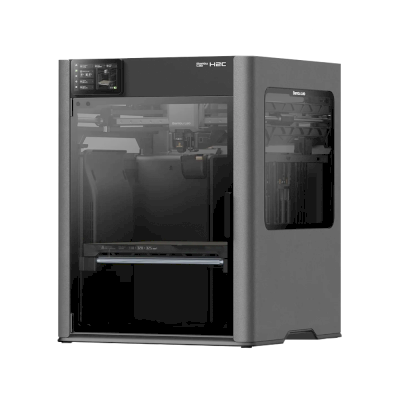

Bambu Lab H2C image
  • 1 Wprowadzenie
  • 2 Zainstaluj klienta
  • 3 Podłącz drukarkę
SimplyPrint Bambu Lab

Podłącz drukarki Bambu Lab do SimplyPrint

Łączenie drukarek Bambu Lab jest obecnie w wersji beta, ale od ponad 2 lat testują je tysiące użytkowników, w tym duże farmy i uczelnie stosujące je produkcyjnie.

SimplyPrint & Bambu Lab

Utrzymujemy kontakt z zespołem Bambu Lab i wspólnie dbamy o to, aby SimplyPrint zawsze mógł łączyć się z drukarkami, nawet w miarę rozwoju firmware. Ta współpraca oznacza, że na to połączenie można polegać długoterminowo.

Jak działa klient

Mostek SimplyPrint

Ponieważ drukarki Bambu Lab nie pozwalają instalować bezpośrednio oprogramowania firm zewnętrznych, stosowane jest sprytne rozwiązanie:

  • Nasz SimplyPrint Client działa na osobnym urządzeniu w sieci lokalnej
  • To urządzenie działa jako „mostek” łączący drukarki z SimplyPrint
  • To konfiguracja bezprzewodowa - bez dodatkowych kabli!
Ważne: Urządzenie z uruchomionym klientem musi pozostawać stale włączone, aby utrzymać połączenie z drukarkami.

Tryby połączenia: chmura lub tylko LAN

Użyj trybu LAN-only wraz z trybem Developer

Aby SimplyPrint mógł sterować drukarką Bambu Lab na bieżącym firmware, drukarka musi działać w trybie LAN-only z włączonym trybem Developer mode. To ograniczenie Bambu Lab (ich Authorization Control System), a nie SimplyPrint. Tryb chmurowy jest dostępny tylko w starszych modelach z firmware sprzed 2024 roku.

Dlaczego to się zmieniło

Niezależnie od wybranego trybu, oba działają przez SimplyPrint Client na Pi lub innym stale włączonym urządzeniu w sieci lokalnej, nie ma ścieżki bez mostka ani przez połączenie konta.

Tryb LAN-only + tryb Developer
Dalsze kroki
  • Pełna funkcjonalność SimplyPrint na bieżącym firmware
  • Wymagane dla H2D, serii P2 i każdej drukarki z nowszym firmware
  • Drukarka pozostaje w sieci lokalnej, a nie w chmurze Bambu
  • Drukarka może być całkowicie odcięta od internetu
  • Bambu Handy przestaje działać
  • Aktualizacje firmware wymagają USB / microSD (lub chwilowej zmiany trybu)
SimplyPrint nadrabia to, co znika. Nasza aplikacja mobilna zastępuje Bambu Handy w zakresie statusu, sterowania, AMS i kamery. Bambu Studio jest dostępne online przez SimplyPrint Cloud Slicer. Aktualizacje firmware działają w pełni offline przez USB / microSD.
Tryb Cloud
Tylko starszy firmware
  • Nadal wymaga SimplyPrint Client - mostek to jedyny sposób na podłączenie dowolnej drukarki Bambu, w każdym trybie
  • Druk w chmurze przez Bambu Handy i Bambu Studio nadal działa
  • Tylko do odczytu w SimplyPrint na aktualnym firmware (tylko status / kamera / statystyki, bez uruchamiania wydruku i bez sterowania)
  • Pełna kontrola SimplyPrint tylko na firmware sprzed 2024 roku dla X1 / P1 / A1
  • Niedostępne w H2D, serii P2 i innych nowszych modelach
  • Wymaga połączenia z Bambu Cloud
Tryb Cloud warto wybrać tylko wtedy, gdy drukarka ma już firmware sprzed ACS i ma nadal działać aplikacja Bambu Handy. W przeciwnym razie trzeba najpierw obniżyć wersję firmware, a obniżanie wersji to rozwiązanie awaryjne, a nie plan długoterminowy. Jak obniżyć wersję firmware

Można przejść dalej?

Po zapoznaniu się z działaniem klienta można skonfigurować drukarkę Bambu Lab z SimplyPrint.

Kolejny krok to instalacja SimplyPrint Client na urządzeniu, a następnie podłączenie drukarki.

Co będzie potrzebne
  • Urządzenie, które pozostanie włączone

    Dowolny komputer lub urządzenie, np. Raspberry Pi, zdolne uruchomić klienta SimplyPrint

  • Połączenie sieciowe

    Urządzenie musi być w tej samej sieci co drukarka/drukarki

  • Twoje drukarki Bambu Lab

    Sprawdzić, czy urządzenie jest włączone i podłączone do sieci

  • Pamięć USB lub karta micro SD w drukarce

    Wymagane w trybie LAN-only, SimplyPrint przesyła pliki przez nośnik wymienny

To wszystko! Wszystko gotowe

Można już połączyć drukarkę i zacząć korzystać z SimplyPrint.

Utwórz bezpłatne konto