
FreeCAD
Wysyłaj bryły parametryczne, siatki i złożenia bezpośrednio z FreeCAD do SimplyPrint do cięcia i drukowania
Pobrać SimplyPrint.zip Przeczytaj pełny przewodnik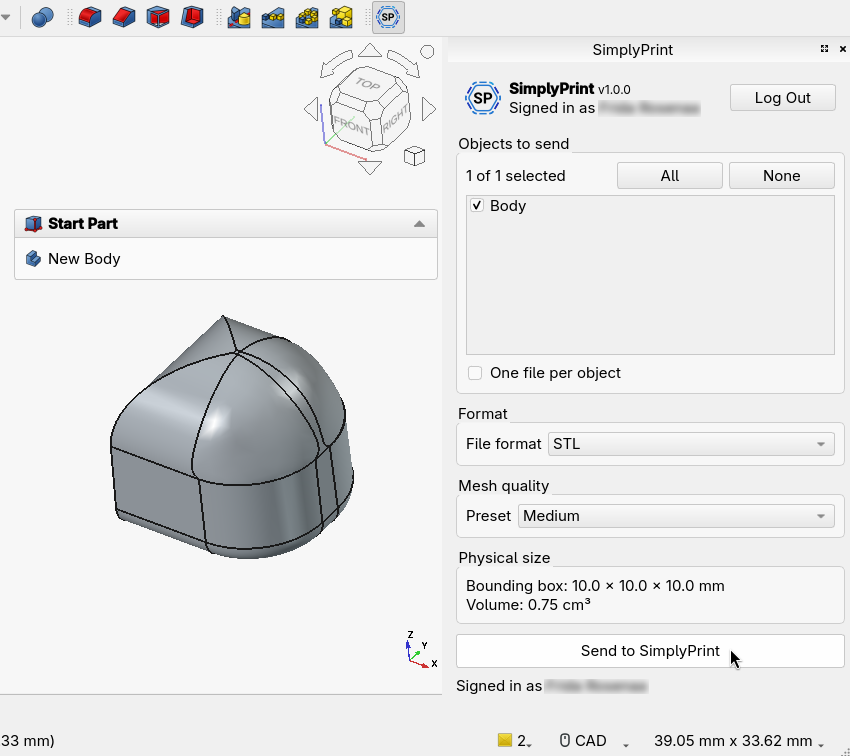
Wysyłaj bryły parametryczne, siatki i złożenia bezpośrednio z FreeCAD do SimplyPrint do cięcia i drukowania
Pobrać SimplyPrint.zip Przeczytaj pełny przewodnik
Platforma SimplyPrint nie jest popierana przez markę FreeCAD ani z nią powiązana. Znaków towarowych i obrazów używamy wyłącznie w celu wskazania zgodności z naszą platformą. Używanie sprzętu marki FreeCAD z platformą SimplyPrint może być niezgodne z przeznaczeniem określonym przez markę FreeCAD. Wszystkie prawa należą do odpowiednich właścicieli.
Dodatek SimplyPrint do FreeCAD łączy parametryczne projektowanie CAD z drukiem 3D. Po przygotowaniu modelu w FreeCAD projekt można jednym kliknięciem wysłać prosto do drukarki, bez osobnego eksportowania siatki i przenoszenia plików między programami.
Wprowadzenie do drukowania modeli CAD: jak drukować 3D z FreeCAD.
Dodatek tworzy kontekstowy panel dokowany SimplyPrint, który dostosowuje się do aktywnego środowiska pracy. Można wybierać bryły w Part lub Part Design, wysyłać istniejące siatki ze środowiska Mesh albo przesyłać cały Assembly jako jeden plik. Instalowane jest także osobne środowisko pracy SimplyPrint z paskiem narzędzi i menu, zapewniające dostęp jednym kliknięciem z każdego miejsca. Można wybrać STL, 3MF lub OBJ, ustawić jakość siatki i kliknąć Send to SimplyPrint. SimplyPrint otworzy się w przeglądarce z wczytanym modelem, gotowym do pocięcia, dodania do kolejki lub wydrukowania.
W FreeCAD przejść do Tools → Addon Manager.
Wyszukać na liście SimplyPrint i kliknąć Install.
Uruchomić FreeCAD ponownie. Pojawią się panel dokowany i środowisko pracy SimplyPrint.
Pobrać plik zip:
Pobrać SimplyPrint.zipOdnaleźć folder użytkownika Mod/ aplikacji FreeCAD. Otworzyć konsolę Python w FreeCAD (View → Panels → Python console) i uruchomić App.getUserAppDataDir(). Dodatek należy umieścić w podfolderze Mod tej ścieżki.
Rozpakować plik zip do tego folderu, aby powstała ścieżka Mod/SimplyPrint/.
Uruchomić FreeCAD ponownie.
Panel dokowany SimplyPrint znajduje się po prawej stronie okna FreeCAD i jest dostępny w każdym środowisku pracy. Przy pierwszym użyciu kliknąć Log In. Otworzy się karta przeglądarki, w której należy zatwierdzić żądanie. Sesja zostanie zapamiętana.
Otworzyć lub utworzyć model zawierający bryły albo siatki. Panel pokaże znalezione obiekty, opcje jakości siatki dla brył oraz rzeczywistą obwiednię i objętość. Wybrać format i jakość siatki, zaznaczyć obiekty do wysłania i kliknąć Send to SimplyPrint. W przeglądarce otworzy się SimplyPrint z przesłanym plikiem, gotowym do pocięcia, dodania do kolejki lub wydrukowania na jednej albo kilku drukarkach.
Zainstalować dodatek SimplyPrint
W FreeCAD otworzyć Narzędzia, następnie Menedżer dodatków, wyszukać SimplyPrint i kliknąć Zainstaluj. Po ponownym uruchomieniu FreeCAD pojawią się panel dokowany i środowisko pracy SimplyPrint.
Zaloguj się i wybierz obiekty
Otwórz panel dokowany SimplyPrint i kliknij Log In, aby zatwierdzić logowanie w przeglądarce. Następnie zaznacz bryły, siatki lub złożenia, wybierz STL, 3MF lub OBJ oraz jakość siatki.
Wyślij do SimplyPrint i wydrukuj
Kliknąć Send to SimplyPrint. Model otworzy się w przeglądarce, wczytany i gotowy do pocięcia, dodania do kolejki lub wydrukowania na dowolnej połączonej drukarce.
Zainstalować bezpłatny dodatek SimplyPrint z Menedżera dodatków FreeCAD, otworzyć panel dokowany SimplyPrint, zaznaczyć obiekty i kliknąć Wyślij do SimplyPrint. Model otworzy się w przeglądarce, gotowy do pocięcia i wydrukowania, bez ręcznego eksportu STL.
Tak. Dodatek FreeCAD i wysyłanie modeli do SimplyPrint są bezpłatne, a bezpłatny plan SimplyPrint umożliwia połączenie drukarki i drukowanie bezprzewodowe.
Można wysyłać pliki STL, 3MF lub OBJ. Format 3MF zachowuje jednostki i dobrze sprawdza się w plikach z wieloma obiektami, a STL zapewnia najszerszą zgodność. Przed wysłaniem wybierana jest także jakość siatki.
Tak. SimplyPrint działa z każdą połączoną drukarką - ponad 140 marek i 600 modeli przez OctoPrint, Klipper lub wbudowaną integrację.
Tak. Po wysłaniu modelu z FreeCAD można pociąć go we wbudowanym w przeglądarkę slicerze SimplyPrint z własnymi ustawieniami, a następnie wydrukować od razu, dodać do kolejki lub zapisać na później.
Integracja z SimplyPrint umożliwia aplikacjom współpracę z drukarkami 3D, a drukarkom 3D z innymi aplikacjami. Otwiera to nieograniczone możliwości i wierzymy, że drukarka 3D powinna działać jako urządzenie IoT, współpracujące ze wszystkimi wyobrażalnymi aplikacjami!
Dlatego zespół stojący za SimplyPrint pracuje nad zapewnieniem oficjalnych integracji z najpopularniejszymi platformami, slicerami i aplikacjami, a jednocześnie umożliwia tworzenie własnych integracji za pomocą naszego API oraz zatwierdzonym zewnętrznym dostawcom tworzenie integracji dla wszystkich użytkowników SimplyPrint z użyciem metody "Logowanie przez SimplyPrint" (z użyciem metody "OAuth2").
Dla programistów zainteresowanych tworzeniem integracji z SimplyPrint: warto zapoznać się z naszą dokumentacją na ten temat.
Jeśli nie jest się programistą, ale potrzebna jest integracja z konkretną aplikacją, warto sprawdzić, czy znajduje się już na naszej mapie drogowej lub liście sugestii, a jeśli nie, można ją zaproponować!