Oppsett av SimplyPrint på Flashforge AD5X

Enkle trinn for å koble Flashforge AD5X 3D-printeren din til SimplyPrint.
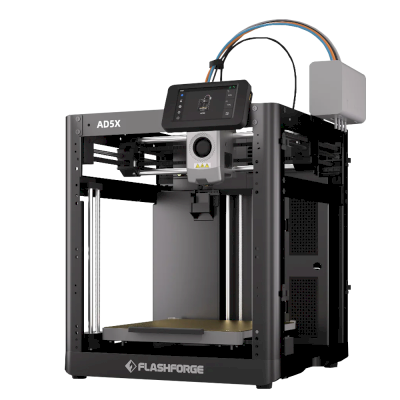
Flashforge AD5X image
  • 1 AD5X ZMOD-firmware
  • 2 Aktiver SimplyPrint

Før du starter: egendefinert firmware

Flashforge Adventurer 5X krever egendefinert firmware for å fungere med SimplyPrint.

Vi vet at det høres teknisk ut, og det er en av de mer omfattende oppsettene, men vi har jobbet hardt for å gjøre det så enkelt som mulig.

Hvorfor trengs tilpasset fastvare?

Noen printerprodusenter tilbyr ikke en enkel måte for plattformer som SimplyPrint å kommunisere med printerne sine. Fellesskapet har utviklet alternativ firmware som låser opp disse mulighetene.

Er dette trygt?

Ja! Firmwaren utvikles av aktive fellesskap, kan vanligvis fjernes, og bevarer printerens kjernefunksjonalitet. Du kan vanligvis rulle tilbake eller tilbakestille til fabrikkinnstillinger om nødvendig.

En merknad om garanti

Noen produsenter kan anse tilpasset firmware som en garantiendring. Risikoen er lav - så langt har vi ikke hatt et eneste kjent tilfelle av en SimplyPrint-bruker som har skadet printeren sin eller blitt nektet garantireparasjon på grunn av dette oppsettet.

Når det er sagt, er det til syvende og sist ditt valg å fortsette.

Estimert tid: 15-30 minutter

Vi veileder deg gjennom hvert steg.

Velkommen til SimplyPrints oppsettsveiledning for Flashforge AD5X (via ZMOD).

Denne veiledningen tar deg gjennom installasjonen av ZMOD, en community-firmwaremodifikasjon som gir Fluidd/Mainsail + Moonraker til AD5X-en din. Når ZMOD kjører, kan SimplyPrint koble til printeren gjennom den vanlige Moonraker-flyten. ZMOD-wikien er alltid den autoritative kilden, og lenkene nedenfor holdes oppdatert der.


Før du begynner

Det trenger du:

  • En USB-minnepinne formatert som FAT / FAT16 / FAT32
  • En AD5X som kjører kompatibel standardfirmware (1.0.2 til 1.1.7, med 1.1.7 anbefalt)

Viktig: ZMOD-installasjon på AD5X kan ta opptil 40 minutter. Ikke fjern USB-stasjonen eller slå av printeren mens den kjører. Du vil se skjermen "Installation in progress", etterfulgt av "Installation is complete" når installasjonen er ferdig.


1. Installer ZMOD

Følg de offisielle Installing the mod-instruksjonene på ZMOD-wikien, wikien er den autoritative kilden og har skjermbilder for hvert trinn:

https://wiki.zmod.link/Setup/#installing-the-mod

Kort versjon:

  1. Hvis AD5X-en din ikke allerede kjører en kompatibel standardfirmware, må du først gjenopprette den med Native Firmware-.tgz-filen som er lenket på wikien.
  2. Last ned den nyeste AD5X ZMOD-utgivelsen (AD5X-zmod-*.tgz) fra https://github.com/ghzserg/zmod/releases/.
  3. Bekreft MD5-sjekksummen mot verdien oppgitt på ZMOD-utgivelsessiden.
  4. Kopier .tgz-filen til roten av FAT32 USB-stasjonen din.
  5. Slå av printeren, sett i USB-stasjonen, og slå den på igjen.
  6. Vent til installasjonen er fullført (opptil 40 minutter). Ikke avbryt den.
  7. Når skjermen "Installation is complete" vises, fjerner du USB-stasjonen og slår printeren av og på igjen.

Etter installasjon eksponerer ZMOD et Fluidd/Mainsail-webgrensesnitt og et Moonraker-API på printeren din.


2. Åpne webgrensesnittet

Finn IP-adressen til printeren din direkte på berøringsskjermen: Hjeminfo (i)-knapp → se etter IP-adresse.

Åpne deretter webgrensesnittet i en nettleser:

  • Fluidd / Mainsail: http://[printer-ip]/ (port 80)
  • Moonraker API: http://[printer-ip]:7125

Erstatt [printer-ip] med IP-adressen til AD5X-en din.

Hvis webgrensesnittet ikke åpner seg, kan standardfirmwaren ha deaktivert moddet. Aktiver det på nytt ved å kopiere AD5X-ENABLE-zmod.tgz til en USB-stasjon og starte opp fra den, se ZMOD-wikien for detaljer.


3. Oppdater ZMOD-komponenter

Når du er inne i Fluidd/Mainsail:

  1. Gå til SettingsSoftware Updates.
  2. Klikk på Check for Updates og deretter Update All. Dette oppdaterer Fluidd, Mainsail, Klipper, Moonraker og ZMOD til de nyeste versjonene.
  3. Hvis noen plugins vises som Invalid / "Repo is corrupt", klikker du på Recover for hver av dem. Dette er forventet ved en fersk installasjon, plugins lastes ned separat fra firmwaren.

Versjonskompatibilitet: printerens OS-versjon (SystemDistribution) må stemme overens med de to første sifrene i ZMOD-versjonen (SettingsUpdatesffm5/zmod). Versjoner som ikke stemmer overens kan forårsake ustabilitet.


Kamerafiks (anbefalt)

Hvis standardkameraet ikke strømmer pålitelig, eller ikke dukker opp i SimplyPrint, bytt til ZMODs alternative kameraimplementering:

Det alternative kameraet bruker færre ressurser og tillater oppløsningsendringer.


Merknader og begrensninger

  • UI-språk: endre det via makroen LANG (f.eks. LANG LANG=en for engelsk, også DE, IT, FR, ES, ZH, JA, KO).
  • Materialkartlegging-støtte i SimplyPrint for AD5X via ZMOD er for øyeblikket ukjent, det er ikke bekreftet internt.
  • Hvis du støter på problemer, sjekk ZMOD-wikien og SimplyPrint-diskusjonen som er lenket øverst på denne siden.

Nå, gå til neste trinn for å aktivere SimplyPrint på AD5X-en din. Neste trinn ber deg legge til [simplyprint] i /mod_data/user.moonraker.conf, ikke i moonraker.conf, ZMOD håndterer sistnevnte selv.

Det var det! Du er klar

Du er nå klar til å koble til printeren din og begynne å bruke SimplyPrint.

Opprett din gratis konto

