
Før du starter: root-tilgang
Creality K2 krever at du aktiverer «root-tilgang» for å koble den til SimplyPrint.
Ikke la det tekniske navnet bekymre deg. Dette er vanligvis så enkelt som å gå til en innstilling på printerens skjerm og krysse av i en boks. Du bruker også «SSH» til å kjøre noen kommandoer.
Tenk på det som å låse opp «administratormodus» på printeren din. Det gir deg (og SimplyPrint) muligheten til å legge til funksjoner og gjøre endringer som standardgrensesnittet ikke tillater.
Printerprodusenten din har låst ned enkelte funksjoner. Ved å aktivere root-tilgang gir du deg selv tillatelse til å bruke printeren til dens fulle potensial.
Egentlig ikke! I de fleste tilfeller har produsenten selv lagt til dette alternativet, det er bare gjemt i innstillingene. Du bruker en funksjon de har bygget inn.
Vi aktiverer bare komponenten vår i printerens eksisterende programvare, vi installerer ikke pakker eller gjør inngripende endringer. Du kan vanligvis tilbakestille til fabrikkinnstillinger for å angre alt.
En merknad om garanti
Noen produsenter oppgir at aktivering av rotilgang kan påvirke garantien din. Risikoen er lav, vi kjenner ikke til ett eneste tilfelle der en SimplyPrint-bruker har fått avslag på garantiservice på grunn av dette.
Men det er ditt valg.
Vi viser deg nøyaktig hvor du finner denne innstillingen og hvilke kommandoer du skal kjøre.
Sett opp SimplyPrint på Creality K2
I denne guiden går vi gjennom:
- Finn IP-adressen til K2-en din
- Aktiver root-tilgang og hent passordet
- Aktiver SimplyPrint i Fluidd (via SSH)
- Få tilgang til webgrensesnittet ditt
1. Finn IP-adressen til din K2
- Naviger til "Settings" → "Network" på berøringsskjermen.
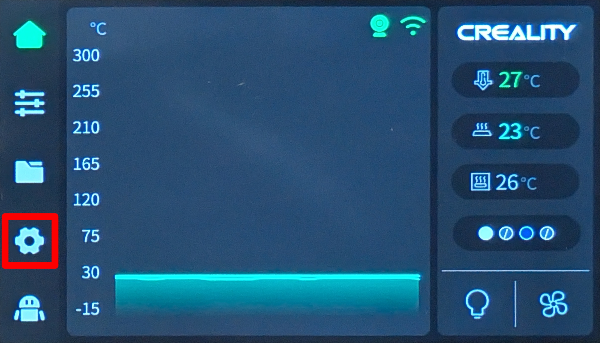
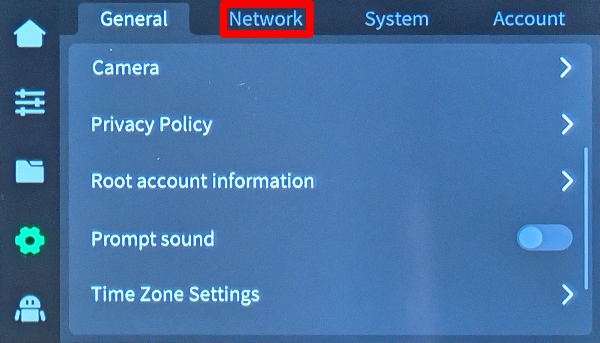
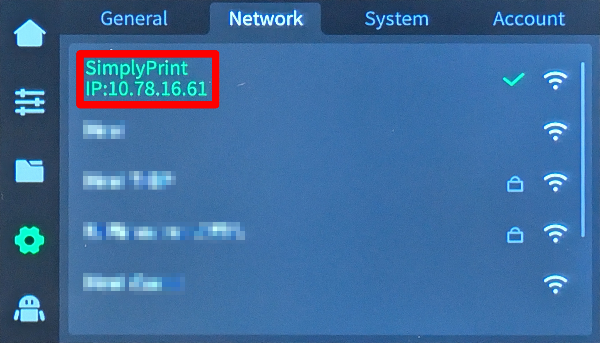
- Noter K2-ens IP-adresse, som vises under nettverksnavnet/SSID-en din.
2. Aktiver root-tilgang
- Naviger til "Settings" på berøringsskjermen, og rull ned for å velge "Root account information".
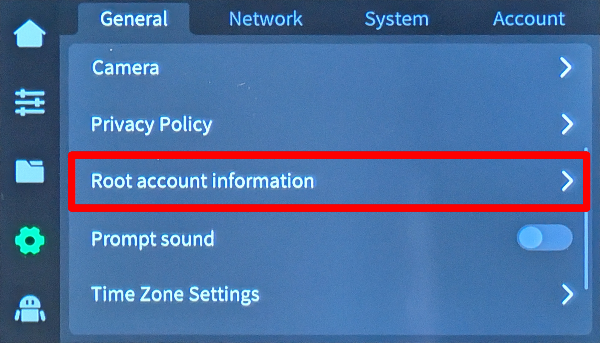
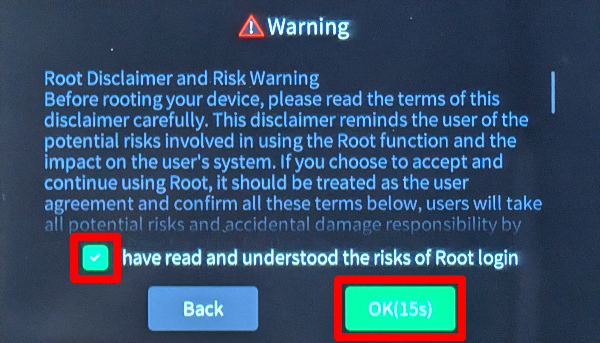
- Les ansvarsfraskrivelsen, kryss av for "I have read and understood the risks of Root login", og vent 30 sekunder før du trykker på "Ok".
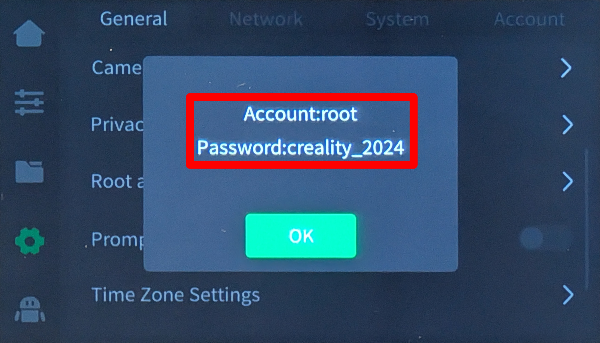
- Noter det genererte root-passordet.
3. Aktiver SimplyPrint i Fluidd (via SSH)
Ja, dette er den irriterende tekniske delen. Vi beklager, vi har prøvd alt for å unngå det, men enheten din gir oss rett og slett ikke noe annet alternativ.
Men her er greia: det er enklere enn det ser ut. Du skal bare kopiere og lime inn noen få kommandoer. Det er alt. Velg datamaskintypen din nedenfor, og følg trinnene — vi guider deg gjennom hvert eneste klikk.
192.168.1.42). Ikke ta med http://, skråstreker eller portnumre.
Windows 10/11
- Trykk på Win + X, og velg "Terminal" eller "PowerShell"
-
Skriv inn SSH-kommandoen (erstatt plassholderne):
Eksempel:
ssh username@ip-addressssh [email protected] -
Hvis du blir spurt "Are you sure you want to continue connecting?", skriv
yesog trykk Enter -
Skriv inn passordet når du blir bedt om det
Passordet vises ikke mens du skriver — det er normalt! Bare skriv det, og trykk på Enter.
macOS
- Trykk på Cmd + Space for å åpne Spotlight, skriv "Terminal", og trykk på Enter
-
Skriv inn SSH-kommandoen (erstatt plassholderne):
Eksempel:
ssh username@ip-addressssh [email protected] -
Hvis du blir spurt "Are you sure you want to continue connecting?", skriv
yesog trykk Enter -
Skriv inn passordet når du blir bedt om det
Passordet vises ikke mens du skriver — det er normalt! Bare skriv det, og trykk på Enter.
Linux
- Åpne Terminal (vanligvis Ctrl + Alt + T, eller finn den i applikasjonsmenyen din)
-
Skriv inn SSH-kommandoen (erstatt plassholderne):
Eksempel:
ssh username@ip-addressssh [email protected] -
Hvis du blir spurt "Are you sure you want to continue connecting?", skriv
yesog trykk Enter -
Skriv inn passordet når du blir bedt om det
Passordet vises ikke mens du skriver — det er normalt! Bare skriv det, og trykk på Enter.
Chromebook
-
Aktiver Linux (hopp over hvis allerede gjort):
- Åpne Innstillinger
- Gå til Advanced → Developers
- Slå på «Linux development environment»
- Følg oppsettsguiden (tar noen minutter)
- Åpne "Terminal"-appen fra app-launcheren din
-
Skriv inn SSH-kommandoen (erstatt plassholderne):
Eksempel:
ssh username@ip-addressssh [email protected] -
Hvis du blir spurt "Are you sure you want to continue connecting?", skriv
yesog trykk Enter -
Skriv inn passordet når du blir bedt om det
Passordet vises ikke mens du skriver — det er normalt! Bare skriv det, og trykk på Enter.
Vanlige problemer
- "Connection refused" — Sørg for at du er på samme nettverk, og at IP-adressen er riktig.
- "Permission denied" — Dobbeltsjekk brukernavnet og passordet ditt.
-
"Host key verification failed" — Enheten er blitt tilbakestilt eller installert på nytt. Fjern den gamle nøkkelen med:
ssh-keygen -R <ip-address>
Bruker du et nettbrett eller en telefon?
Selv om det finnes SSH-apper for Android og iOS, anbefaler vi å bruke en datamaskin for SSH-tilkoblinger. Et ordentlig tastatur og en skjerm gjør det mye enklere å skrive kommandoer.
1. Åpne en terminal eller SSH-klient på datamaskinen din.
2. Koble til K2 med IP-adressen og root-passordet du noterte:
ssh root@[IP_ADDRESS]
For eksempel: <code>ssh [email protected]</code>

3. Når du blir bedt om et passord, skriver du inn passordet du noterte _(passordet vises ikke mens du skriver, ikke bekymre deg, det er normalt)_.
4. Når du er tilkoblet, kjør kommandoen nedenfor for å aktivere SimplyPrint og starte "Moonraker" på nytt. Dette er fastvarens innebygde API som inkluderer SimplyPrint:
python3 -c "import urllib.request;print(urllib.request.urlopen('https://download.simplyprint.io/creality/k2/k2-setup.sh').read().decode())" | sh
<small>
    <b>What does this script do?</b><br>
    This script locates the `moonraker.conf` file that your printer uses, which can either be in <code>/usr/data/moonraker</code>
    or <code>/data/moonraker</code>. It then adds the SimplyPrint configuration (<code>[simplyprint]</code>) to the file and restarts Moonraker.
</small>

---
4. Legg til printeren din i SimplyPrint
Nå skulle alt være klart! Printeren skulle være tilkoblet SimplyPrint!
Åpne SimplyPrint-webdashbordet på en datamaskin eller telefon på samme nettverk som K2-en din, der den skal vises som en ventende printer i "Legg til printer"-flyten.
Vises ikke i SimplyPrint?
Finn printerens oppsettskode i printerens lokale webgrensesnitt.
- Åpne en nettleser på datamaskinen eller telefonen din.
- Bruk IP-adressen du noterte til å navigere til
http://[IP_ADDRESS]:4408for å få tilgang til Fluidd-panelet som hostes av K2-en din. - Finn klokkeikonet "Notification" øverst til høyre, og klikk på det
- Her skal du se en "SimplyPrint Setup Request" med en 4-tegns oppsettskode, bruk denne
Hvis det ikke fungerer for deg, prøv å gå gjennom guiden igjen veldig nøye. Å hoppe over trinn er den vanligste årsaken til at printere ikke dukker opp.
Kjente begrensninger
På grunn av begrensninger i Crealitys firmware er følgende funksjoner ikke tilgjengelige:
- Estimert gjenværende tid for utskrifter
- Lagfremdrift (gjeldende lagnummer)




Tusenvis fullfører dette oppsettet hver uke. Følg hvert trinn nøye, de fleste problemer oppstår fordi man hopper over trinn.
Det var det! Alt er klart
Du er nå klar til å koble til printeren din og begynne å bruke SimplyPrint.
Opprett din gratis konto