-
1 Introduksjon
-
2 Installer klienten
-
3 Koble til printeren din
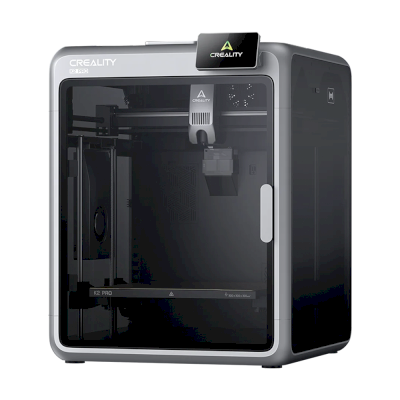
Konfigurer SimplyPrint Client for Creality-printeren din på:
Klienten kjører på en enhet i nettverket og kobler Creality-printerne dine til SimplyPrint. Velg enheten den skal kjøre på nedenfor. Det trenger ikke være enheten du bruker nå.

Velg enheten som skal kjøre klienten
Dette trenger ikke å være enheten du surfer fra akkurat nå.
Du trenger en enhet som kan være påslått 24/7 for å holde printeren(e) dine tilkoblet SimplyPrint.
Raspberry Pi-oppsett
Flash den ferdige diskavbildningen vår til et microSD-kort, uten å måtte sette opp et operativsystem først. Fungerer på Raspberry Pi 3, 4 og 5.
Maskinvarekrav:
- Raspberry Pi 3, 4 eller 5 (arm64-image for Pi 4 & 5, armv7l-image for Pi 3)
- 2 GB RAM (anbefalt minimum, mindre er mulig med bare en eller to printere)
- Et microSD-kort (8 GB eller større) og en kortleser
Oppsett:
- Sett microSD-kortet i datamaskinen din (bruk en USB-kortleser hvis den ikke har et spor).
- Last ned og installer Raspberry Pi Imager, og åpne den deretter.
-
Klikk "Velg OS" og bruk SimplyPrint Client-avbildningen, dette er den enkleste måten:
- Hvis den er på listen, velg "Other specific-purpose OS" → "3D printing" → "SimplyPrint" → "SimplyPrint Client OS".
- Ikke på listen? Last ned imaget til Pi-en din, velg deretter "Use custom" i Pi Imager og velg den nedlastede filen:
- Klikk "Velg lagring" og velg microSD-kortet (fjern andre USB-pinner først, slik at feil enhet ikke velges).
-
Klikk "Neste", og på "Bruk OS-tilpasning", klikk "Rediger innstillinger":
- Under fanen "Services" aktiverer du "Enable SSH" og angir et brukernavn og et passord (skriv disse ned, de blir ikke lagret for deg).
- Aktiver "Configure wireless LAN" og skriv inn WiFi-navnet (SSID) og passordet, still deretter inn "Wireless LAN country". Bruk samme nettverk som printerne dine. Hvis du bruker Ethernet, kan du hoppe over WiFi-delen.
- Klikk "Lagre".
- Klikk "Ja" for å skrive til kortet (bekreft overskriving) og vent til det er ferdig. En filutforsker eller popup-vinduer kan åpne seg under flashing, det er normalt, bare ignorer dem.
- Sett kortet i Pi-en, og slå den på. Gi den et par minutter til å starte opp.
-
På din egen datamaskin (på samme nettverk) åpner du klienten på
http://<pi-ip>:8000.- Finne IP-en til Pi-en: Koble en skjerm til Pi-en (den viser IP-en ved oppstart), logg inn på ruteren din og se etter den der, eller bruk en IP-skanner som Angry IP. Fortsatt fast? Se hjelpeartikkelen vår.
Linux-oppsett (x86_64 / aarch64 / armv7l)
Kjør klienten på en Linux-datamaskin, mini-PC eller server.
Maskinvarekrav:
- 2 GB RAM (minimum)
systemd-støtte (de fleste moderne distribusjoner har dette)
Oppsett:
-
Åpne et terminalvindu og kjør følgende kommando:
sudo bash -c "$(curl -fsSL https://download.simplyprint.io/client/install-linux.sh)" - Følg instruksjonene på skjermen. Det installerer klienten som en systemd-tjeneste (
simplyprint-client.service) som starter ved oppstart og fortsetter å kjøre i bakgrunnen. -
Åpne klientgrensesnittet: åpne nettleseren på datamaskinen din, og gå til klienten. Her kobler du til printeren/printerne.
- Hvis klienten kjører på denne datamaskinen:
http://localhost:8000 - Hvis den kjører på en annen enhet:
http://<device-ip>:8000
- Hvis klienten kjører på denne datamaskinen:
macOS-oppsett (Intel & Apple Silicon)
Kjør klienten på en Mac. Last ned installasjonsprogrammet for brikken din:
Apple Silicon (M-serien) Intel
Ikke sikker på hvilken? Apple-meny → Om denne maskinen. En brikke som starter med "Apple M", er Apple Silicon; en "Intel"-prosessor er Intel.
Maskinvarekrav:
- macOS 13 (Ventura) eller nyere, Intel eller Apple Silicon
- 4 GB RAM (minimum)
Oppsett:
- Last ned installasjonsprogrammet for Mac-en din ovenfor, og åpne det.
- Følg installasjonsprogrammet: en velkomstside, et valgfritt "Start ved innlogging"-valg, og fullfør deretter.
-
Tillat at den kjører i bakgrunnen og åpner ved innlogging:
- Hvis macOS sier at appen er fra en ukjent utvikler, tillat den i Systeminnstillinger → Personvern & sikkerhet.
- Åpne Systeminnstillinger → Generelt → Innloggingselementer.
- Legg til SimplyPrint Client i "Open at Login", og aktiver den under "Allow in the Background", slik at den forblir tilkoblet.
- Klienten kjører med et menylinjeikon. Åpne det fra menylinjen, eller gå til
http://localhost:8000.
Foretrekker du Homebrew? Kjør disse i Terminal:
brew install simplyprint/tap/simplyprint-client
brew services start simplyprint-clientWindows-oppsett
Kjør klienten på en Windows-datamaskin.
Last ned Windows-installasjonsprogram (x64)Maskinvarekrav:
- Windows 10, 11 eller nyere
- 4 GB RAM (minimum)
- 64-bit-prosessor (standard)
Oppsett:
- Last ned installasjonsprogrammet ovenfor, og kjør det.
- Følg instruksjonene på skjermen. Windows kan advare deg om installasjonsprogrammet (vanlig for ny programvare): klikk "Mer info", deretter "Kjør likevel". Installer bare programvare fra kilder du stoler på.
- Når oppsettet er ferdig, ser du et SimplyPrint-ikon i systemstatusfeltet. Klienten starter med Windows og kjører i bakgrunnen. Åpne den fra statusfeltet, eller gå til
http://localhost:8000.
Foretrekker du å ikke installere? En bærbar zip-fil er også tilgjengelig, pakk den ut, og kjør simplyprint-client.exe.
Docker-oppsett
Kjør klienten på ethvert system som kjører Docker. Det offisielle imaget finnes på Docker Hub: simplyprint/simplyprint-client.
Oppsett:
-
Opprett og kjør containeren (vertsnettverk gir den tilgang til printere på lokalnettverket):
docker run -d --name simplyprint-client --network=host --restart=always -v simplyprint_data:/root/.config/SimplyPrint simplyprint/simplyprint-client -
Slik oppdaterer du: Hent det nyeste imaget og start den navngitte containeren på nytt:
docker pull simplyprint/simplyprint-client && docker restart simplyprint-client -
Åpne klientgrensesnittet i nettleseren:
eller, hvis den kjører på en annen enhet:
http://localhost:8000http://<device-ip>:8000
-
Opprett en
compose.yamlmed følgende innhold:services: simplyprint-client: image: simplyprint/simplyprint-client container_name: simplyprint-client network_mode: host restart: always volumes: - simplyprint_data:/root/.config/SimplyPrint volumes: simplyprint_data: -
Start tjenesten:
docker compose up -d -
Oppdaterer:
docker compose pull && docker compose up -d -
Åpne klientgrensesnittet i nettleseren:
eller, hvis den kjører på en annen enhet:
http://localhost:8000http://<device-ip>:8000
Oppsett av Home Assistant
Kjør SimplyPrint Client som et Home Assistant-tillegg, slik at maskinen du allerede lar stå på døgnet rundt, også holder printerne tilkoblet. Du trenger ikke en ekstra Raspberry Pi per printer og har ikke noe ekstra å vedlikeholde.
Før du starter:
- Home Assistant OS eller en Supervised-installasjon. Tillegg administreres av Supervisor, som Home Assistant Container og Core ikke har, bruk Docker- eller Linux-fanen i stedet.
- En 64-biters maskin (aarch64 eller amd64). En 32-biters installasjon av Raspberry Pi OS vil ikke se tillegget.
- Printeren din på samme nettverk som Home Assistant.
Den raske måten:
Hvis du leser dette på en enhet som kan nå Home Assistant, legger denne knappen til pakkebrønnen vår for deg. Gå deretter videre til trinn 2.

Eller trinn for trinn:
-
Legg til tilleggsregisteret vårt. Gå til Innstillinger → Apper i Home Assistant (Home Assistant har gitt tillegg nytt navn til apper, så eldre veiledninger sier Tillegg), åpne appbutikken, deretter menyen med tre prikker, velg Registere, og lim inn:
https://github.com/SimplyPrint/home-assistant-apps - Installer "SimplyPrint Client" fra butikken.
- Start tillegget. Aktiver «Start ved oppstart» og «Watchdog» for å holde printerne tilkoblet etter en omstart. «Vis i sidefeltet» legger SimplyPrint til i Home Assistant-menyen.
- Åpne SimplyPrint fra Home Assistant-menyen. Tillegget bruker Ingress, så grensesnittet leveres gjennom Home Assistant selv. Du trenger ikke åpne en port, og klienten godtar bare forespørsler som kommer denne veien.
- Følg oppsettet i det panelet for å koble printeren til SimplyPrint-kontoen din, og fortsett deretter til neste trinn her.
Chromebooken din må holdes påslått og våken hele tiden. Hvis den går i dvale, slår seg av, eller du lukker lokket, går printeren din offline.
Bedre alternativ: Skaff deg en Raspberry Pi (~35-55 USD) til å kjøre 24/7. Du kan fortsatt bruke Chromebooken din til å få tilgang til SimplyPrint, bare la Pi-en ta seg av den alltid-på-delen!
Chromebook-oppsett
Chromebooks kan kjøre vår Linux-baserte klient ved å aktivere Linux-utviklingsmiljøet (Crostini). Hvis du fortsatt vil fortsette, følg trinnene nedenfor.
Videoguide:
Oppsett:
-
Aktiver Linux på Chromebooken din:
- Åpne Innstillinger på Chromebook-en din.
- Gå til Advanced → Developers.
- Slå på «Linux development environment».
- Følg oppsettsguiden for å installere Linux (dette kan ta noen minutter).
- Åpne Linux-terminalen: når Linux er installert, finner og åpner du appen "Terminal" fra applikasjonsstarteren din.
-
Kjør SimplyPrint-installasjonsprogrammet:
sudo bash -c "$(curl -fsSL https://download.simplyprint.io/client/install-linux.sh)" - Følg instruksjonene på skjermen.
- Åpne klientgrensesnittet i nettleseren din på
http://localhost:8000.
Disse enhetene kan ikke kjøre klienten
Det er ingen måte å bruke en iPad, nettbrett, telefon eller lignende enhet til å kjøre klienten på.
Hvorfor disse enhetene ikke fungerer:
| Enhet | Hvorfor det ikke fungerer |
|---|---|
| iPad / iPhone | iOS lar ikke apper kjøre bakgrunnsprosessene klienten trenger. |
| Android-telefon / -nettbrett | Android dreper aggressivt bakgrunnsprosesser for å spare batteri; klienten ville sluttet å fungere i løpet av minutter. |
| Arduino / ESP32 / mikrokontrollere | Dette er mikrokontrollere, ikke datamaskiner. De kan ikke kjøre klientprogramvaren. |
| Smarthjemhuber | For begrenset og for lukket; designet for spesifikke oppgaver, ikke for å kjøre vilkårlig programvare. |
| Selve printeren | Mange printere (f.eks. Bambu Lab) har et lukket økosystem, så vi kan ikke installere programvare på dem. Klienten kjører i stedet på en separat enhet. |
Du trenger en ordentlig datamaskin. En Raspberry Pi 4 er det rimeligste alternativet til rundt 35-55 USD, den er liten, bruker lite strøm og er perfekt for å kjøre klienten 24/7.
Velg en av de støttede plattformene fra fanene ovenfor.
Se Raspberry Pi-oppsett (anbefalt)



Tusenvis fullfører dette oppsettet hver uke. Følg hvert trinn nøye, de fleste problemer oppstår fordi man hopper over trinn.
Det var det! Alt er klart
Du er nå klar til å koble til printeren din og begynne å bruke SimplyPrint.
Opprett din gratis konto