Slutt på lapper teipet på printeren
Når en klasse, en klubb og et dusin elever deler de samme printerne, oppdager noen alltid at «deres» printer er opptatt. Reservasjoner viser hvem som har hvilken printer og når, i én kalender som printerne selv tar hensyn til. Da trenger ingen å passe på en printer eller spørre seg rundt. SimplyPrint er en skybasert plattform for administrasjon av FDM-printere fra de fleste store merker. Printerreservasjoner legger til en bookingkalender i plattformen.
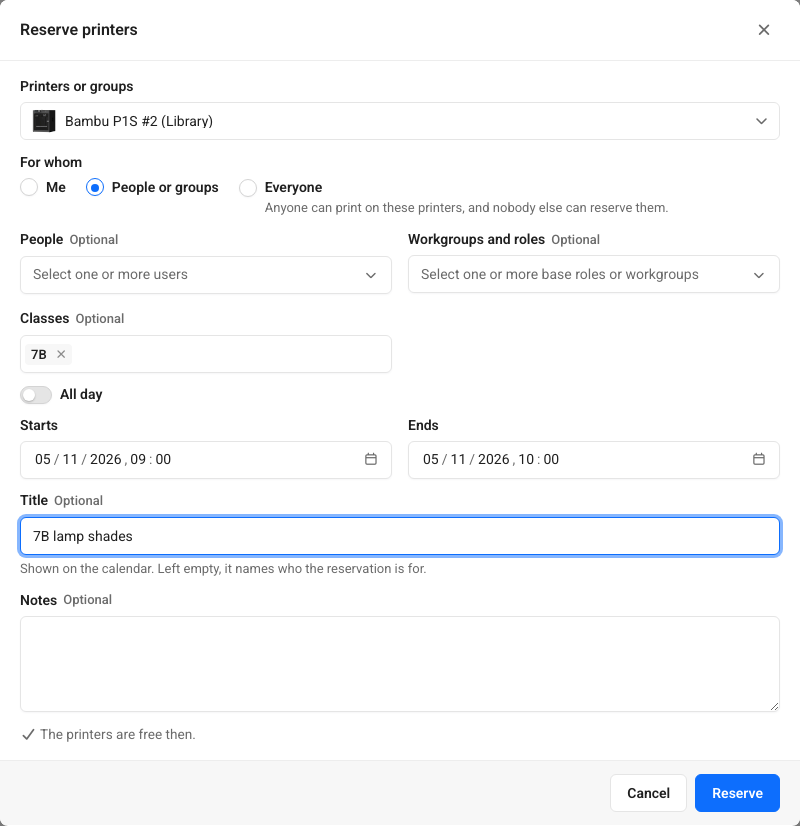
Reserver printere for en klasse med noen få klikk
Klikk eller dra over ledig tid i kalenderen, eller trykk på Reserver printere. Velg én printer, flere eller en hel printergruppe, og velg deretter hvem reservasjonen er for: deg selv, personer, grunnroller, arbeidsgrupper, skoleklasser, et prosjekt (med Enterprise) eller alle. En reservasjon av en printergruppe følger gruppen, så en printer som legges til senere, blir også reservert.
Dialogen sjekker underveis. Den viser når printerne er ledige, og lister opp alt som er i veien før du lagrer: en annen reservasjon, et vedlikeholdsvindu, en planlagt printjobb eller en printer som er frakoblet.
Se hvem som har hvilken printer, og når
Én kalender viser reservasjoner, vedlikeholdsvinduer og planlagte utskrifter samlet, i hver persons egen tidssone. Filtrer etter en printergruppe, dra en reservasjon for å flytte den, eller klikk på den for å se detaljer.
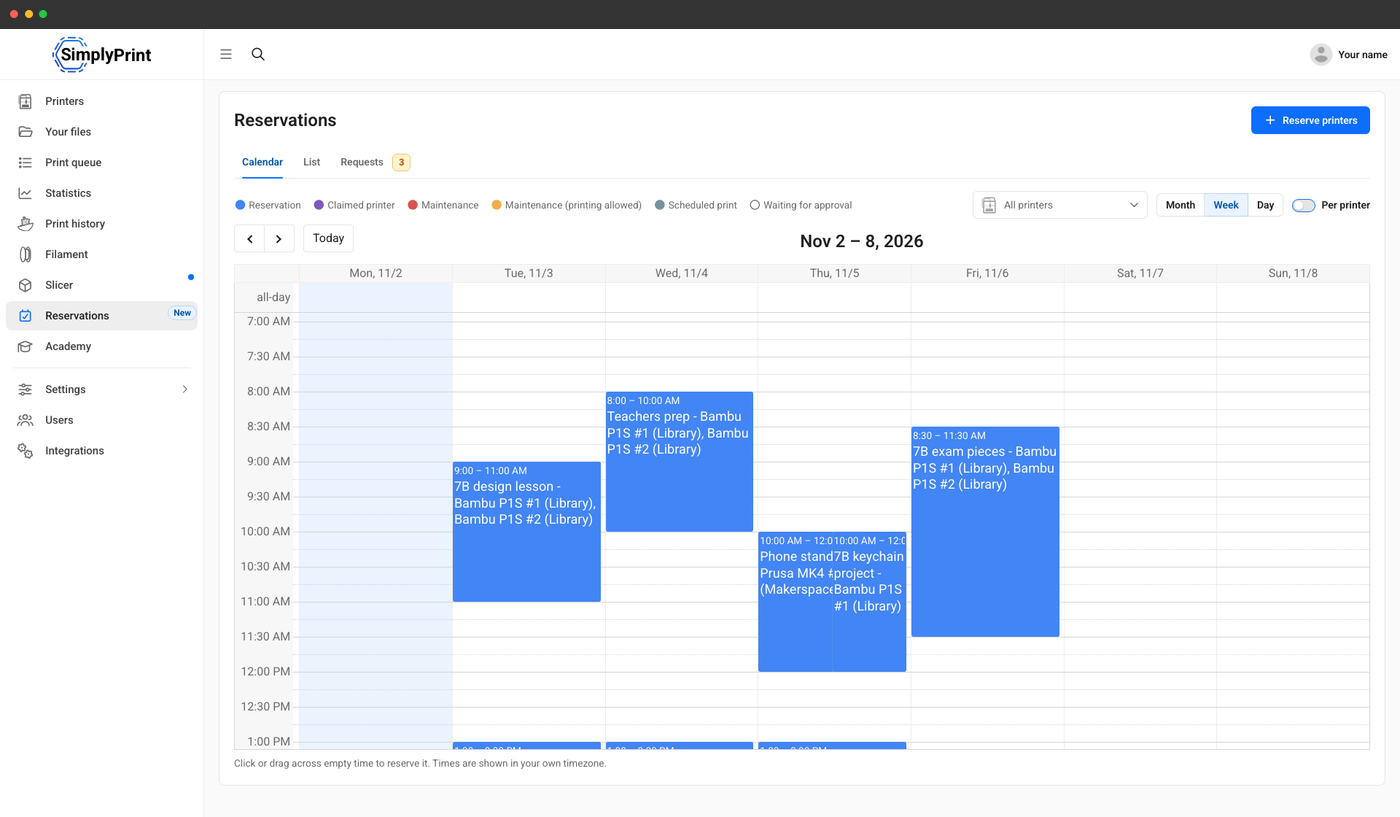
Alle ukens reservasjoner, med navn på printerne.
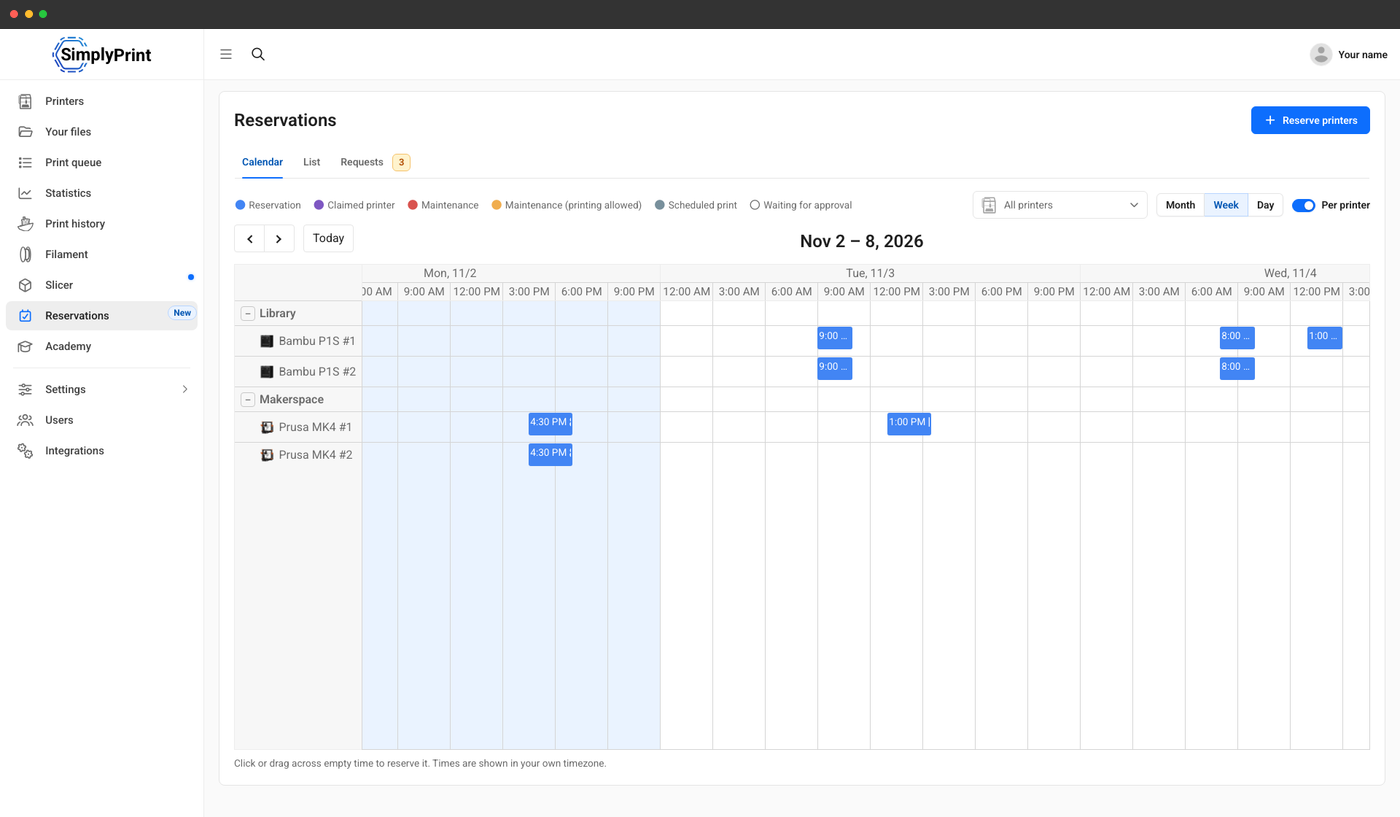
Én rad per printer, under printergruppen den tilhører.
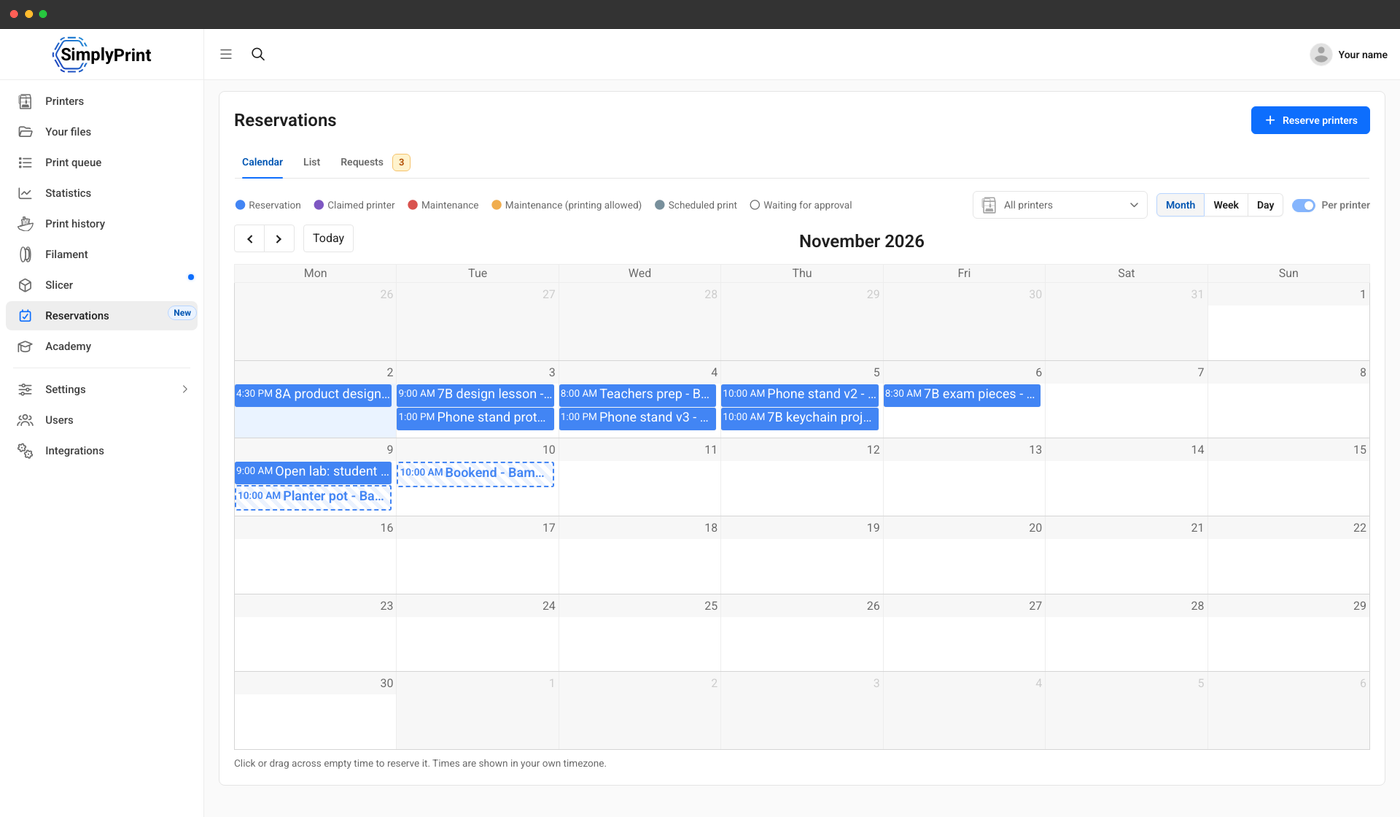
Månedsoversikt med forespørsler markert med omriss.
Reservasjon er valgfritt: Ureserverte printere fungerer som vanlig
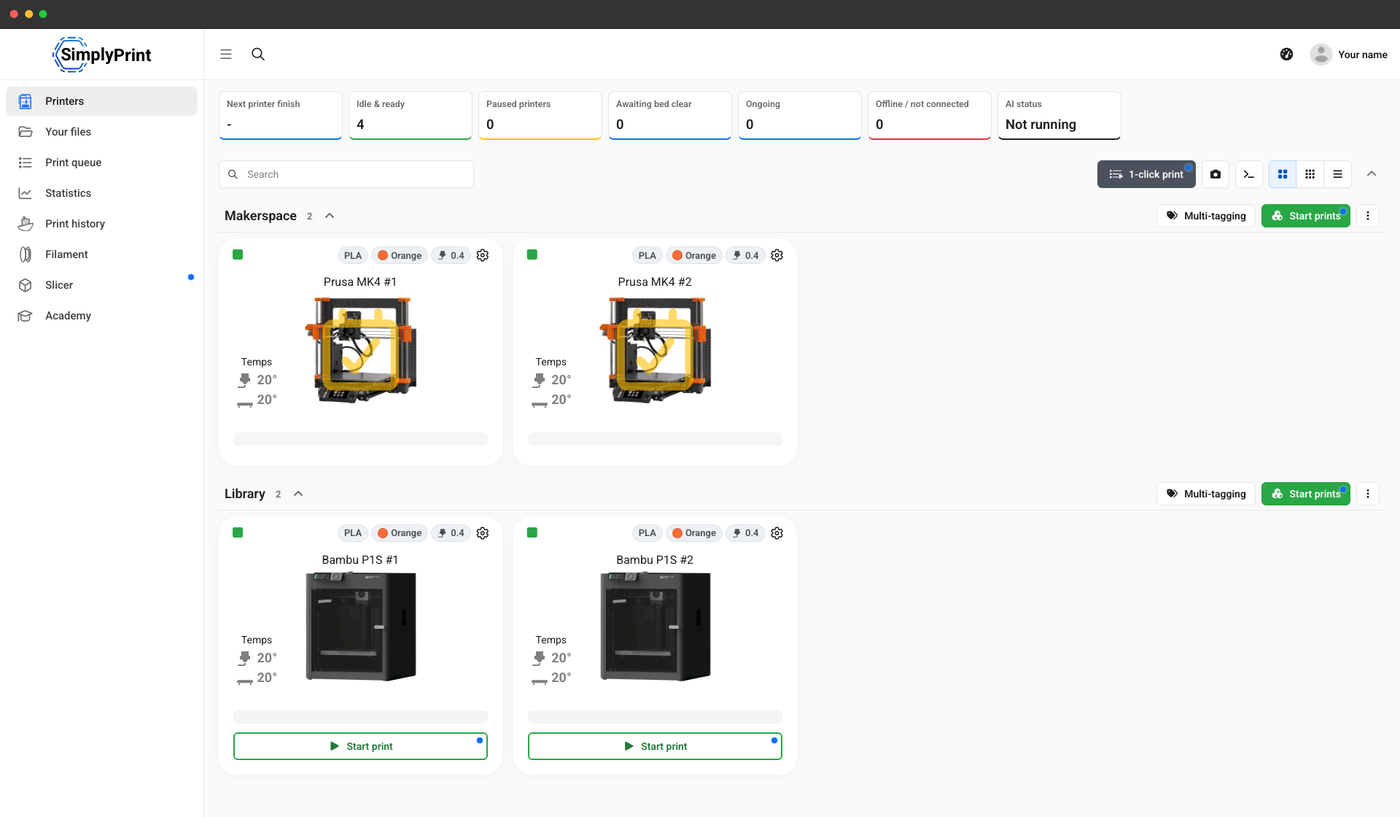
Reservasjoner hindrer ikke andre i å bruke printere som standard. En printer som ingen har reservert, er tilgjengelig for alle som har utskriftstillatelse, slik som i dag. Bare under en reservasjon venter printeren på dem den er reservert for, og printkøen, planlagte utskrifter og AutoPrint planlegger rundt reservasjonen, ikke innenfor den.
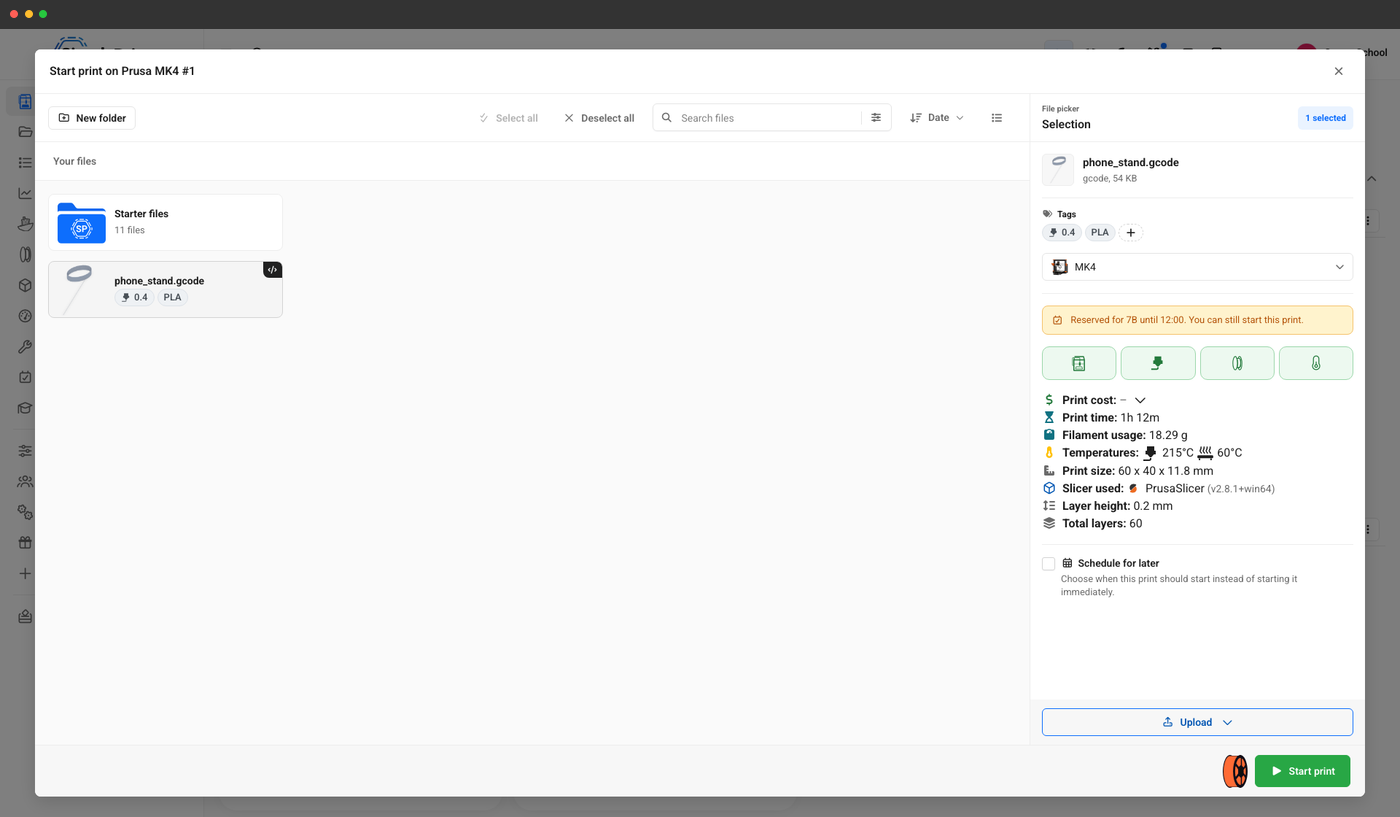
Elever som ikke kan se reservasjoner, sendes aldri til en side de ikke kan åpne. Printerkortet, startdialogen og kontrollpanelet viser bare hvem printeren er reservert for, og hvor lenge.
La elever be om reservasjoner og lærere godkjenne
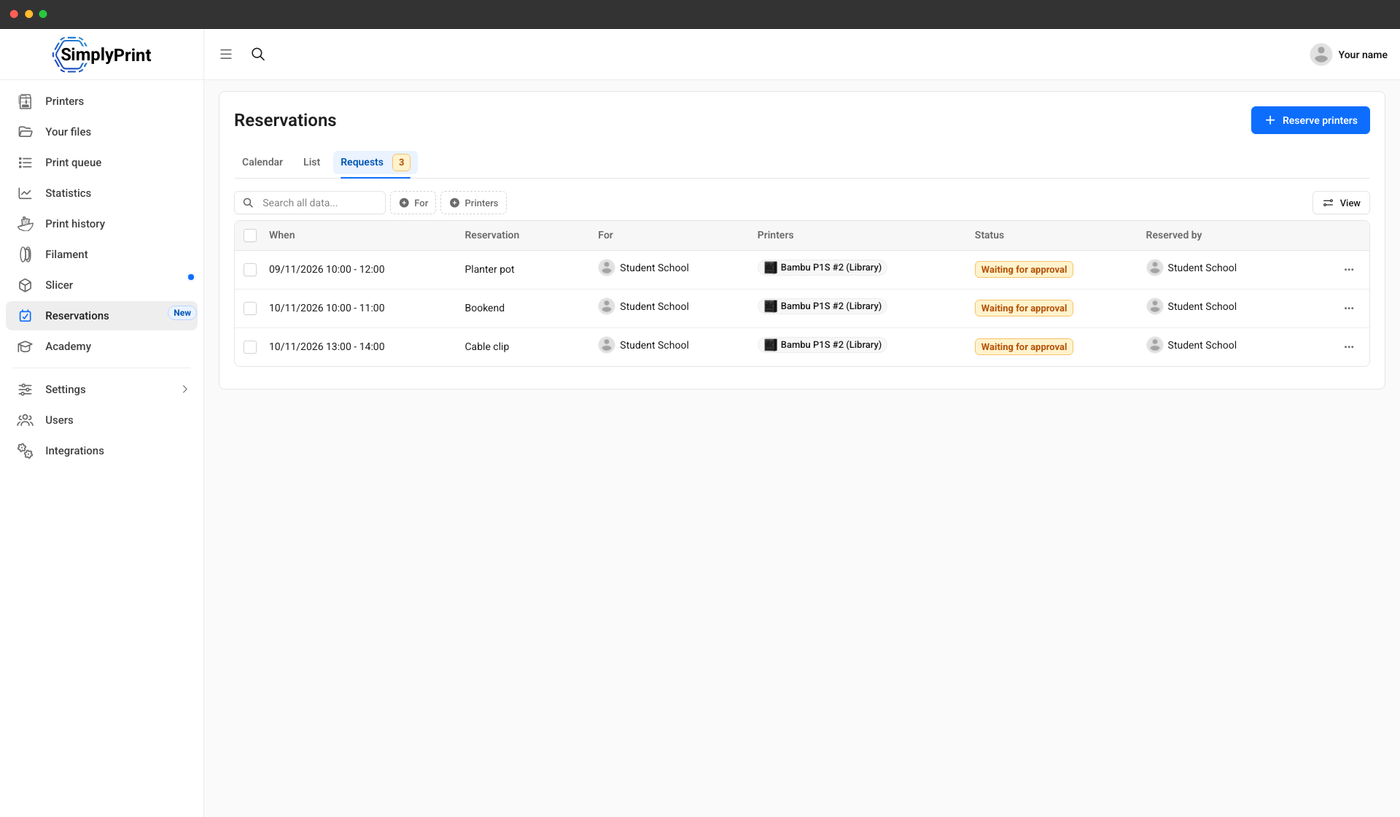
Vil du la elever reservere en printer til et eksamensarbeid, men beholde kontrollen? Slå på Reservasjoner krever godkjenning. Elevens reservasjon blir da en forespørsel som ikke reserverer noe før den godkjennes. Lærere avgjør forespørsler for sine egne klasser og arbeidsgrupper. Et avslag kan ha en begrunnelse som eleven får sammen med svaret.
En fane for forespørsler
Alle forespørsler som venter på deg, med antall, kan behandles samlet.
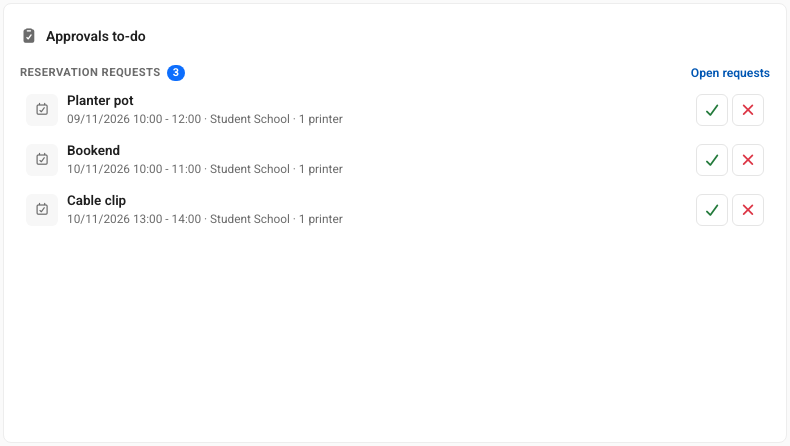
På dashbordet
Godkjenn eller avslå fra oppgavekortet Godkjenninger.
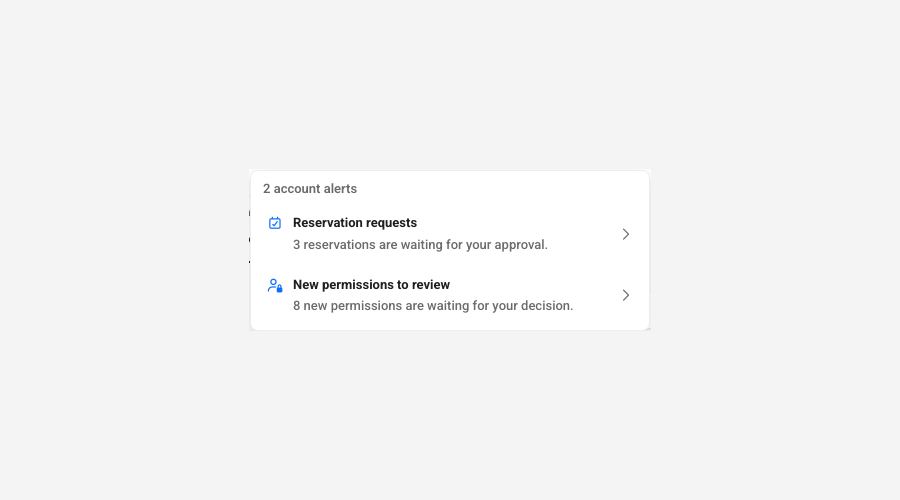
I kontovarslene
Ventende forespørsler vises sammen med kø- og medlemsgodkjenninger.
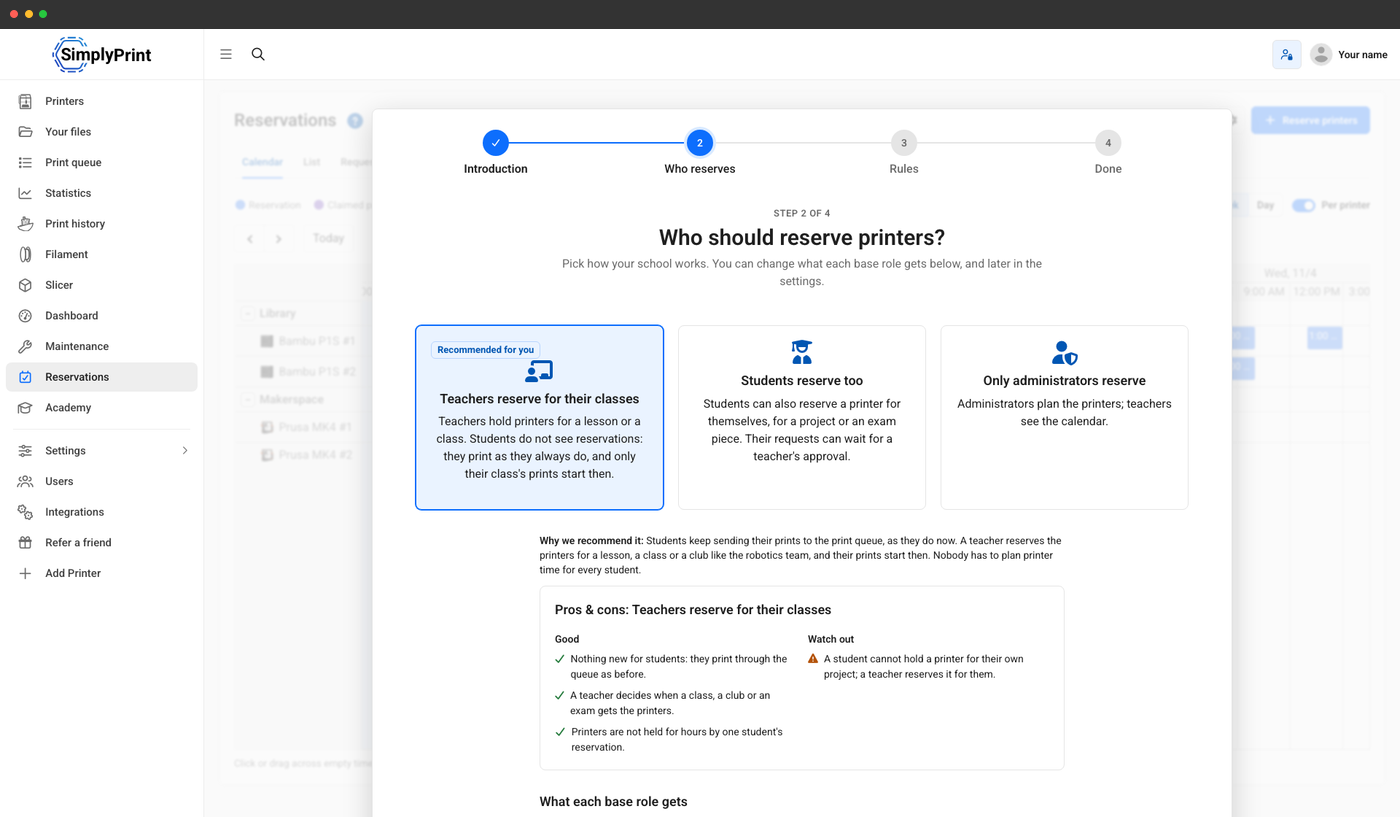
Sett opp på et minutt, tilpasset skolen din
Første gang du åpner Reservasjoner, spør en kort veiledning hvordan du vil jobbe, og viser fordeler og ulemper ved hvert alternativ: lærere reserverer for klassene sine (det vi anbefaler for skoler), elever reserverer også eller bare administratorer reserverer. Den angir hva hver grunnrolle kan gjøre, og et par valgfrie begrensninger. La meg se først viser siden før du bestemmer deg.
Skoler kan svare på det samme spørsmålet i skoleoppsettet, sammen med resten av kontooppsettet. Alt kan endres senere.
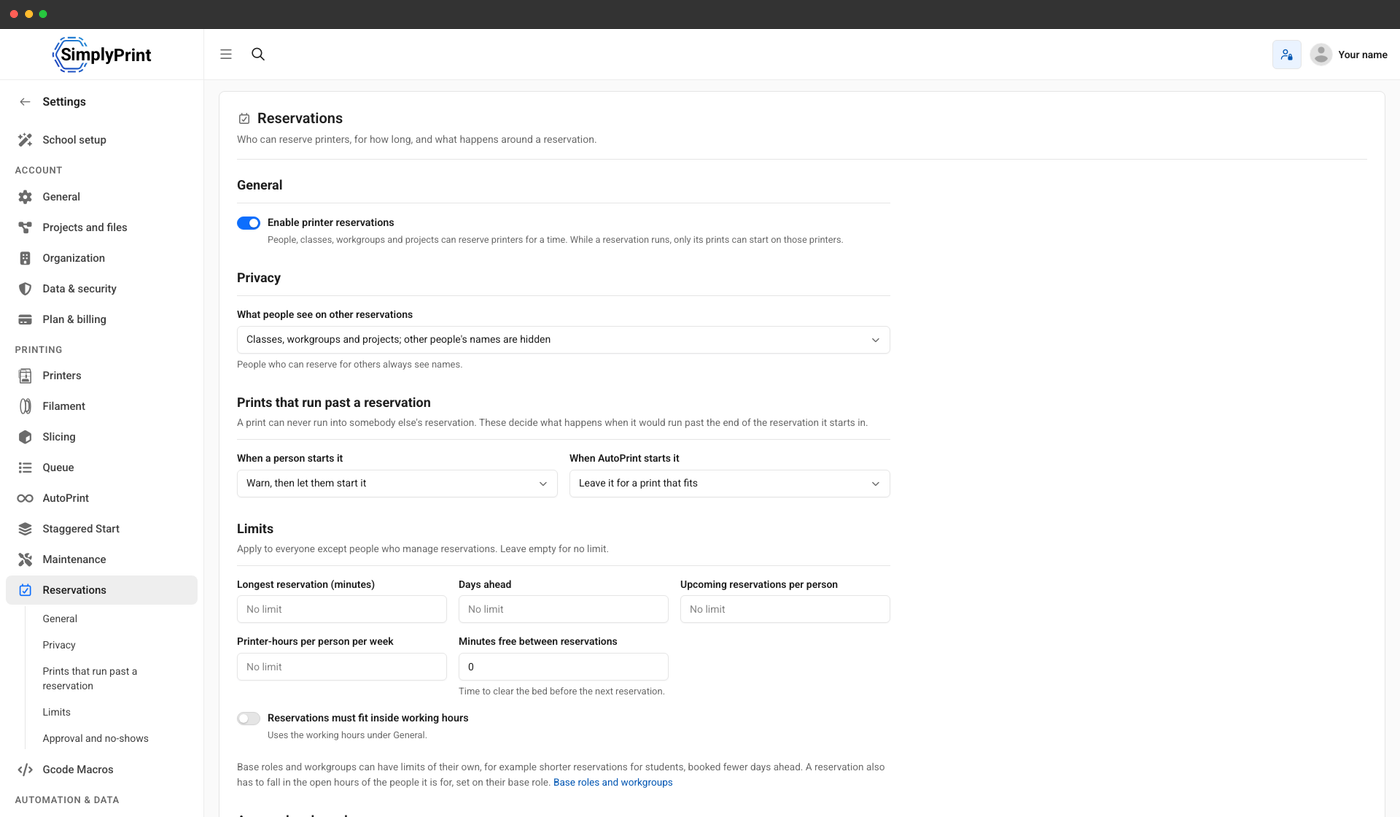
Rettferdige regler, håndhevet av systemet
Sett reglene én gang, så bruker reservasjonsdialogen dem, og ingen trenger å passe på kalenderen:
- Grenser - maksimal reservasjonslengde, hvor mange dager i forveien, kommende reservasjoner og printertimer per person per uke
- Tid til å rydde printplaten - minutter som holdes ledige mellom reservasjoner
- Åpningstider - reservasjoner innenfor kontoens åpningstider og åpningstidene til personene de gjelder
- Uteblivelser - printere frigjøres for andre når ingenting startes på dem
- Print som varer for lenge - advar om eller avvis en print som vil vare lenger enn reservasjonen
Elevenes navn holdes private
Som standard ser alle hvilken klasse, arbeidsgruppe eller hvilket prosjekt en reservasjon gjelder, mens andre elevers navn er skjult og vises som Noen. De som reserverer for andre, ser alltid navn. En innstilling viser alles navn i stedet.
Disse tillatelsene avgjør resten for hver grunnrolle:
- Se reservasjoner - åpne kalenderen
- Reserver printere for seg selv
- Reserver printere for andre - personer, grunnroller, arbeidsgrupper, klasser og prosjekter
- Godkjenn reservasjonsforespørsler
- Administrer alle reservasjoner - og innstillingene
- Print på reserverte printere - med en advarsel først
En tekniker kan fortsatt skrive ut etter å ha fått et varsel
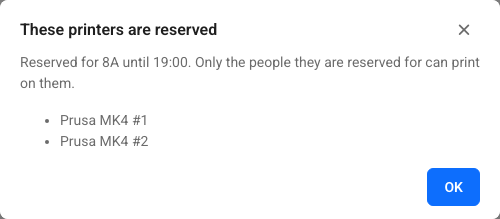
Gi ansatte tillatelsen Print på reserverte printere, så kan de fortsatt starte en utskrift på en reservert printer fra printerkortet, printkøen eller ettklikksprint i panelet. De får beskjed om at printeren er reservert og hvor lenge, og kan likevel printe. Alle andre får beskjed om at printeren er reservert.
Reservasjoner i dine egne verktøy
Reservasjoner er tilgjengelige i SimplyPrint API: Du kan liste opp og finne dem, sjekke et tidsrom, reservere, endre, avbryte, godkjenne eller avvise og gjøre krav på dem. Integrasjoner koblet til med OAuth2 ber om tilgangsomfangene reservations.read og reservations.write, og brukerens egne tillatelser gjelder fortsatt.
Les API-dokumentasjonenTilgang: Hvilke abonnementer inkluderer printerreservasjoner?
Printerreservasjoner er inkludert i School- og Enterprise-abonnementene for alle printere på kontoen, uten at du må kjøpe et tillegg.
| Funksjon / begrensning | Gratis | Basic | Pro | Printfarm | Enterprise | Skole | Cloud Slicer | Filamenthåndterer |
|---|---|---|---|---|---|---|---|---|
|
Printerreservasjoner
Reservasjonskalenderen, forespørsler og godkjenning, begrensninger og reservasjonstillatelser.
|
Vil du vite mer om abonnementene våre?
Se full pris- og funksjonssammenligning