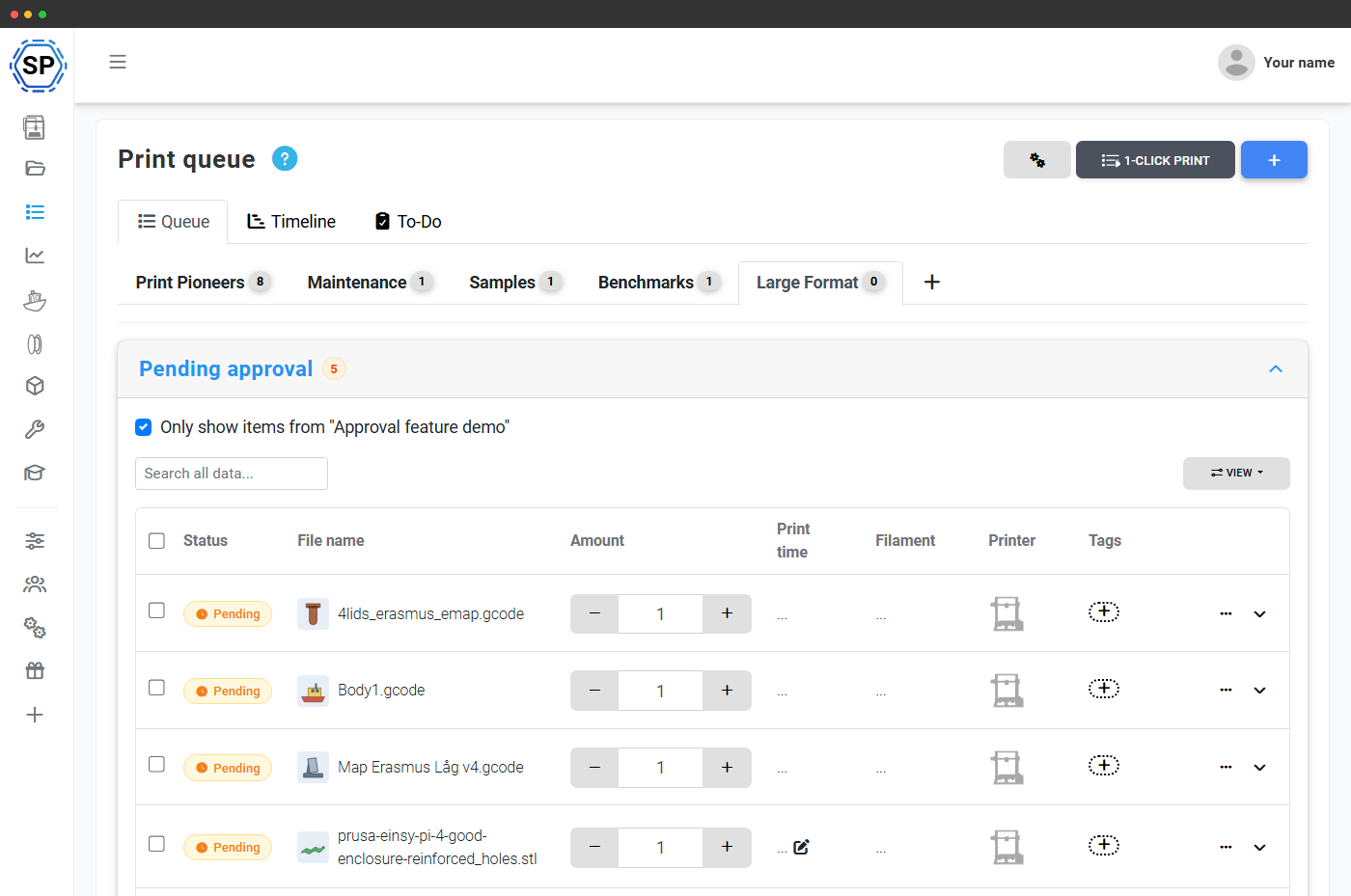
Ingenting skrives ut før du gir klarsignal
Når en hel klasse kan legge jobber i køen, trenger du en måte å fange opp 14-timersutskriften, feil materiale eller modellen som aldri ville kommet av printplaten, før den opptar en printer.
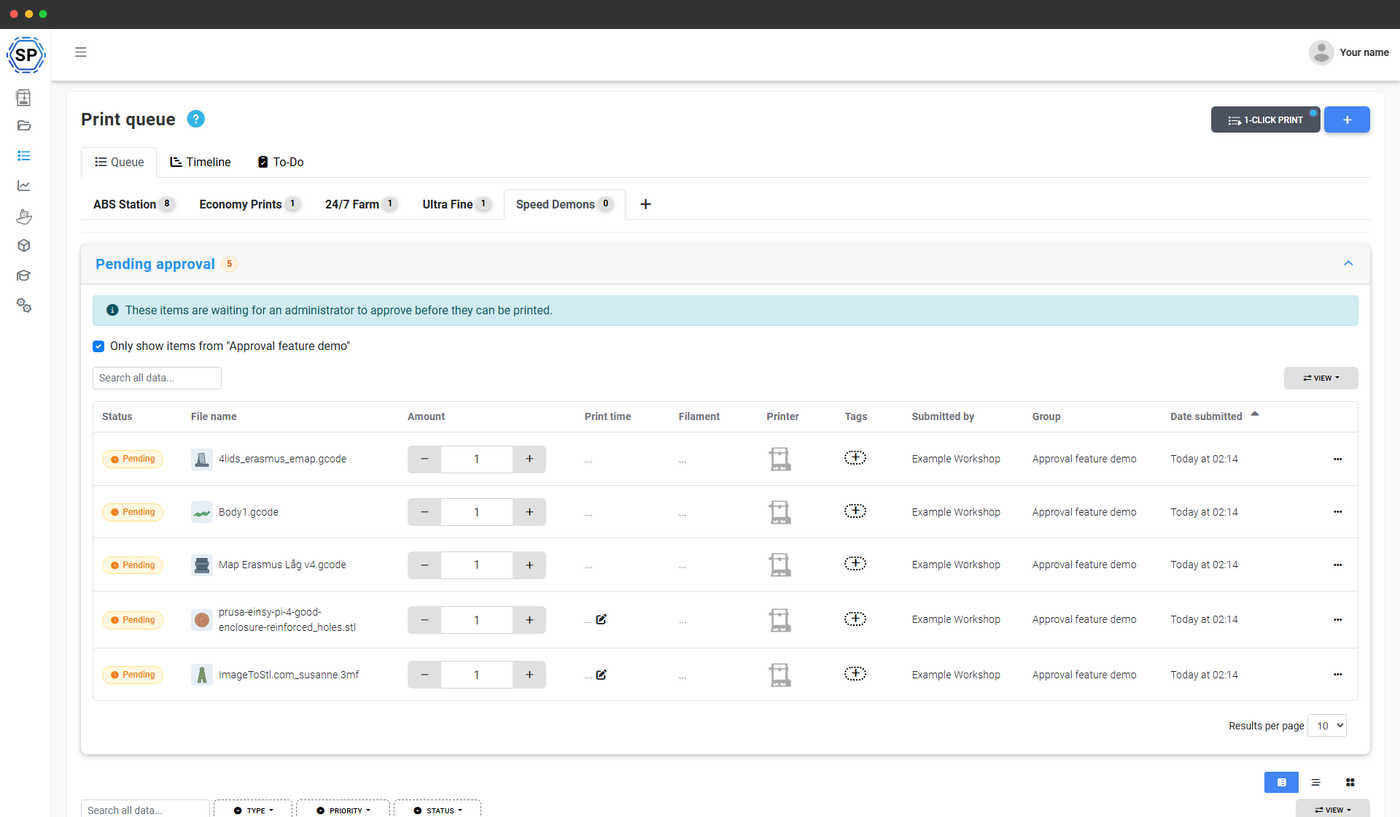
Køgodkjenning legger først alle innsendte jobber i en ventekolonne. Du vurderer dem, du bestemmer, og bare godkjente jobber når maskinene. Lærere, laboratorieledere og makerspace-ansatte får oversikt over hver utskrift uten å måtte overvåke hver printer.
Elever sender inn en utskriftsforespørsel, ikke en utskrift
En student laster opp en fil eller velger en eksisterende og legger den til i skriverkøen som vanlig. Hvis gruppen krever godkjenning, havner jobben i en venter på godkjenning-kø i stedet for å starte, og de ser et tydelig statusmerke på sin egen køoppføring (venter, godkjent, avslått eller endringer forespurt), så de alltid vet hvor forespørselen står.
De kan legge til en kommentar for å forklare hva de skal skrive ut eller stille et spørsmål, og får et varsel så snart du behandler den.
Gjennomgå modellen, kostnaden og tiden på ett sted
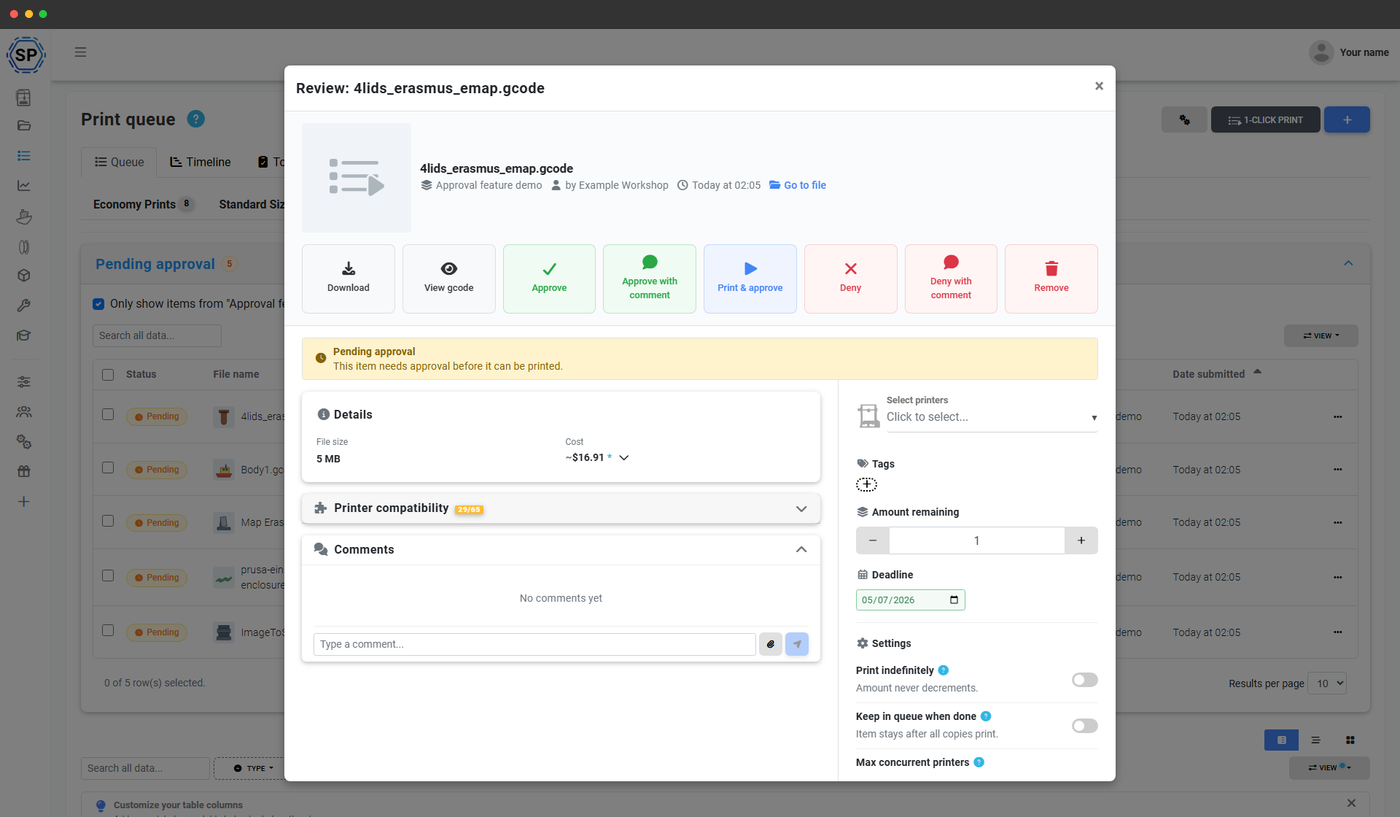
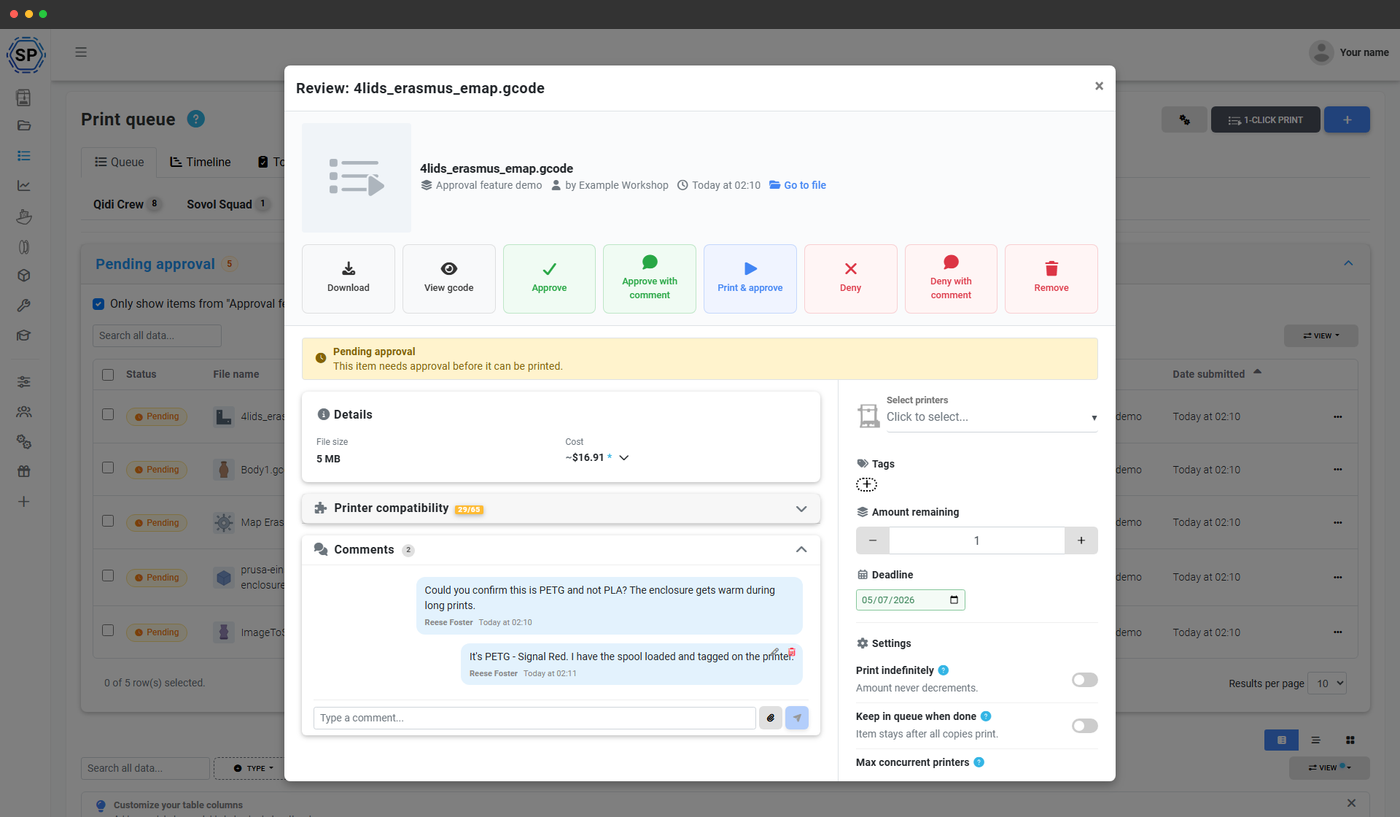
Åpne en ventende innsending, så får du hele bildet i én vurderingsrute: 3D-miniatyrbildet, G-code-analysen (utskriftstid og brukt materiale), estimert kostnad og innsenderens nåværende kvotebruk. Åpne full G-code-forhåndsvisning for å kontrollere verktøybanene før du tildeler den en printer.
Fra samme panel kan du justere antall kopier, tilordne en printer, modell eller køgruppe og angi tagger, så en godkjent jobb settes i kø akkurat slik du vil at den skal kjøres.
Godkjenn, avslå eller send tilbake for endringer
Hver innlevering har tre ærlige utfall:
- Godkjenn - jobben flyttes til den aktive skriverkøen og skrives ut som alle andre. Du velger hvor den havner: på opprinnelig plass, øverst eller nederst.
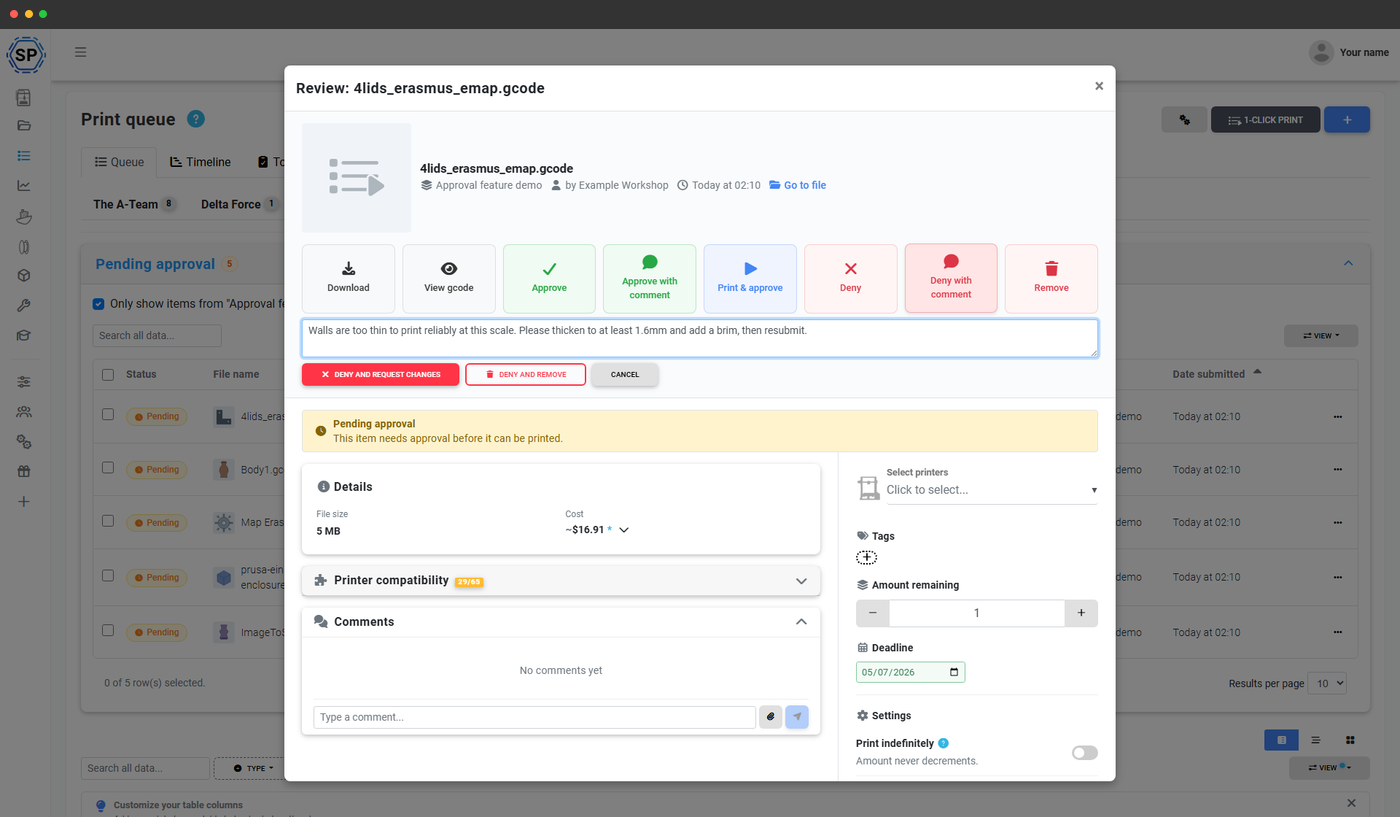
- Avslå - med en obligatorisk begrunnelse, slik at eleven vet nøyaktig hva som var feil. Avslå og la den stå for ny innsending, eller avslå og fjern den helt.
- Send tilbake for endring - setter jobben tilbake til ventende med et notat som ber om en retting, så eleven kan bytte filen og sende inn på nytt uten å starte på nytt.
Diskuter i en kommentartråd på hver jobb
Hver ventende innlevering har sin egen kommentartråd, så gjennomgangen blir en samtale, ikke en stille avvisning. Be eleven legge til en brim, påpek at modellen er for høy for printeren, eller bekreft materialet, alt på selve jobben. Eleven svarer, du sjekker på nytt, og hele utvekslingen blir liggende ved utskriften.
Den gjør godkjenning til en læringssituasjon: Elevene lærer hvorfor en jobb ble sendt tilbake, ikke bare at den ble det.
Gi laboratoriet ditt oversikt uten kontinuerlig oppfølging
Slå på godkjenning, velg hvilke grupper som trenger den, og gjennomgå utskrifter på ett sted.
Start gratis prøveperiodeBestem nøyaktig hvem som trenger godkjenning, og hvem som slipper den
Godkjenning styres av regler, ikke alt eller ingenting. Angi en standard for hele kontoen, og overstyr den deretter per køgruppe: krev alltid godkjenning, krev den aldri, eller bruk standarden. Du kan også begrense godkjenning til bestemte brukergrupper i en gruppe eller unnta andre helt.
Betrodde brukere, for eksempel lærerne dine, labassistenter eller en utvalgt elevgruppe, kan få unntak fra godkjenning, slik at jobbene deres går rett til den aktive utskriftskøen. Nye elever får full gjennomgang, mens de du stoler på, slipper å vente.
Alle får varsel på riktig tidspunkt
De som godkjenner, kan varsles når en ny innsending kommer inn, slik at ventendekolonnen aldri blir en kø du må huske å sjekke. De som sender inn, varsles straks jobben deres blir godkjent, avslått eller sendt tilbake, og navnet på den som godkjente kan vises ved siden av statusmerket, slik at det er tydelig hvem som godkjente.
Ingen purring, ingen tapte forespørsler: godkjenningssløyfen lukkes av seg selv.
Se gjennom fra køen eller dashbordet ditt
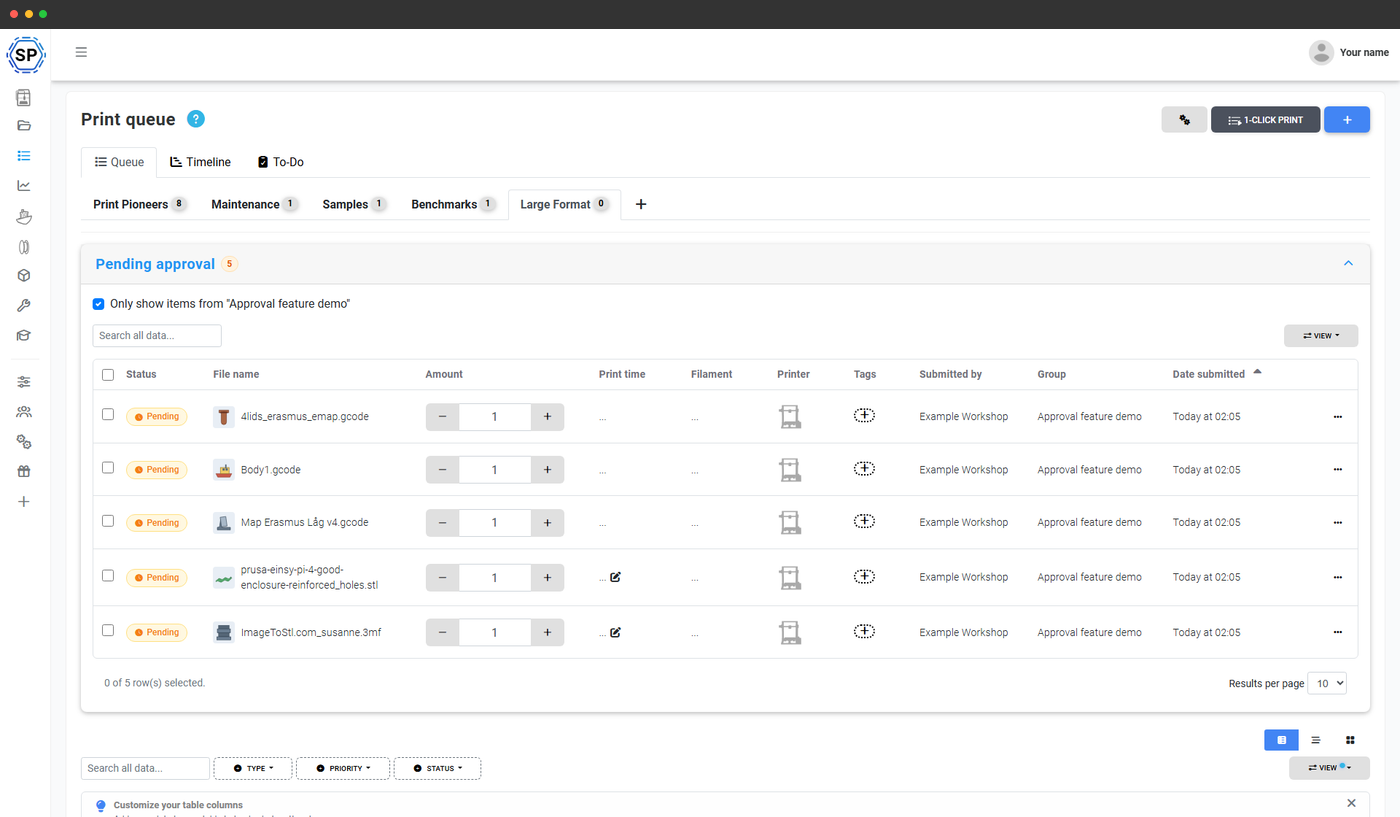
Ventendeområdet ligger på selve siden for utskriftskøen som en sammenleggbar tabell over den aktive køen. Den kan filtreres etter gruppe og har massegodkjenning og masseavslag når en klasse sender inn samtidig.
I School-abonnementet vises de samme ventende innleveringene også som en widget på lærerdashboardet, ved siden av innboksen for kvoteforespørsler. Det første du ser når du logger inn, er dermed det som trenger oppmerksomheten din.
Bygget for delte laboratorier og klasserom
Godkjenning er den ene halvdelen av å drive en kø hele klassen kan bruke. Kombiner den med resten av plattformen.
Tilgjengelighet per abonnement
Køgodkjenning er en del av abonnementene Education (School) og Enterprise. Print Farm-abonnementet inkluderer selve utskriftskøen, men ikke godkjenningsflyten.
| Funksjon / begrensning | Gratis | Basic | Pro | Printfarm | Enterprise | Skole | Cloud Slicer | Filamenthåndterer |
|---|---|---|---|---|---|---|---|---|
|
Arbeidsflyt for køgodkjenning
Ventende kø, vurderingsdialog, godkjenn / avslå / send tilbake, kommentartråder og retningslinjer per gruppe. Education- og Enterprise-abonnementene.
|
||||||||
|
Utskriftskvoter og saldo
Kan kombineres med godkjenning for å begrense bruken per brukergruppe. Tilgjengelig med Education- og Enterprise-abonnementene.
|
Vil du vite mer om abonnementene våre?
Se full pris- og funksjonssammenligning