
プリンターの設定方法を選択
SimplyPrintの主なセットアップ方法は2つあり、プリンターによって異なります。
従来型プリンター(シリアル接続でのプリントに対応、旧型でWi-Fi/Ethernet非対応)
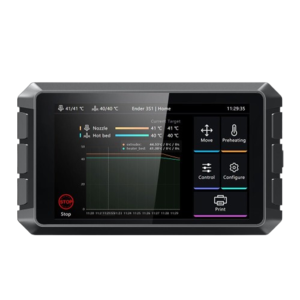
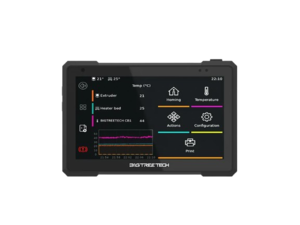
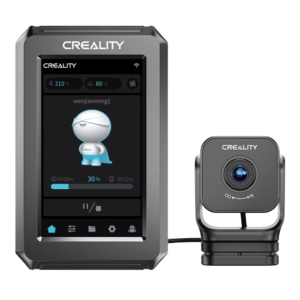
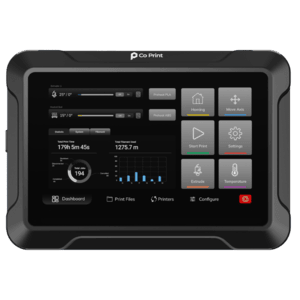
プリンターに一致します例:Ender-3、すべてのPrusaプリンター(新しい機種も含む)など。これらはUSBケーブルを使用し、Klipper化するにはRaspberry Pi(OctoPrint)やKlipper Padなどの追加ハードウェアが必要です。
以下に当てはまる場合、この方法に対応している可能性があります:
- USBポート(通常はUSB-BまたはMicro-USB)はありますが、WiFiは内蔵されていません
- 基本的なLCD画面が搭載されています(本格的なタッチスクリーン式のウェブ画面ではありません)
- 「Marlin」または「PrusaBuddy」ファームウェアが搭載されています(旧型プリンターで一般的です)
- ファイルをプリントするにはSDカードを挿入する必要があります
主な例: Creality Ender-3(初代)、Prusa i3 MK3/MK3S、Anycubic i3 Mega、Artillery Sidewinder、旧型のCR-10モデル、2021-2022年頃より前に製造されたほとんどのプリンター。
必要なもの: プリンターをインターネットに接続するためのRaspberry Pi(OctoPrint用)またはKlipper Padデバイス。


スマートプリンター(WiFi/Ethernet内蔵)
新しいプリンターには、高度なファームウェアとWiFiが標準搭載されています。
SimplyPrintに直接接続するか、ローカルネットワーク上のデバイスを使ってプリンターとSimplyPrintに無線で接続します。
以下に当てはまる場合、この方法に対応している可能性があります:
- WiFiが内蔵されており、追加のハードウェアなしでネットワークに接続できます
- タッチスクリーンとウェブ画面(Mainsail、Fluiddなど)が搭載されています
- Klipperファームウェアが標準搭載されています
- ローカルネットワーク上のウェブブラウザーからアクセスできます(例:http://printer-ip)
- 画面に「Moonraker」と表示される、またはKlipper関連の設定が表示される
主な例: Creality K1/K2シリーズ、Creality Ender-3 V3シリーズ、FLSUN T1シリーズ、Anycubic Kobra 3、Sovol SV08、2023年以降に発売されたほとんどの新しいプリンター。
追加のハードウェアは不要です! これらのプリンターはWiFi経由でSimplyPrintに直接接続できます。
確認した限りでは、このプリンター(Eryone Thinker SE)は標準ではKlipperを搭載していません。プリンターを改造してKlipperファームウェアをインストールしていない限り、この設定方法は適していない可能性が高いです。
代わりに「クラシックプリンター」セクション(上記)の確認をおすすめします。


