Configurazione di SimplyPrint su Flashforge AD5X

Semplici passaggi per collegare la stampante 3D Flashforge AD5X a SimplyPrint.
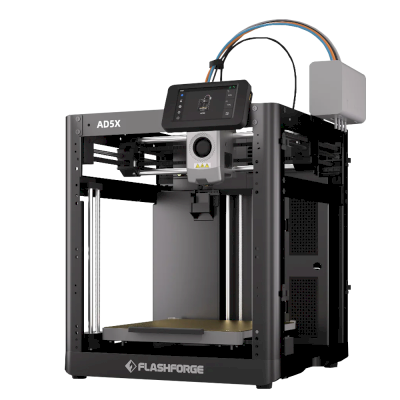
Flashforge AD5X image
  • 1 Firmware ZMOD per AD5X
  • 2 Attivare SimplyPrint

Prima di iniziare: firmware personalizzato

Flashforge Adventurer 5X richiede un firmware personalizzato per funzionare con SimplyPrint.

Sappiamo che sembra tecnico, ed è una delle configurazioni più complesse, ma abbiamo lavorato duramente per renderlo il più semplice possibile.

Perché è necessario un firmware personalizzato?

Alcuni produttori di stampanti non offrono un modo semplice per far comunicare piattaforme come SimplyPrint con le proprie stampanti. La community ha sviluppato firmware alternativi che sbloccano queste funzionalità.

È sicuro?

Sì! Il firmware è sviluppato da comunità attive, in genere può essere rimosso e mantiene le funzionalità principali della stampante. Di solito è possibile tornare alla versione precedente o ripristinare le impostazioni di fabbrica, se necessario.

Una nota sulla garanzia

Alcuni produttori potrebbero considerare il firmware personalizzato una modifica che invalida la garanzia. Il rischio è basso: fino ad oggi non si è verificato alcun caso noto di un utente SimplyPrint che abbia danneggiato la propria stampante o a cui sia stata negata una riparazione in garanzia a causa di questa configurazione.

Detto ciò, la decisione finale di procedere spetta comunque all'utente.

Tempo stimato: 15-30 minuti

Ti guideremo in ogni passaggio.

Benvenuto nella guida alla configurazione di Flashforge AD5X per SimplyPrint (tramite ZMOD).

Questa guida illustra passo passo l'installazione di ZMOD, una modifica del firmware creata dalla community che porta Fluidd/Mainsail + Moonraker sull'AD5X. Una volta avviato ZMOD, SimplyPrint può connettersi alla stampante tramite il normale flusso di Moonraker. Il wiki di ZMOD è sempre la fonte di riferimento; i link qui sotto vengono mantenuti aggiornati lì.


Prima di iniziare

Cosa serve:

  • Una chiavetta USB formattata come FAT / FAT16 / FAT32
  • Un AD5X con firmware di fabbrica compatibile (da 1.0.2 a 1.1.7, con 1.1.7 consigliato)

Importante: l'installazione di ZMOD sull'AD5X può richiedere fino a 40 minuti. Non rimuovere l'unità USB né spegnere la stampante mentre è in esecuzione: verrà mostrata una schermata "Installation in progress", seguita da "Installation is complete" al termine.


1. Installare ZMOD

Seguire le istruzioni ufficiali di Installazione della mod sulla wiki di ZMOD; la wiki è la fonte di riferimento e ha screenshot per ogni passaggio:

https://wiki.zmod.link/Setup/#installing-the-mod

Versione breve:

  1. Se l'AD5X non è già su un firmware di fabbrica compatibile, ripristinarlo prima utilizzando il .tgz di Native Firmware collegato nella wiki.
  2. Scaricare l'ultima versione di AD5X ZMOD (AD5X-zmod-*.tgz) da https://github.com/ghzserg/zmod/releases/.
  3. Verificare il checksum MD5 rispetto al valore indicato nella pagina della release di ZMOD.
  4. Copiare il file .tgz nella radice dell'unità USB FAT32.
  5. Spegnere la stampante, inserire l'unità USB, quindi riaccenderla.
  6. Attendere il completamento dell'installazione (fino a 40 minuti). Non interromperla.
  7. Quando appare la schermata "Installation is complete", rimuovere l'unità USB e spegnere e riaccendere la stampante.

Dopo l'installazione, ZMOD espone un'interfaccia web Fluidd/Mainsail e un'API Moonraker sulla stampante.


2. Aprire l'interfaccia web

Trovare l'indirizzo IP della stampante direttamente sul touchscreen: Home → pulsante info (i) → cercare Indirizzo IP.

Quindi aprire l'interfaccia web in un browser:

  • Fluidd / Mainsail: http://[printer-ip]/ (porta 80)
  • Moonraker API: http://[printer-ip]:7125

Sostituire [printer-ip] con l'indirizzo IP dell'AD5X.

Se l'interfaccia web non si apre, è possibile che il firmware di fabbrica abbia disattivato la mod. Riattivarla copiando AD5X-ENABLE-zmod.tgz su una chiavetta USB e avviando da essa; per maggiori dettagli, consultare la wiki di ZMOD.


3. Aggiornare i componenti ZMOD

Una volta dentro Fluidd/Mainsail:

  1. Andare su SettingsSoftware Updates.
  2. Fare clic su Check for Updates, quindi su Update All: questo aggiorna Fluidd, Mainsail, Klipper, Moonraker e ZMOD alle rispettive ultime versioni.
  3. Se alcuni plugin risultano Invalid / "Repo is corrupt", fare clic su Recover per ciascuno. È normale in un'installazione nuova: i plugin vengono scaricati separatamente dal firmware.

Compatibilità delle versioni: la versione del sistema operativo della stampante (SystemDistribution) deve corrispondere alle prime due cifre della versione di ZMOD (SettingsUpdatesffm5/zmod). Versioni non corrispondenti possono causare instabilità.


Correzione della webcam (consigliata)

Se la fotocamera di serie non trasmette in modo affidabile, o non compare in SimplyPrint, passare all'implementazione alternativa della fotocamera di ZMOD:

La videocamera alternativa utilizza meno risorse e consente di modificare la risoluzione.


Note e limitazioni

  • Lingua dell'interfaccia: modificarla tramite la macro LANG (ad es. LANG LANG=en per l'inglese, anche DE, IT, FR, ES, ZH, JA, KO).
  • Il supporto della mappatura dei materiali in SimplyPrint per AD5X tramite ZMOD non è attualmente noto, perché non è stato verificato internamente.
  • In caso di problemi, consultare la wiki di ZMOD e la discussione di SimplyPrint collegata nella parte superiore di questa pagina.

Ora, passare al passaggio successivo per attivare SimplyPrint sull'AD5X. Il passaggio successivo richiederà di aggiungere [simplyprint] a /mod_data/user.moonraker.conf, non a moonraker.conf: quest'ultimo è gestito automaticamente da ZMOD.

Ecco fatto! Tutto pronto

Ora è tutto pronto per collegare la stampante e iniziare a usare SimplyPrint.

Creare l'account gratuito

