Configurazione di SimplyPrint su Creality K2: metodo SimplyPrint Client
Configurazione tramite SimplyPrint Client per questa stampante. Seguire i passaggi per collegare la stampante 3D Creality K2 a SimplyPrint.
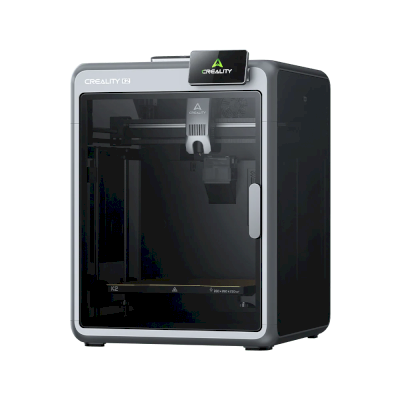
Da questo punto in poi se ne occupa il client. Aprirlo e scegliere Aggiungi stampante: individua le stampanti in rete e guida passo passo nel collegamento della stampante.
Prima aprire il client installato. È possibile raggiungerlo da:
http://localhost:8000 (o http://<device-ip>:8000 su una Pi o un altro dispositivo).
Non c'è nulla su cui accedere all'interno del client stesso. Una volta aperto, aggiungere e collegare le stampanti qui sotto.
Ogni stampante aggiunta viene visualizzata nel client come In attesa con un breve codice di configurazione. Aprire SimplyPrint, andare su Stampanti e inserire quel codice per collegare la stampante all'account. Fatto questo, la stampante si connette ed è possibile iniziare a stampare.
Ogni settimana migliaia di persone completano questa configurazione. Seguire attentamente ogni passaggio: la maggior parte dei problemi nasce dal saltare dei passaggi.
Ora è tutto pronto per collegare la stampante e iniziare a usare SimplyPrint.
Creare l'account gratuito


