
Prima di iniziare: accesso root
Creality K2 richiede l'attivazione dell'"accesso root" per collegarsi a SimplyPrint.
Il nome tecnico non deve preoccupare, di solito basta accedere a un'impostazione sullo schermo della stampante e selezionare una casella. "SSH" verrà usato anche per eseguire alcuni comandi.
Si può pensare a questo come allo sblocco della "modalità amministratore" sulla stampante. Offre (a chi lo usa, e a SimplyPrint) la possibilità di aggiungere funzioni e apportare modifiche che l'interfaccia standard non consente.
Il produttore della stampante ha bloccato alcune funzioni. Attivando l'accesso root si ottiene il permesso di sfruttare la stampante al massimo delle sue potenzialità.
No, affatto. Nella maggior parte dei casi, il produttore ha fornito questa opzione, è solo nascosta nelle impostazioni. Si tratta di una funzione già integrata dal produttore.
Attiviamo semplicemente il nostro componente nel software già presente sulla stampante. Non installiamo pacchetti né apportiamo modifiche invasive. In genere è possibile ripristinare le impostazioni di fabbrica per annullare tutto.
Una nota sulla garanzia
Alcuni produttori segnalano che l'attivazione dell'accesso root può influire sulla garanzia. Il rischio è basso. Non è noto alcun caso di utenti SimplyPrint a cui sia stata negata l'assistenza in garanzia per questo motivo.
Ma resta una scelta libera.
Verrà indicato esattamente dove trovare questa impostazione e quali comandi eseguire.
Configurare SimplyPrint sulla Creality K2
In questa guida verranno illustrati:
- Trovare l'indirizzo IP del K2
- Attivare l'accesso root e ottenere la password
- Attivare SimplyPrint in Fluidd (via SSH)
- Accedere all'interfaccia web
1. Trovare l'indirizzo IP del K2
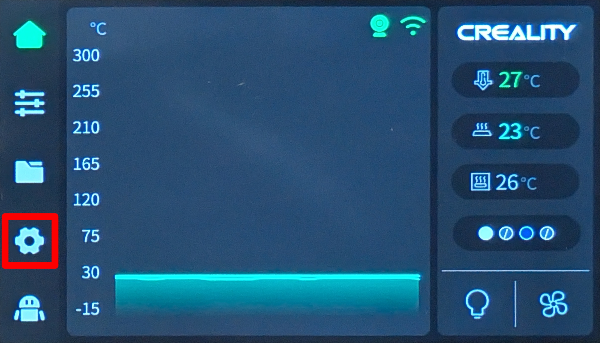
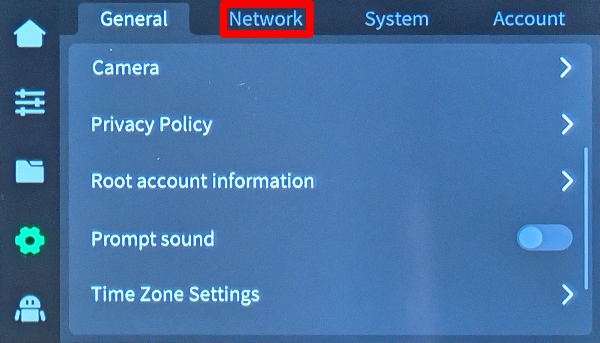
- Sul touchscreen, andare su "Settings" → "Network".
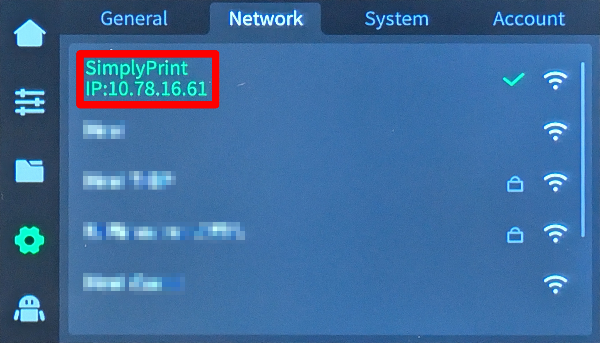
- Annotare l'indirizzo IP del K2, mostrato sotto il nome della rete/SSID.
2. Attivare l'accesso root
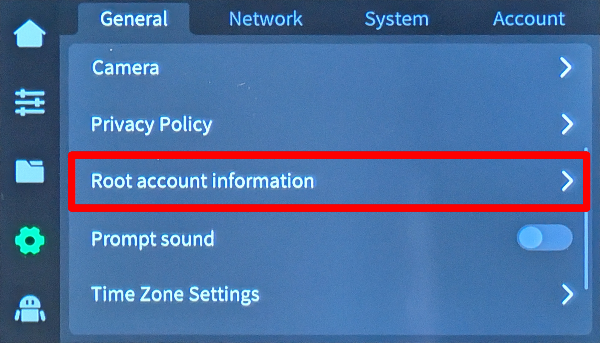
- Sul touchscreen, andare su "Settings" e scorrere verso il basso per selezionare "Root account information".
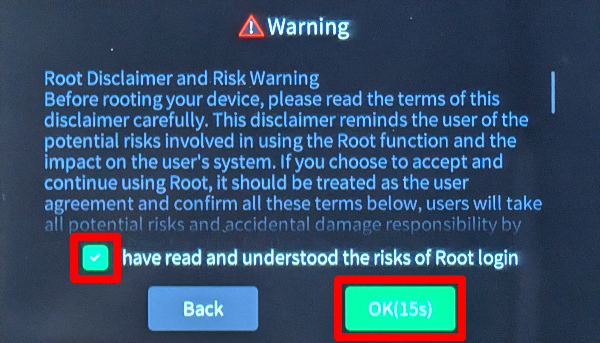
- Leggere l'avviso legale, selezionare "I have read and understood the risks of Root login" e attendere 30 secondi prima di premere "Ok".
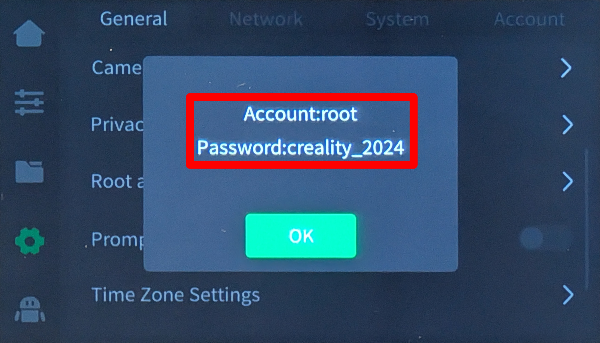
- Annotare la password di root generata.
3. Attivare SimplyPrint in Fluidd (via SSH)
Sì, questa è la parte tecnica fastidiosa. Siamo spiacenti — abbiamo provato di tutto per evitarla, ma il dispositivo semplicemente non offre altre opzioni.
Ma ecco il punto: è più facile di quanto sembri. Basterà copiare e incollare pochi comandi. Tutto qui. Scegliere il tipo di computer qui sotto e seguire i passaggi — ogni clic viene spiegato passo dopo passo.
192.168.1.42). Non includere http://, barre o numeri di porta.
Windows 10 / 11
- Premere Win + X e selezionare "Terminal" o "PowerShell"
-
Digitare il comando SSH (sostituire i segnaposto):
Esempio:
ssh username@ip-addressssh [email protected] -
Se viene chiesto "Are you sure you want to continue connecting?", digitare
yese premere Invio -
Inserire la password quando richiesto
La password non verrà visualizzata durante la digitazione — è normale! Digitarla e premere Invio.
macOS
- Premere Cmd + Space per aprire Spotlight, digitare "Terminal" e premere Invio
-
Digitare il comando SSH (sostituire i segnaposto):
Esempio:
ssh username@ip-addressssh [email protected] -
Se viene chiesto "Are you sure you want to continue connecting?", digitare
yese premere Invio -
Inserire la password quando richiesto
La password non verrà visualizzata durante la digitazione — è normale! Digitarla e premere Invio.
Linux
- Aprire Terminale (di solito Ctrl + Alt + T, oppure cercarlo nel menu delle applicazioni)
-
Digitare il comando SSH (sostituire i segnaposto):
Esempio:
ssh username@ip-addressssh [email protected] -
Se viene chiesto "Are you sure you want to continue connecting?", digitare
yese premere Invio -
Inserire la password quando richiesto
La password non verrà visualizzata durante la digitazione — è normale! Digitarla e premere Invio.
Chromebook
-
Attivare Linux (saltare se già fatto):
- Aprire Impostazioni
- Andare su Avanzate → Sviluppatori
- Attivare "Ambiente di sviluppo Linux"
- Seguire la procedura guidata di configurazione (richiede qualche minuto)
- Aprire l'app "Terminal" dal launcher delle applicazioni
-
Digitare il comando SSH (sostituire i segnaposto):
Esempio:
ssh username@ip-addressssh [email protected] -
Se viene chiesto "Are you sure you want to continue connecting?", digitare
yese premere Invio -
Inserire la password quando richiesto
La password non verrà visualizzata durante la digitazione — è normale! Digitarla e premere Invio.
Problemi comuni
- "Connection refused" — assicurarsi di essere sulla stessa rete e che l'indirizzo IP sia corretto.
- "Permission denied" — ricontrollare nome utente e password.
-
"Host key verification failed" — il dispositivo è stato ripristinato o reinstallato. Rimuovere la vecchia chiave con:
ssh-keygen -R <ip-address>
Si utilizza un tablet o un telefono?
Sebbene siano disponibili app SSH per Android e iOS, si consiglia di usare un computer per le connessioni SSH. Una tastiera e uno schermo adeguati rendono molto più semplice digitare i comandi.
1. Aprire un terminale o un client SSH sul computer.
2. Connettersi al K2 usando l'indirizzo IP e la password root annotati:
ssh root@[IP_ADDRESS]
Ad esempio: <code>ssh [email protected]</code>

3. Quando viene richiesta una password, inserire quella annotata _(non verrà visualizzata durante la digitazione, è normale)_.
4. Una volta connessi, eseguire il comando seguente per abilitare SimplyPrint e riavviare "Moonraker", l'API integrata nel firmware che include SimplyPrint:
python3 -c "import urllib.request;print(urllib.request.urlopen('https://download.simplyprint.io/creality/k2/k2-setup.sh').read().decode())" | sh
<small>
    <b>What does this script do?</b><br>
    This script locates the `moonraker.conf` file that your printer uses, which can either be in <code>/usr/data/moonraker</code>
    or <code>/data/moonraker</code>. It then adds the SimplyPrint configuration (<code>[simplyprint]</code>) to the file and restarts Moonraker.
</small>

---
4. Aggiungere la stampante a SimplyPrint
Ora dovrebbe essere tutto pronto! La stampante dovrebbe essere connessa a SimplyPrint!
Aprire il pannello web di SimplyPrint su un computer o telefono nella stessa rete della K2, dove dovrebbe comparire come stampante in attesa nel flusso "Aggiungi stampante".
Non appare in SimplyPrint?
Trovare il codice di configurazione della stampante nell'interfaccia web locale della stampante.
- Aprire un browser web sul computer o sul telefono.
- Usando l'indirizzo IP annotato, andare su
http://[IP_ADDRESS]:4408per accedere al pannello Fluidd ospitato sul K2. - Trovare l'icona a campana "Notification" nell'angolo in alto a destra e fare clic su di essa
- Qui dovrebbe comparire una "SimplyPrint Setup Request" con un codice di configurazione di 4 caratteri, da utilizzare
Se non funziona, ripercorrere la guida con molta attenzione. I passaggi saltati sono la causa più comune per cui le stampanti non compaiono.
Limitazioni note
A causa di limitazioni nel firmware di Creality, le funzionalità seguenti non sono disponibili:
- Tempo stimato rimanente per le stampe
- Avanzamento strato (numero di strato corrente)




Ogni settimana migliaia di persone completano questa configurazione. Seguire attentamente ogni passaggio: la maggior parte dei problemi nasce dal saltare dei passaggi.
Ecco fatto! Configurazione completata
Ora è tutto pronto per collegare la stampante e iniziare a usare SimplyPrint.
Creare l'account gratuito