
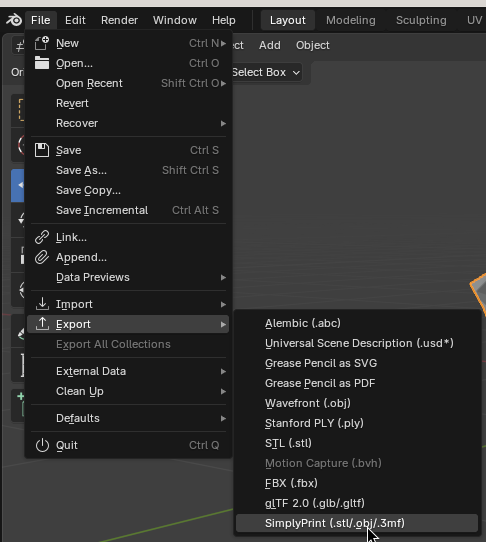
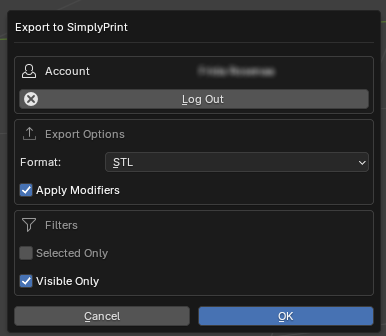
Informazioni su questa integrazione
SimplyPrint non è approvato da Blender né affiliato a questo marchio. I marchi e le immagini vengono utilizzati solo per indicare la compatibilità con la nostra piattaforma. L'uso dell'hardware Blender con SimplyPrint potrebbe non essere quello previsto da Blender. Tutti i diritti appartengono ai rispettivi proprietari.
Stampare in 3D direttamente da Blender: esportare, sezionare e stampare con un clic
L'estensione SimplyPrint per Blender collega la modellazione 3D alla stampa 3D. Dopo aver progettato il modello in Blender, è possibile esportarlo e inviarlo alla stampante con un clic, senza esportare manualmente i file, aprire un browser o usare schede SD.
Per iniziare, consultare la guida completa: come stampare in 3D da Blender.
L'estensione aggiunge un pannello SimplyPrint alla barra laterale di Blender, da cui accedere, selezionare una stampante, scegliere il formato di esportazione (STL, OBJ o 3MF) e avviare la stampa. Il modello viene inviato direttamente a SimplyPrint per lo slicing e la stampa oppure inserito nella coda per dopo.
Come installare
-
Scaricare l'estensione:
Scaricare simplyprint.zip -
In Blender, passare a
Edit → Preferences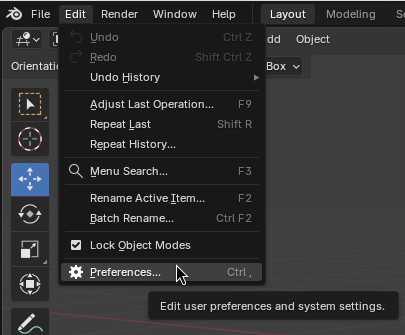
-
Aprire la scheda Add-ons, fare clic sulla freccia del menu in alto a destra e selezionare Installare da disco
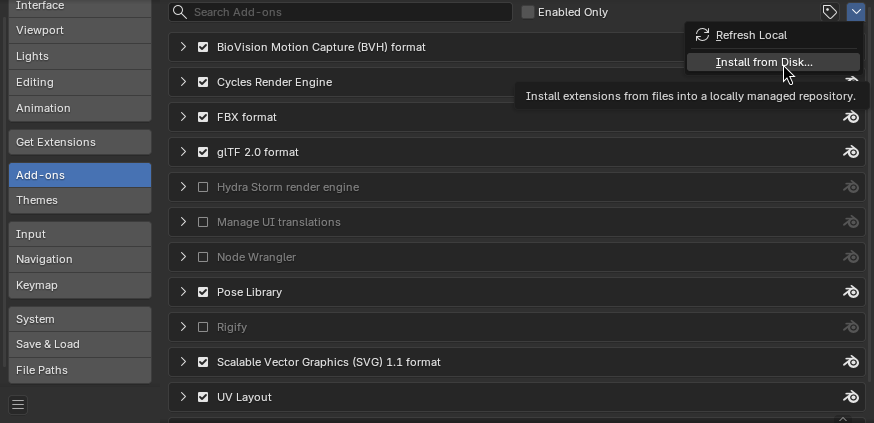
-
Selezionare il file
simplyprint.zipscaricato -
Attivare l'estensione se non viene attivata automaticamente
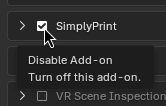
Primi passi
Dopo l'installazione, premere N nella vista 3D per aprire la barra laterale, quindi selezionare la scheda SimplyPrint. Accedere con l'account SimplyPrint, selezionare una stampante e il formato di esportazione, quindi avviare la stampa.
- Esportare STL, OBJ e 3MF direttamente da Blender a SimplyPrint
- Sezionare e inviare automaticamente alla stampante oppure accodare per dopo
- Scegliere direttamente da Blender la stampante a cui inviare
- Niente più esportazioni manuali, schede SD o chiavette USB
- Funziona su Windows, macOS e Linux
Come usare Blender con SimplyPrint
Installare l'estensione SimplyPrint
Scaricare l'estensione simplyprint.zip, quindi in Blender aprire Modifica, Preferenze, Add-on e scegliere Installa da disco per aggiungerla. Funziona su Windows, macOS e Linux.
Aprire il pannello e accedere
Premere N nella vista 3D per aprire la barra laterale, selezionare la scheda SimplyPrint e accedere con un account per collegare Blender alle stampanti.
Esportare e stampare con un clic
Selezionare una stampante, scegliere il formato di esportazione (STL, OBJ o 3MF) e premere Stampa. Il modello passa direttamente a SimplyPrint per essere sezionato e stampato, oppure viene aggiunto alla coda per dopo.
Domande frequenti
Come stampare in 3D direttamente da Blender?
Installare l'estensione gratuita SimplyPrint in Blender, aprire il pannello SimplyPrint nella barra laterale, quindi scegliere una stampante e il formato di esportazione e avviare la stampa. Il modello viene esportato, sezionato e inviato alla stampante con un clic.
L'estensione SimplyPrint per Blender è gratuita?
Sì. L'estensione Blender e l'invio dei modelli a SimplyPrint sono gratuiti, mentre il piano gratuito di SimplyPrint permette di collegare una stampante e stampare in modalità wireless.
Quali formati di esportazione sono supportati?
Il modello Blender può essere esportato come STL, OBJ o 3MF e l'estensione lo invia direttamente a SimplyPrint, dove viene sezionato per la stampante.
Funziona con qualsiasi stampante 3D?
Funziona con qualsiasi stampante collegata a SimplyPrint: oltre 140 marchi e 600 modelli tramite OctoPrint, Klipper o un'integrazione integrata.
Dove trovare l'estensione Blender?
Non è disponibile sulla piattaforma ufficiale Blender Extensions, quindi occorre scaricare il file simplyprint.zip da questa pagina e installarlo dalle preferenze degli add-on di Blender.
Informazioni sulle integrazioni di SimplyPrint
L'integrazione con SimplyPrint permette alle applicazioni di interagire con le stampanti 3D e alle stampanti 3D di interagire con altre applicazioni. Le possibilità sono infinite: le stampanti 3D devono poter funzionare come dispositivi IoT, collaborando con qualsiasi applicazione immaginabile.
Per questo il team di SimplyPrint lavora per fornire integrazioni ufficiali con le piattaforme, gli slicer e le applicazioni più diffuse, consentendo anche ai nostri utenti di creare integrazioni personalizzate tramite la nostra API, oppure a fornitori terzi approvati di creare integrazioni utilizzabili da tutti gli utenti di SimplyPrint, con un metodo "Accedi con SimplyPrint" (basato su "OAuth2").
Per sviluppatori interessati a creare un'integrazione per SimplyPrint, è disponibile la relativa documentazione sull'argomento.
Se non si è sviluppatori ma si desidera un'integrazione per un'applicazione specifica, è possibile verificare se è già presente nella nostra roadmap o nel nostro elenco dei suggerimenti; in caso contrario, è possibile suggerirla!