
Alibre Design
Inviare i modelli CAD direttamente da Alibre Design a SimplyPrint per lo slicing e la stampa
Scaricare il programma di installazione Leggere la guida completa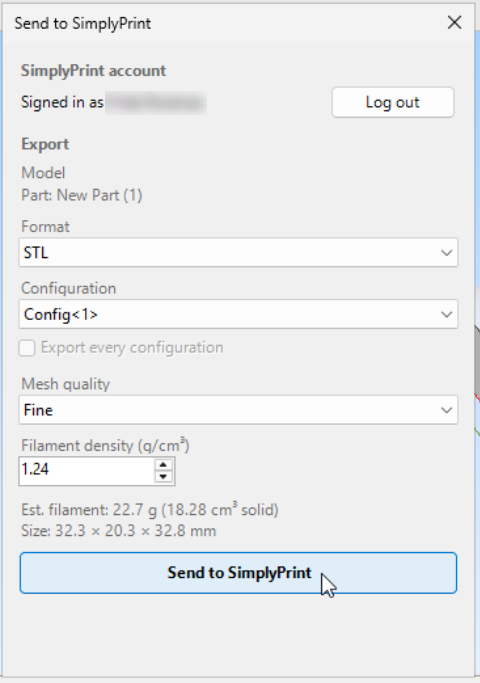
Inviare i modelli CAD direttamente da Alibre Design a SimplyPrint per lo slicing e la stampa
Scaricare il programma di installazione Leggere la guida completa
SimplyPrint non è approvato da Alibre, LLC né affiliato a questo marchio. I marchi e le immagini vengono utilizzati solo per indicare la compatibilità con la nostra piattaforma. L'uso dell'hardware Alibre, LLC con SimplyPrint potrebbe non essere quello previsto da Alibre, LLC. Tutti i diritti appartengono ai rispettivi proprietari.
Il componente aggiuntivo SimplyPrint per Alibre Design collega la progettazione CAD alla stampa 3D. Dopo aver creato il modello in Alibre, è possibile inviare la parte o l'assieme direttamente alla stampante con un clic, senza esportazioni separate o trasferimenti di file tra programmi.
Il componente aggiuntivo inserisce un pulsante SimplyPrint nella scheda Add-on della barra multifunzione di Alibre, disponibile negli ambienti Parte e Assieme. Selezionare STL o 3MF, scegliere configurazione, corpi o componenti da esportare, regolare la qualità della mesh e controllare il peso stimato del filamento prima di premere Inviare. SimplyPrint si apre quindi nel browser con il modello caricato, pronto per essere sezionato, accodato o stampato.
Scaricare il programma di installazione:
Scaricare SimplyPrintAlibre-installer.exeFare clic con il pulsante destro sul programma di installazione e scegliere Eseguire come amministratore, perché la registrazione richiede diritti di amministratore. Se Windows SmartScreen segnala un autore sconosciuto, fare clic su Ulteriori informazioni → Eseguire comunque.
Completare il programma di installazione. Il componente viene copiato in %PROGRAMDATA%\Alibre AddOns\SimplyPrint e registrato automaticamente in Alibre.
Aprire Alibre Design o riavviarlo se era già in esecuzione. Nella scheda Add-on della barra multifunzione, aprire Gestione componenti aggiuntivi, selezionare SimplyPrint e fare clic su OK. Il pulsante SimplyPrint apparirà nella scheda Add-on quando è aperta una parte o un assieme.
Scaricare il file zip:
Scaricare SimplyPrintAlibre.zipEstrarre il file zip in %PROGRAMDATA%\Alibre AddOns\SimplyPrint, in modo che i file .dll e .adc e l'icona si trovino direttamente nella cartella.
Da un prompt dei comandi con privilegi di amministratore, registrare il componente aggiungendo un valore di registro che indirizzi Alibre alla cartella:
reg add "HKLM\SOFTWARE\Alibre Design Add-Ons" /v 5A71F41D-B204-4A72-BE0B-6B4A42EC5EF0 /t REG_SZ /d "%PROGRAMDATA%\Alibre AddOns\SimplyPrint" /fAvviare Alibre, aprire Gestione componenti aggiuntivi nella scheda Add-on della barra multifunzione, selezionare SimplyPrint e fare clic su OK.
Aprire una parte o un assieme, quindi fare clic sul pulsante SimplyPrint nella scheda Add-on della barra multifunzione per aprire la finestra. Al primo utilizzo, fare clic su Accedere. Si aprirà una scheda del browser in cui approvare la richiesta e l'accesso verrà ricordato per le sessioni successive. Selezionare formato, configurazione, ambito e qualità della mesh. La finestra mostra il peso stimato del filamento e le dimensioni del riquadro di delimitazione del modello. Premere quindi Inviare a SimplyPrint. SimplyPrint si aprirà nel browser con il modello caricato, pronto per essere sezionato, accodato o stampato su una o più stampanti.
Installare e abilitare l'add-in SimplyPrint
Eseguire il programma di installazione Windows come amministratore oppure registrare manualmente lo zip. In Alibre, aprire Add-on Manager nella scheda Add-on della barra multifunzione, selezionare SimplyPrint e fare clic su OK.
Accedere una volta
Fare clic sul pulsante SimplyPrint nella scheda Add-on della barra multifunzione e scegliere Accedere. Si apre una scheda del browser in cui approvare la richiesta e la sessione viene ricordata per l'accesso successivo.
Inviare il modello e stampare
Selezionare STL o 3MF, scegliere configurazione, ambito e qualità della mesh, controllare la stima del peso, quindi premere Invia. SimplyPrint si apre nel browser con il modello caricato, pronto per essere sezionato, aggiunto alla coda o stampato.
Installare l'add-in SimplyPrint per Alibre Design, quindi selezionare il pulsante SimplyPrint nella scheda Add-on della barra multifunzione per esportare la parte o l'assieme come STL o 3MF e inviarlo. Il modello si apre in SimplyPrint nel browser, pronto per essere sezionato, accodato o stampato, senza esportazioni manuali o schede SD.
Sì. L'add-in è gratuito da installare e usare, mentre il piano gratuito di SimplyPrint permette di collegare una stampante e stampare in modalità wireless.
No. Alibre Design funziona solo su Windows, quindi anche l'add-in è disponibile solo per Windows. Il programma di installazione di Windows lo registra automaticamente, ma è possibile registrare manualmente lo zip da un prompt dei comandi come amministratore.
Entrambi funzionano. STL è il formato mesh universale, mentre 3MF conserva unità e metadati per corpo. Alibre non esporta 3MF in modo nativo, quindi il componente aggiuntivo lo genera. Prima dell'invio è possibile scegliere formato, configurazione, ambito di corpi o componenti e qualità della mesh.
Sì. I file Alibre possono contenere più varianti di progetto come configurazioni. L'add-in permette di inviare una singola configurazione, solo quella attiva o tutte insieme. Ognuna viene salvata in SimplyPrint come file distinto.
La finestra mostra il peso stimato del filamento calcolato dal volume solido del modello e le dimensioni del relativo riquadro di delimitazione prima dell'invio. La densità è regolabile, con PLA predefinito, per adattarla al materiale previsto. Per un dato preciso, sezionare il modello in SimplyPrint dopo l'invio.
Sì. Una volta importato in SimplyPrint, il modello può essere sezionato e stampato su qualsiasi stampante dell'account, scegliendo tra oltre 140 marchi e 600 modelli tramite OctoPrint, Klipper o un'integrazione nativa.
L'integrazione con SimplyPrint permette alle applicazioni di interagire con le stampanti 3D e alle stampanti 3D di interagire con altre applicazioni. Le possibilità sono infinite: le stampanti 3D devono poter funzionare come dispositivi IoT, collaborando con qualsiasi applicazione immaginabile.
Per questo il team di SimplyPrint lavora per fornire integrazioni ufficiali con le piattaforme, gli slicer e le applicazioni più diffuse, consentendo anche ai nostri utenti di creare integrazioni personalizzate tramite la nostra API, oppure a fornitori terzi approvati di creare integrazioni utilizzabili da tutti gli utenti di SimplyPrint, con un metodo "Accedi con SimplyPrint" (basato su "OAuth2").
Per sviluppatori interessati a creare un'integrazione per SimplyPrint, è disponibile la relativa documentazione sull'argomento.
Se non si è sviluppatori ma si desidera un'integrazione per un'applicazione specifica, è possibile verificare se è già presente nella nostra roadmap o nel nostro elenco dei suggerimenti; in caso contrario, è possibile suggerirla!