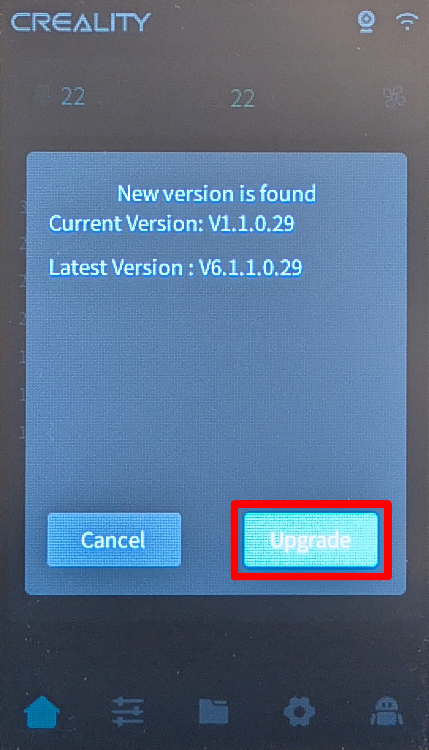
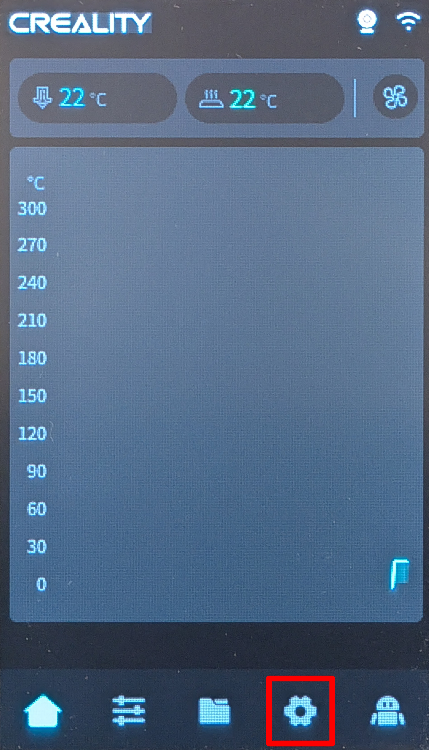
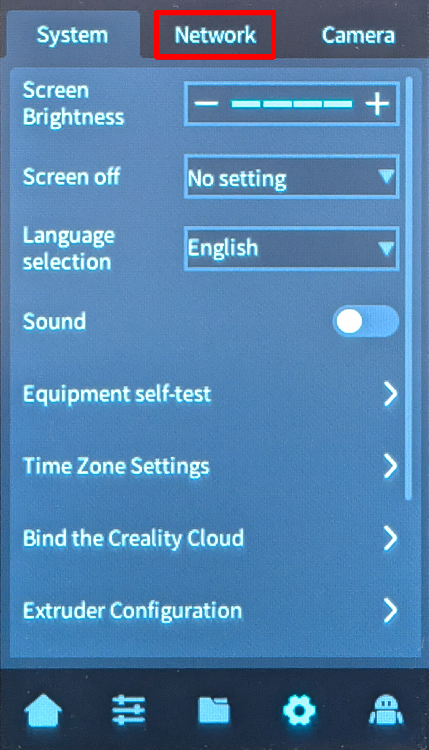
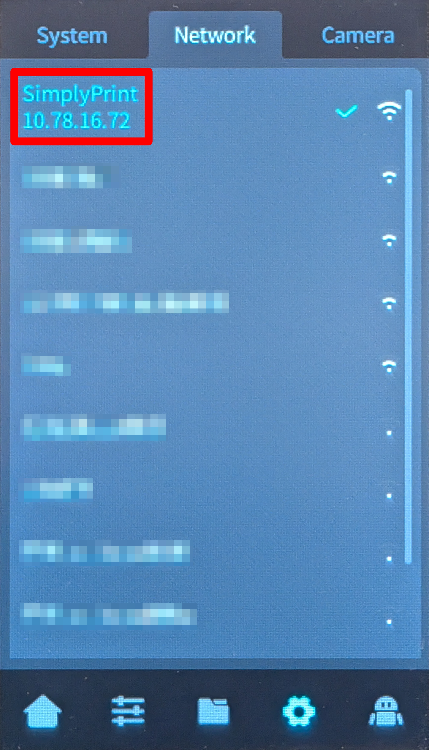
Oui, c’est la partie technique pénible. Nous en sommes désolés — nous avons tout essayé pour l’éviter, mais votre appareil ne nous laisse tout simplement pas d’autre choix.
Mais voici le truc : c’est plus simple qu’il n’y paraît. Vous allez simplement copier-coller quelques commandes. C’est tout. Choisissez votre type d’ordinateur ci-dessous et suivez les étapes — nous vous guiderons à chaque clic.
Important : L’adresse IP doit être uniquement composée de chiffres (par exemple, 192.168.1.42). N’incluez pas http://, de barres obliques, ni de numéros de port.
Windows 10 / 11
-
Appuyez sur Win + X et sélectionnez « Terminal » ou « PowerShell »
-
Saisissez la commande SSH (remplacez les espaces réservés) :
ssh username@ip-address
Exemple : ssh [email protected]
-
Si la question "Are you sure you want to continue connecting?" s’affiche, saisissez
yes et appuyez sur Entrée
-
Saisissez le mot de passe lorsqu’il vous est demandé
Le mot de passe ne s’affichera pas pendant la saisie — c’est normal ! Saisissez-le simplement et appuyez sur Entrée.
macOS
-
Appuyez sur Cmd + Space pour ouvrir Spotlight, tapez « Terminal », puis appuyez sur Entrée
-
Saisissez la commande SSH (remplacez les espaces réservés) :
ssh username@ip-address
Exemple : ssh [email protected]
-
Si la question "Are you sure you want to continue connecting?" s’affiche, saisissez
yes et appuyez sur Entrée
-
Saisissez le mot de passe lorsqu’il vous est demandé
Le mot de passe ne s’affichera pas pendant la saisie — c’est normal ! Saisissez-le simplement et appuyez sur Entrée.
Linux
-
Ouvrez le terminal (généralement Ctrl + Alt + T, ou trouvez-le dans le menu de vos applications)
-
Saisissez la commande SSH (remplacez les espaces réservés) :
ssh username@ip-address
Exemple : ssh [email protected]
-
Si la question "Are you sure you want to continue connecting?" s’affiche, saisissez
yes et appuyez sur Entrée
-
Saisissez le mot de passe lorsqu’il vous est demandé
Le mot de passe ne s’affichera pas pendant la saisie — c’est normal ! Saisissez-le simplement et appuyez sur Entrée.
Chromebook
Configuration initiale : Vous devez activer Linux sur votre Chromebook (une seule fois).
-
Activer Linux (ignorez cette étape si c’est déjà fait) :
-
Ouvrez Paramètres
-
Allez dans Advanced → Developers
-
Activez "Linux development environment"
-
Suivez l’assistant de configuration (quelques minutes)
-
Ouvrez l’application « Terminal » depuis votre lanceur d’applications
-
Saisissez la commande SSH (remplacez les espaces réservés) :
ssh username@ip-address
Exemple : ssh [email protected]
-
Si la question "Are you sure you want to continue connecting?" s’affiche, saisissez
yes et appuyez sur Entrée
-
Saisissez le mot de passe lorsqu’il vous est demandé
Le mot de passe ne s’affichera pas pendant la saisie — c’est normal ! Saisissez-le simplement et appuyez sur Entrée.
Problèmes courants
-
« Connection refused » — Vérifiez que vous êtes sur le même réseau et que l’adresse IP est correcte.
-
« Permission denied » — Vérifiez à nouveau votre nom d’utilisateur et votre mot de passe.
-
« Host key verification failed » — L’appareil a été réinitialisé ou réinstallé. Supprimez l’ancienne clé avec :
ssh-keygen -R <ip-address>
Vous utilisez une tablette ou un téléphone ?
Bien qu’il existe des applications SSH pour Android et iOS, nous recommandons d’utiliser un ordinateur pour les connexions SSH. Un vrai clavier et un vrai écran facilitent grandement la saisie des commandes.
/product_photo_md.png?67b5c743ab3a3)