
-
1 Préparation du Pad BIGTREETECH
-
2 Configuration de Fluidd
Add [simplyprint] to the moonraker.conf config file
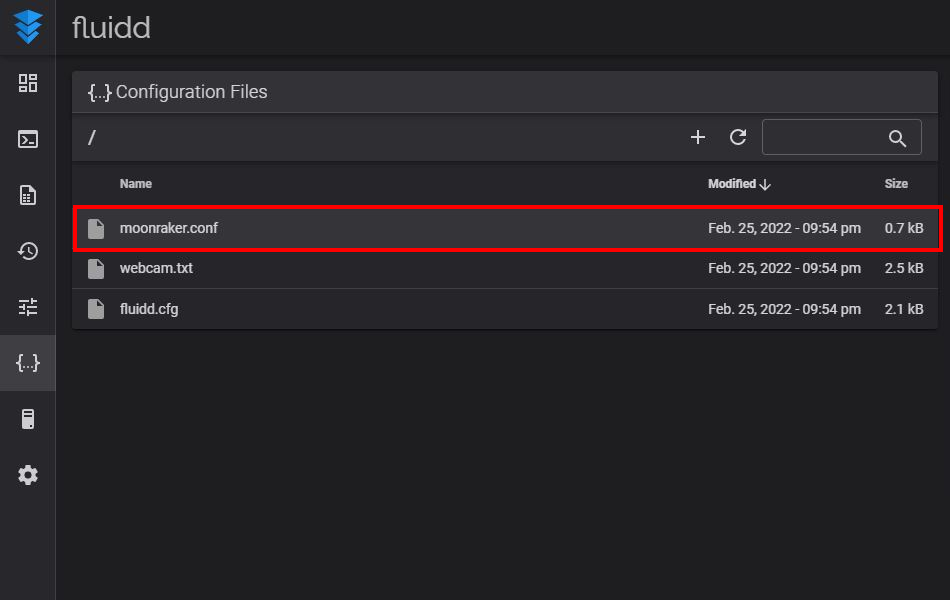
- Accédez à l’onglet « Configuration »
- Under "Configuration Files", click on the
moonraker.conffile- NOTE: depending on your printer, the Moonraker config file may go by a different name. Common names are
moonraker.conf,user.moonraker.conf,moonraker.generated.config, or a custom filename. Ifmoonraker.confisn't present, edit whichever file Moonraker is actually loading on your printer.
- NOTE: depending on your printer, the Moonraker config file may go by a different name. Common names are
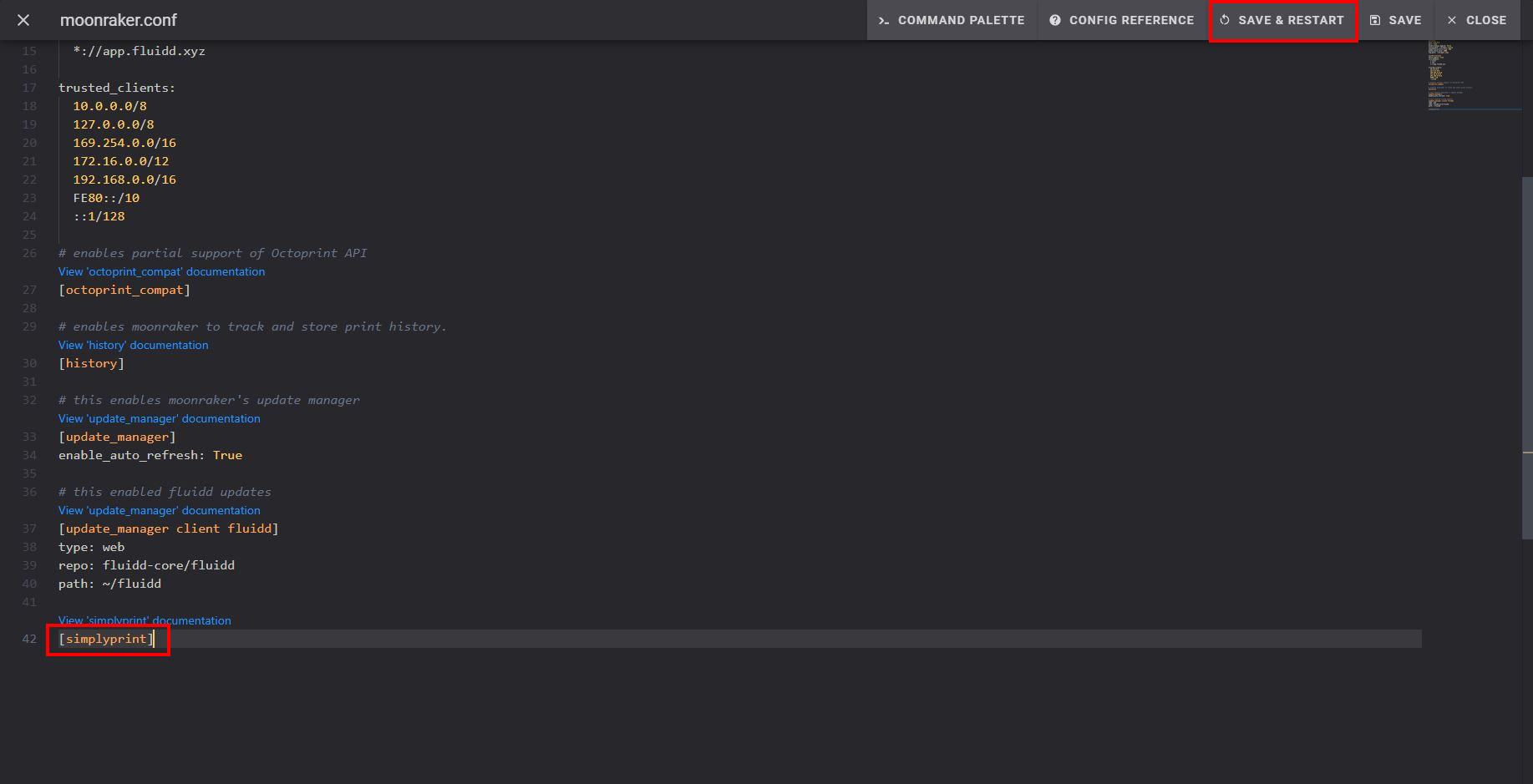
- Ajoutez
[simplyprint]en bas du fichier (avec une ligne vide au-dessus) - Cliquez sur le bouton « Save & restart »
Enfin, associer votre imprimante à SimplyPrint
Après l’enregistrement et le redémarrage, votre imprimante devrait apparaître automatiquement dans SimplyPrint !
- Allez sur SimplyPrint.io et cliquez sur Ajouter une imprimante
- Vérifiez Imprimantes en attente : votre imprimante devrait y apparaître automatiquement
- Cliquez pour l’ajouter, et c’est terminé !
Si votre imprimante n’apparaît pas dans Imprimantes en attente :
Cela peut se produire si vous n’êtes pas sur le même réseau que votre imprimante (IP sortante différente). Dans ce cas, utilisez le code de configuration :
- Dans la cloche « Annonces » (🔔) de la barre supérieure, trouvez le message « SimplyPrint Setup Request »
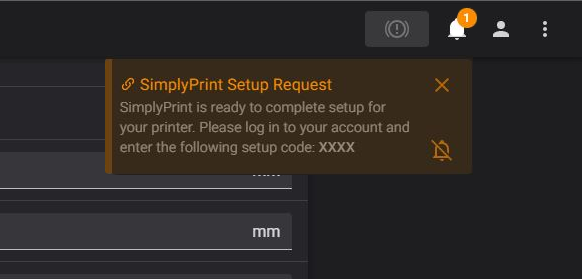
- Copiez le code de configuration et collez-le dans SimplyPrint sous Ajouter une imprimante
Toujours des difficultés ? Consultez notre guide : L’imprimante en configuration n’est pas détectée / impossible de trouver le code de configuration.




Des milliers de personnes réalisent cette configuration chaque semaine. Suivez chaque étape attentivement, la plupart des problèmes viennent d’étapes brûlées.
C’est tout ! Tout est prêt
Vous êtes maintenant prêt à connecter votre imprimante et à commencer à utiliser SimplyPrint.
Créer votre compte gratuit