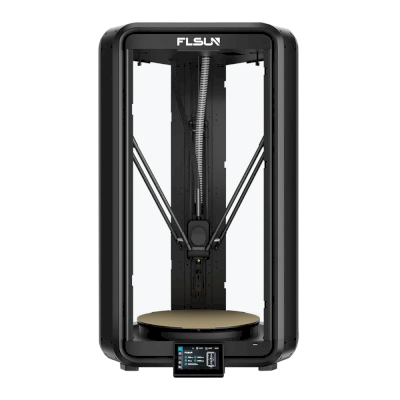
Configurer SimplyPrint sur FLSUN T1 Max
Quelques étapes simples pour connecter votre imprimante 3D FLSUN T1 Max à SimplyPrint.
Vous devrez utiliser ce qu’on appelle « SSH » pour exécuter quelques commandes.
Nous savons — nous aimerions aussi pouvoir sauter cette partie. Mais votre appareil ne nous laisse pas d’option plus simple. La bonne nouvelle : il ne s’agit que de copier-coller. Si vous savez suivre des instructions, vous y arriverez.
Le fabricant de votre imprimante ne propose pas de moyen plus simple pour permettre à des plateformes comme SimplyPrint de se connecter. SSH nous permet de contourner cette limitation pour vous offrir les fonctionnalités dont vous avez besoin.
Vous exécuterez quelques commandes que nous fournissons, essentiellement du copier-coller. Aucune programmation requise.
Vous débutez avec SSH ? Pas de problème !
SSH : qu’est-ce que c’est et comment l’utiliserNous vous donnerons les commandes exactes à exécuter.
Certaines imprimantes FLSUN T1 et S1 sont livrées avec des certificats SSL obsolètes, ce qui peut empêcher SimplyPrint de se connecter correctement. Pour corriger cela, il vous suffit d’exécuter une commande rapide sur votre imprimante via SSH.
Oui, c’est la partie technique pénible. Nous en sommes désolés — nous avons tout essayé pour l’éviter, mais votre appareil ne nous laisse tout simplement pas d’autre choix.
Mais voici le truc : c’est plus simple qu’il n’y paraît. Vous allez simplement copier-coller quelques commandes. C’est tout. Choisissez votre type d’ordinateur ci-dessous et suivez les étapes — nous vous guiderons à chaque clic.
192.168.1.42). N’incluez pas http://, de barres obliques, ni de numéros de port.
ssh username@ip-address
ssh [email protected]
yes et appuyez sur Entrée
ssh username@ip-address
ssh [email protected]
yes et appuyez sur Entrée
ssh username@ip-address
ssh [email protected]
yes et appuyez sur Entrée
ssh username@ip-address
ssh [email protected]
yes et appuyez sur Entrée
ssh-keygen -R <ip-address>
Bien qu’il existe des applications SSH pour Android et iOS, nous recommandons d’utiliser un ordinateur pour les connexions SSH. Un vrai clavier et un vrai écran facilitent grandement la saisie des commandes.
[ip-address] par l’IP de votre imprimante :ssh pi@[ip-address]
Exemple :
ssh [email protected]
1
(oui, le mot de passe est simplement « 1 » par défaut)
(cela ne s’affichera pas pendant la saisie, appuyez simplement sur ENTRÉE)
Une fois connecté à votre imprimante, collez cette commande sur une seule ligne et appuyez sur ENTRÉE :
wget -qO- https://download.simplyprint.io/flsun/flsun-ssl.sh | sudo bash
Il s’agit d’un petit script que nous avons créé pour mettre à jour les certificats afin que votre imprimante puisse se connecter à nos serveurs.
Si aucune erreur ne s’affiche lors de l’exécution de la commande, la mise à jour a réussi.
Passez à l’étape suivante pour activer SimplyPrint dans l’interface web de votre imprimante (Mainsail/Fluidd).
Des milliers de personnes réalisent cette configuration chaque semaine. Suivez chaque étape attentivement, la plupart des problèmes viennent d’étapes brûlées.
Vous êtes maintenant prêt à connecter votre imprimante et à commencer à utiliser SimplyPrint.
Créer votre compte gratuit


