Configurer SimplyPrint sur Flashforge AD5X

Quelques étapes simples pour connecter votre imprimante 3D Flashforge AD5X à SimplyPrint.

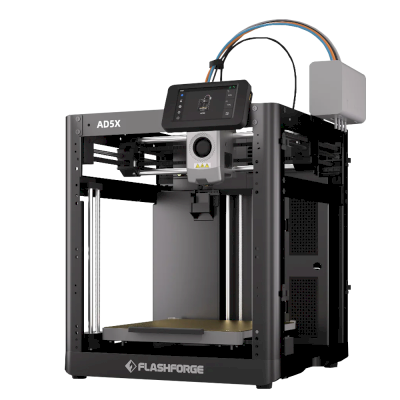
Flashforge AD5X image
  • 1 Firmware AD5X ZMOD
  • 2 Activer SimplyPrint

Avant de commencer : firmware personnalisé

Votre Flashforge Adventurer 5X nécessite un firmware personnalisé pour fonctionner avec SimplyPrint.

Nous savons que cela paraît technique, et c’est effectivement l’une des configurations les plus exigeantes, mais nous avons travaillé dur pour la rendre aussi simple que possible.

Pourquoi un firmware personnalisé est-il nécessaire ?

Certains fabricants d’imprimantes ne proposent pas de moyen simple pour que des plateformes comme SimplyPrint communiquent avec leurs imprimantes. La communauté a développé des firmwares alternatifs qui débloquent ces capacités.

Est-ce sûr ?

Oui ! Le firmware est développé par des communautés actives, il peut généralement être retiré et il préserve les fonctions essentielles de votre imprimante. Vous pouvez habituellement revenir en arrière ou effectuer une réinitialisation d’usine si nécessaire.

Une remarque au sujet de la garantie

Certains fabricants peuvent considérer un firmware personnalisé comme une modification affectant la garantie. Le risque est faible : à ce jour, nous n’avons connaissance d’aucun cas d’utilisateur SimplyPrint ayant endommagé son imprimante ou s’étant vu refuser une réparation sous garantie à cause de cette configuration.

Cela dit, c’est finalement à vous de décider de continuer.

Temps estimé : 15-30 minutes

Nous vous guiderons à chaque étape.

Bienvenue dans le guide de configuration Flashforge AD5X pour SimplyPrint (via ZMOD).

Ce guide vous accompagne dans l’installation de ZMOD, une modification de firmware communautaire qui apporte Fluidd/Mainsail + Moonraker à votre AD5X. Une fois ZMOD en place, SimplyPrint peut se connecter à l’imprimante via le flux Moonraker standard. Le wiki ZMOD fait toujours foi, les liens ci-dessous y sont tenus à jour.


Avant de commencer

Ce dont vous aurez besoin :

  • Une clé USB formatée en FAT / FAT16 / FAT32
  • Une AD5X exécutant un firmware d’origine compatible (1.0.2 à 1.1.7, 1.1.7 recommandé)

Important : l’installation de ZMOD sur l’AD5X peut prendre jusqu’à 40 minutes. Ne retirez surtout pas la clé USB et n’éteignez pas l’imprimante pendant l’exécution, un écran « Installation in progress » s’affichera, suivi de « Installation is complete » une fois terminé.


1. Installer ZMOD

Suivez les instructions officielles Installing the mod du wiki ZMOD, le wiki fait référence et contient des captures d’écran pour chaque étape :

https://wiki.zmod.link/Setup/#installing-the-mod

Version courte :

  1. Si votre AD5X n’est pas déjà sur un firmware d’origine compatible, restaurez-le d’abord à l’aide du firmware natif .tgz disponible sur le wiki.
  2. Téléchargez la dernière version AD5X ZMOD (AD5X-zmod-*.tgz) depuis https://github.com/ghzserg/zmod/releases/.
  3. Vérifiez la somme de contrôle MD5 par rapport à la valeur indiquée sur la page de version ZMOD.
  4. Copiez le fichier .tgz à la racine de votre clé USB FAT32.
  5. Éteignez l’imprimante, insérez la clé USB, puis rallumez-la.
  6. Attendez la fin de l’installation (jusqu’à 40 minutes). Ne l’interrompez pas.
  7. Lorsque l’écran « Installation is complete » apparaît, retirez la clé USB et éteignez puis rallumez l’imprimante.

Une fois installé, ZMOD expose une interface web Fluidd/Mainsail et une API Moonraker sur votre imprimante.


2. Ouvrir l’interface web

Trouvez l’adresse IP de votre imprimante directement sur l’écran tactile : Home → bouton info (i) → cherchez IP Address.

Ouvrez ensuite l’interface web dans un navigateur :

  • Fluidd / Mainsail : http://[printer-ip]/ (port 80)
  • API Moonraker : http://[printer-ip]:7125

Remplacez [printer-ip] par l’adresse IP de votre AD5X.

Si l’interface web ne s’ouvre pas, le firmware d’origine a peut-être désactivé le mod. Réactivez-le en copiant AD5X-ENABLE-zmod.tgz sur une clé USB et en démarrant dessus, voir le wiki ZMOD pour plus de détails.


3. Mettre à jour les composants ZMOD

Une fois dans Fluidd/Mainsail :

  1. Accédez à SettingsSoftware Updates.
  2. Cliquez sur Check for Updates, puis sur Update All ; cela met à jour Fluidd, Mainsail, Klipper, Moonraker et ZMOD vers leurs dernières versions.
  3. Si certains plugins apparaissent comme Invalid / « Repo is corrupt », cliquez sur Recover pour chacun. C’est normal sur une installation neuve, les plugins sont téléchargés séparément du firmware.

Compatibilité des versions : la version du système d’exploitation de l’imprimante (SystemDistribution) doit correspondre aux deux premiers chiffres de la version ZMOD (SettingsUpdatesffm5/zmod). Des versions incompatibles peuvent entraîner une instabilité.


Correctif caméra (recommandé)

Si la caméra d’origine ne diffuse pas de manière fiable, ou n’apparaît pas dans SimplyPrint, passez à l’implémentation de caméra alternative de ZMOD :

La caméra alternative consomme moins de ressources et permet de changer la résolution.


Remarques et limitations

  • Langue de l’interface : modifiez-la via la macro LANG (par exemple LANG LANG=en pour l’anglais, ou encore DE, IT, FR, ES, ZH, JA, KO).
  • La prise en charge du mappage des matériaux dans SimplyPrint pour l’AD5X via ZMOD est actuellement inconnue, cela n’a pas été vérifié en interne.
  • En cas de problème, consultez le wiki ZMOD ainsi que la discussion SimplyPrint dont le lien se trouve en haut de cette page.

Maintenant, passez à l’étape suivante pour activer SimplyPrint sur votre AD5X. L’étape suivante vous demandera d’ajouter [simplyprint] à /mod_data/user.moonraker.conf, et non à moonraker.conf, car ZMOD gère ce dernier lui-même.

C’est tout ! Tout est prêt

Vous êtes maintenant prêt à connecter votre imprimante et à commencer à utiliser SimplyPrint.

Créer votre compte gratuit