Configurar SimplyPrint en Flashforge AD5X

Pasos sencillos para conectar tu impresora 3D Flashforge AD5X a SimplyPrint.
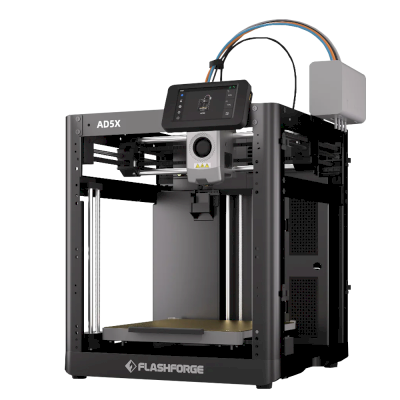
Flashforge AD5X image
  • 1 Firmware ZMOD de AD5X
  • 2 Activar SimplyPrint

Antes de empezar: firmware personalizado

Tu Flashforge Adventurer 5X necesita firmware personalizado para funcionar con SimplyPrint.

Sabemos que suena técnico, y es una de las configuraciones más complejas, pero hemos trabajado duro para hacerlo lo más sencillo posible.

¿Por qué se necesita un firmware personalizado?

Algunos fabricantes de impresoras no ofrecen una forma sencilla para que plataformas como SimplyPrint se comuniquen con sus impresoras. La comunidad ha desarrollado firmware alternativo que desbloquea estas capacidades.

¿Esto es seguro?

¡Sí! El firmware lo desarrollan comunidades activas, normalmente se puede eliminar y conserva la funcionalidad principal de tu impresora. Por lo general, puedes revertirlo o restablecer los valores de fábrica si lo necesitas.

Una nota sobre la garantía

Algunos fabricantes pueden considerar el firmware personalizado como una modificación de la garantía. El riesgo es bajo: hasta la fecha, no hemos tenido ni un solo caso conocido de un usuario de SimplyPrint que haya dañado su impresora o al que se le haya denegado la reparación en garantía por esta configuración.

Dicho esto, la decisión de continuar es tuya.

Tiempo estimado: 15-30 minutos

Te guiaremos en cada paso.

Bienvenido a la guía de configuración de Flashforge AD5X para SimplyPrint (mediante ZMOD).

Esta guía te acompaña en la instalación de ZMOD, una modificación de firmware de la comunidad que lleva Fluidd/Mainsail + Moonraker a tu AD5X. Una vez que ZMOD esté funcionando, SimplyPrint podrá conectarse a la impresora mediante el flujo estándar de Moonraker. El wiki de ZMOD es siempre la fuente de verdad, los enlaces de abajo se mantienen actualizados ahí.


Antes de empezar

Lo que necesitarás:

  • Una unidad flash USB formateada como FAT / FAT16 / FAT32
  • Una AD5X con un firmware original compatible (1.0.2 a 1.1.7, se recomienda 1.1.7)

Importante: la instalación de ZMOD en la AD5X puede tardar hasta 40 minutos. No retires la unidad USB ni apagues la impresora mientras se está ejecutando. Verás una pantalla de "Installation in progress", seguida de "Installation is complete" cuando termine.


1. Instala ZMOD

Seguir las instrucciones oficiales de Instalación del mod en la wiki de ZMOD; la wiki es la fuente de referencia y tiene capturas de pantalla para cada paso:

https://wiki.zmod.link/Setup/#installing-the-mod

Versión corta:

  1. Si tu AD5X no está ya en un firmware original compatible, restáurala primero usando el .tgz de Native Firmware enlazado en la wiki.
  2. Descarga la última versión de AD5X ZMOD (AD5X-zmod-*.tgz) desde https://github.com/ghzserg/zmod/releases/.
  3. Verifica la suma de comprobación MD5 con el valor indicado en la página de la versión de ZMOD.
  4. Copia el archivo .tgz a la raíz de tu unidad USB FAT32.
  5. Apaga la impresora, inserta la memoria USB y vuelve a encenderla.
  6. Espera a que la instalación termine (hasta 40 minutos). No la interrumpas.
  7. Cuando aparezca la pantalla "Installation is complete", retira la memoria USB y apaga y enciende la impresora.

Tras la instalación, ZMOD expone una interfaz web Fluidd/Mainsail y una API de Moonraker en tu impresora.


2. Abre la interfaz web

Encuentra la dirección IP de tu impresora directamente en la pantalla táctil: Inicio → botón info (i) → busca Dirección IP.

Luego abre la interfaz web en un navegador:

  • Fluidd / Mainsail: http://[printer-ip]/ (puerto 80)
  • Moonraker API: http://[printer-ip]:7125

Sustituye [printer-ip] por la dirección IP de tu AD5X.

Si la interfaz web no se abre, es posible que el firmware de fábrica haya desactivado el mod. Vuelve a activarlo copiando AD5X-ENABLE-zmod.tgz a una unidad USB y arrancando desde ella; consulta la wiki de ZMOD para más detalles.


3. Actualiza los componentes de ZMOD

Una vez que estés dentro de Fluidd/Mainsail:

  1. Ve a AjustesActualizaciones de software.
  2. Haz clic en Check for Updates y luego en Update All, esto actualiza Fluidd, Mainsail, Klipper, Moonraker y ZMOD a sus últimas versiones.
  3. Si algunos plugins aparecen como Invalid / "Repo is corrupt", haz clic en Recover en cada uno. Esto es normal en una instalación nueva, los plugins se descargan por separado del firmware.

Compatibilidad de versiones: la versión del sistema operativo de la impresora (SystemDistribution) debe coincidir con los dos primeros dígitos de la versión de ZMOD (AjustesActualizacionesffm5/zmod). Las versiones no coincidentes pueden causar inestabilidad.


Corrección de la cámara (recomendada)

Si la cámara de serie no transmite de forma fiable, o no aparece en SimplyPrint, cambia a la implementación de cámara alternativa de ZMOD:

La cámara alternativa usa menos recursos y permite cambiar la resolución.


Notas y limitaciones

  • Idioma de la interfaz: cámbialo mediante la macro LANG (por ejemplo LANG LANG=en para inglés, también DE, IT, FR, ES, ZH, JA, KO).
  • La compatibilidad de asignación de materiales en SimplyPrint para el AD5X mediante ZMOD es actualmente desconocida, no se ha verificado internamente.
  • Si tienes problemas, consulta la wiki de ZMOD y la discusión de SimplyPrint enlazada en la parte superior de esta página.

Ahora, continúa al siguiente paso para activar SimplyPrint en tu AD5X. El siguiente paso te pedirá que añadas [simplyprint] a /mod_data/user.moonraker.conf, no a moonraker.conf, ZMOD gestiona este último por sí mismo.

¡Eso es todo! Ya lo tienes todo listo

Ya estás listo para conectar tu impresora y empezar a usar SimplyPrint.

Crear tu cuenta gratuita

