Haz que el CFS funcione con cualquier filamento
De serie, CFS solo confía realmente en bobinas etiquetadas. SimplyPrint te permite escribir una etiqueta CFS en cualquier bobina que tengas, para que el equipo acepte tu filamento más económico o especializado tan fácilmente como los rollos de marca, y todas queden en un único inventario con seguimiento automático.
Cómo funciona Creality CFS NFC
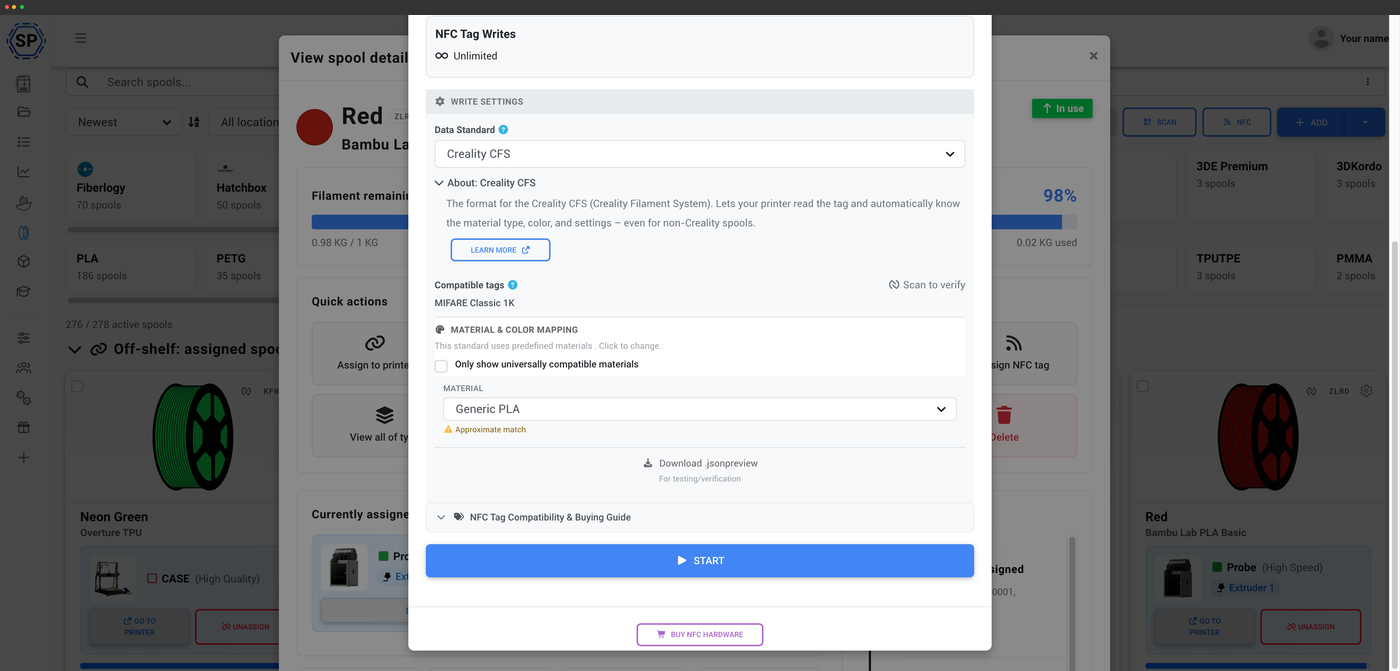
El Creality CFS usa etiquetas MIFARE Classic, protegidas con claves AES derivadas del UID de cada etiqueta. SimplyPrint realiza esa derivación por ti, así que escribir una etiqueta compatible con CFS es un único paso en vez de un proyecto de criptografía. Una vez escrita, el CFS lee la identidad de la bobina al cargarla y sabe exactamente qué está usando.
Cómo usar el CFS de Creality con SimplyPrint
Tres pasos para que la caja acepte cualquier filamento que cargues.
Asigna el material y luego escribe
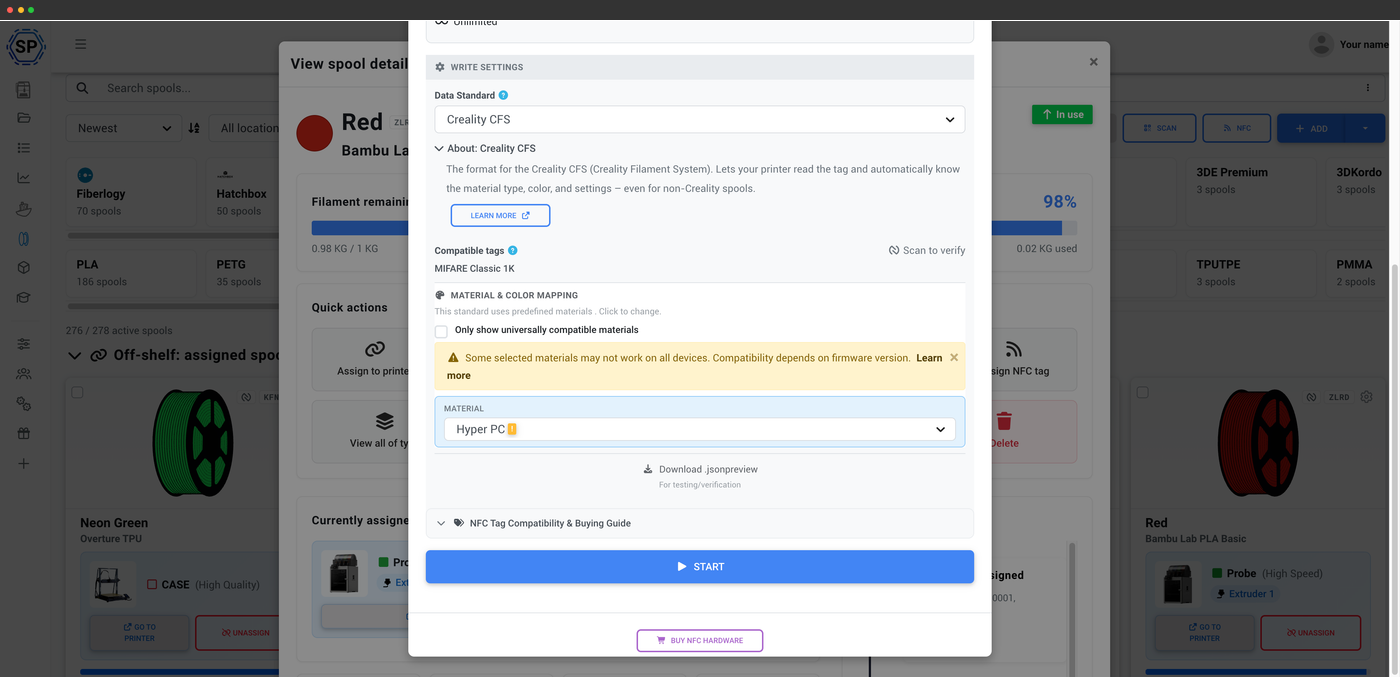
Elige el tipo de material y el color que espera la caja CFS
Cuando escribes una etiqueta CFS, SimplyPrint te permite asignar la bobina a un tipo de material y un color que la caja reconoce. Si un material no es un tipo CFS conocido, verás una nota de compatibilidad clara antes de escribirla, para que la etiqueta que codifiques sea una que el CFS acepte realmente al cargarla.
Graba etiquetas CFS desde Android o tu equipo de escritorio
Como el CFS usa MIFARE Classic, grabas sus etiquetas con la aplicación Android de SimplyPrint o el NFC Agent de escritorio y un lector USB PC/SC. Los iPhone no pueden grabar etiquetas MIFARE, es una limitación del hardware de Apple, no de SimplyPrint, así que usa Android o el NFC Agent de escritorio para las bobinas CFS.
Sobre el agente NFC de escritorioCrea etiquetas CFS que el CFS puede leer, incluso para bobinas de terceros
¿Usas bobinas de terceros que no son de Creality? Crea etiquetas RFID con SimplyPrint que Creality CFS pueda leer. Una vez que escribes una etiqueta CFS, la unidad reconoce esa bobina sin importar la marca de filamento, así puedes usar cualquier PLA, PETG o material especial y seguir teniendo una identificación y un seguimiento adecuados.
Uso registrado automáticamente
SimplyPrint descuenta filamento a medida que imprimes, analiza el G-code y resta gramos de la bobina asignada cuando termina el trabajo. Junto con la escritura de etiquetas CFS, cada bobina que cargas es reconocida por el sistema y se mantiene actualizada en tu inventario, sin necesidad de báscula.
Cómo funciona el seguimiento automáticoTodos los CFS, un solo inventario
¿Gestionas varias impresoras Creality con unidades CFS? SimplyPrint incorpora cada ranura CFS de cada impresora a un inventario único y en tiempo real que puedes buscar, agrupar y filtrar, para que siempre sepas qué caja contiene el filamento que necesitas antes de iniciar un trabajo.
Creality CFS multimaterialAcceso según el plan: ¿qué incluye?
La lectura de etiquetas CFS y el gestor de filamento están disponibles en todos los planes. Escribir etiquetas CFS consume tu cuota mensual de escritura NFC.
| Función / límite | Gratis | Básico | Pro | Granja de impresión | Enterprise | Escuela | Laminador en la nube | Gestor de filamento |
|---|---|---|---|---|---|---|---|---|
|
Gestor de filamento
Registros de bobinas y deducción automática de uso en todos los planes, incluido Free.
|
||||||||
|
Escrituras de etiquetas NFC al mes
Cuántas etiquetas NFC puedes grabar para bobinas cada mes.
|
10 | 30 | 100 | 10 |
¿Quieres saber más sobre nuestros planes?
Ver precios y comparativa completa de funcionesPreguntas frecuentes
¿Cómo uso SimplyPrint con el Creality CFS?
¿Puedo escribir etiquetas CFS de Creality desde mi teléfono?
¿Aceptará el CFS filamento que no sea de Creality una vez que hayas grabado una etiqueta?
¿Qué etiquetas en blanco necesito?
¿Cómo funciona la seguridad de las claves?
¿Se sigue registrando el consumo después de grabar una etiqueta?
Hardware Creality CFS compatible
Para grabar etiquetas CFS desde el escritorio necesitas un lector USB y el NFC Agent gratuito de SimplyPrint (Windows, macOS, Linux). El CFS usa etiquetas MIFARE Classic 1K: compra etiquetas en blanco y grábalas por tu cuenta.
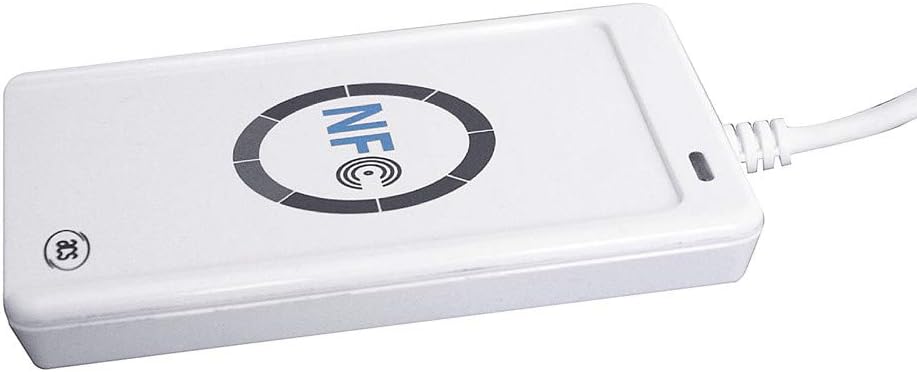
ACS ACR122U
Lector USB-A popular y asequible. Lee y escribe MIFARE Classic para etiquetas CFS.
Ver producto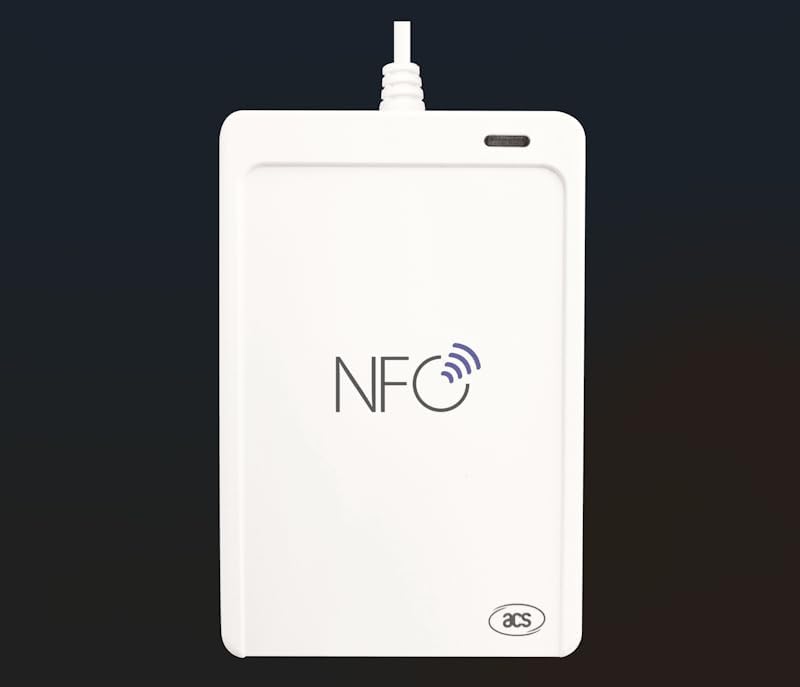
ACS ACR1552U (USB-C)
Lector USB-C que admite MIFARE Classic e iCode SLIX2 / OpenPrintTag si combinas estándares.
Ver producto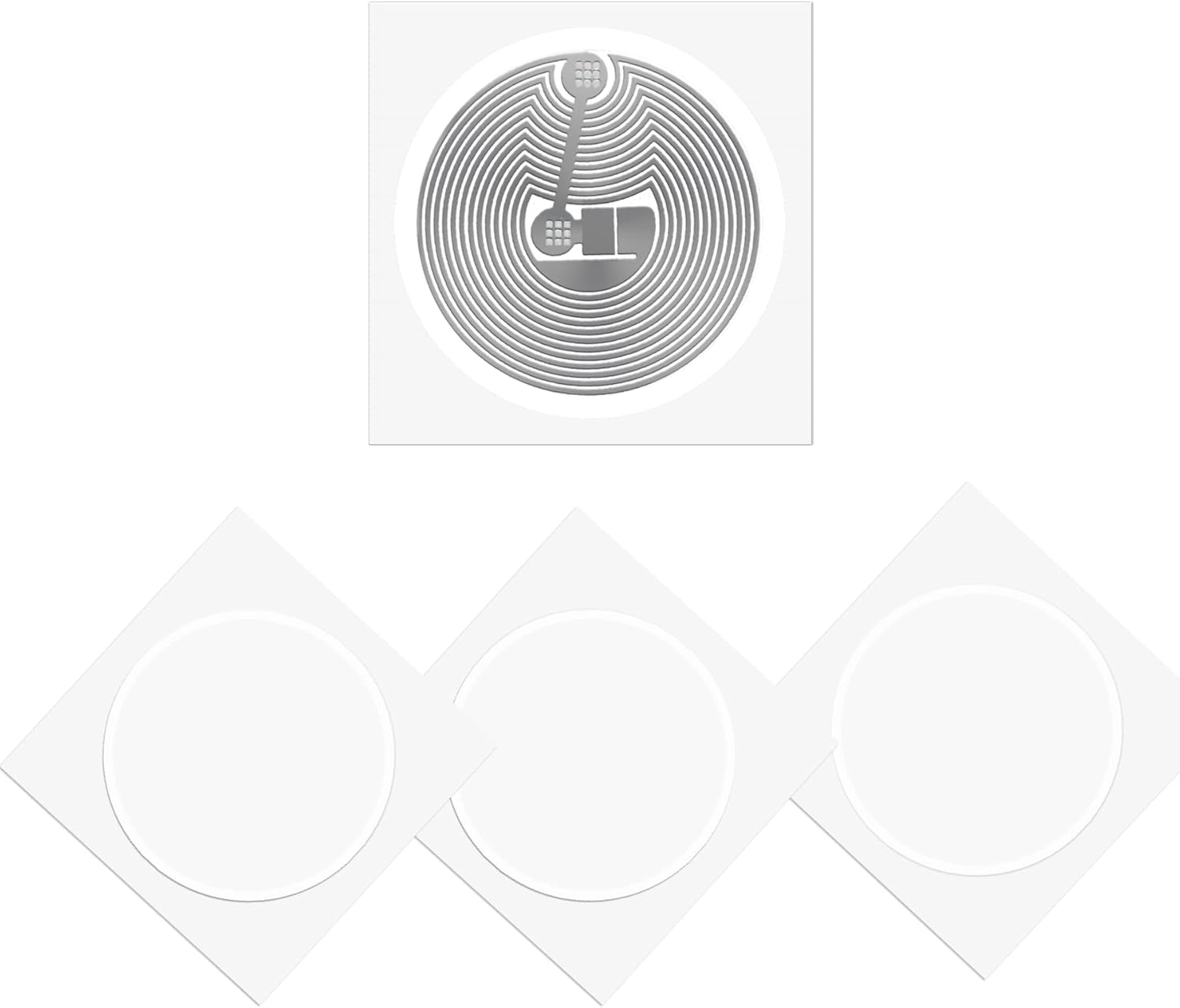
MIFARE Classic 1K sticker tags
El formato exacto de etiqueta que usa Creality CFS. Grábalas con SimplyPrint y CFS acepta filamento de cualquier marca.
Ver productoTambién puedes escribir etiquetas CFS directamente desde la aplicación Android de SimplyPrint. Los iPhone no pueden escribir etiquetas MIFARE Classic.
Algunos enlaces son de afiliación, SimplyPrint puede recibir una comisión sin coste para ti.