Convierte una pared de bobinas en un inventario escaneable
Generar etiquetas y escanearlas es lo que mantiene operativo un inventario real. Imprime una etiqueta con código QR o de barras para cada bobina, pégala y, desde entonces, coge una bobina, escanea la etiqueta y SimplyPrint te muestra qué es y cuánto queda. No tendrás que buscar en una lista ni dudar de qué bobina es cuál.
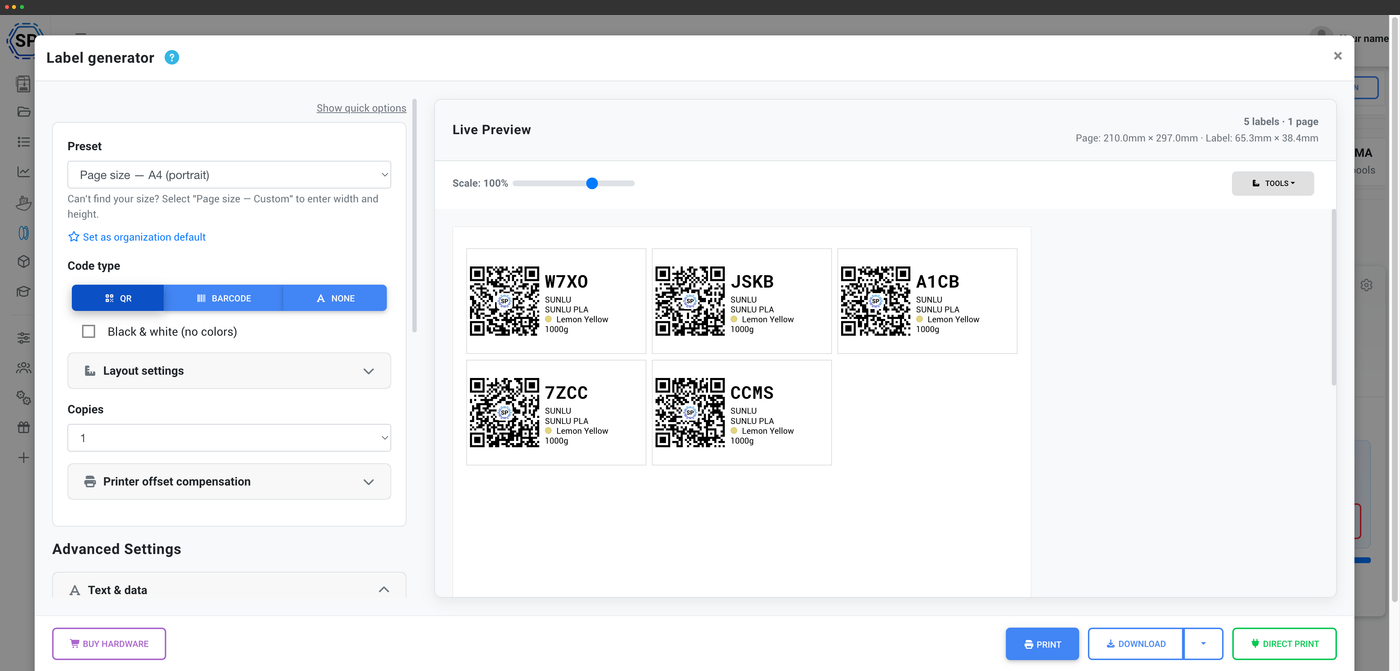
Genera etiquetas con códigos QR y códigos de barras para cada bobina
Diseños configurables para páginas A4, A5, carta o personalizadas
El generador de etiquetas crea una para cualquier bobina de tu inventario, codificada como código QR o código de barras. Organízalas para A4, A5, Letter o un tamaño de página personalizado, incluye tantas por hoja como necesites, y el diseño contiene los datos clave de la bobina para que la etiqueta se lea de un vistazo y con un escáner.
Etiquetas que salen de la impresora
De una fila de bobinas a una fila de etiquetas escaneables
Envía un lote a tu impresora térmica y observa cómo salen las etiquetas, una por bobina, listas para despegar y pegar. Cada una lleva un código QR o de barras que enlaza directamente con el registro activo de la bobina en SimplyPrint.
Todas las formas de imprimir una etiqueta
Imprime etiquetas como prefieras. Descarga un archivo listo para imprimir, imprímelas desde un navegador en una impresora normal o envíalas directamente desde tu navegador a una impresora térmica DYMO o Zebra. La calibración del desplazamiento de la impresora te permite ajustar la posición de impresión para que las etiquetas queden centradas en tu material específico, uses la impresora que uses.
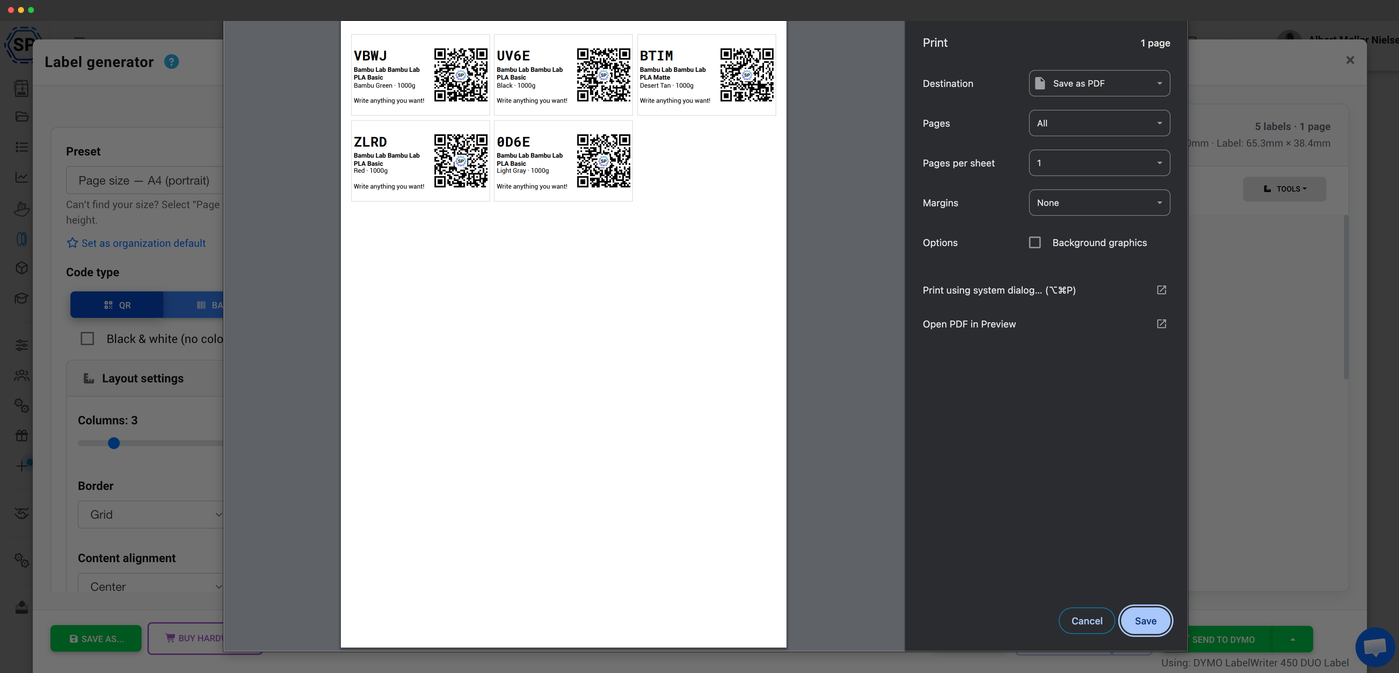
Exporta un PDF o PNG listo para imprimir para hojas de etiquetas en papel, o descarga un archivo de plantilla ZPL o DYMO para incorporarlo directamente al software de tu impresora.
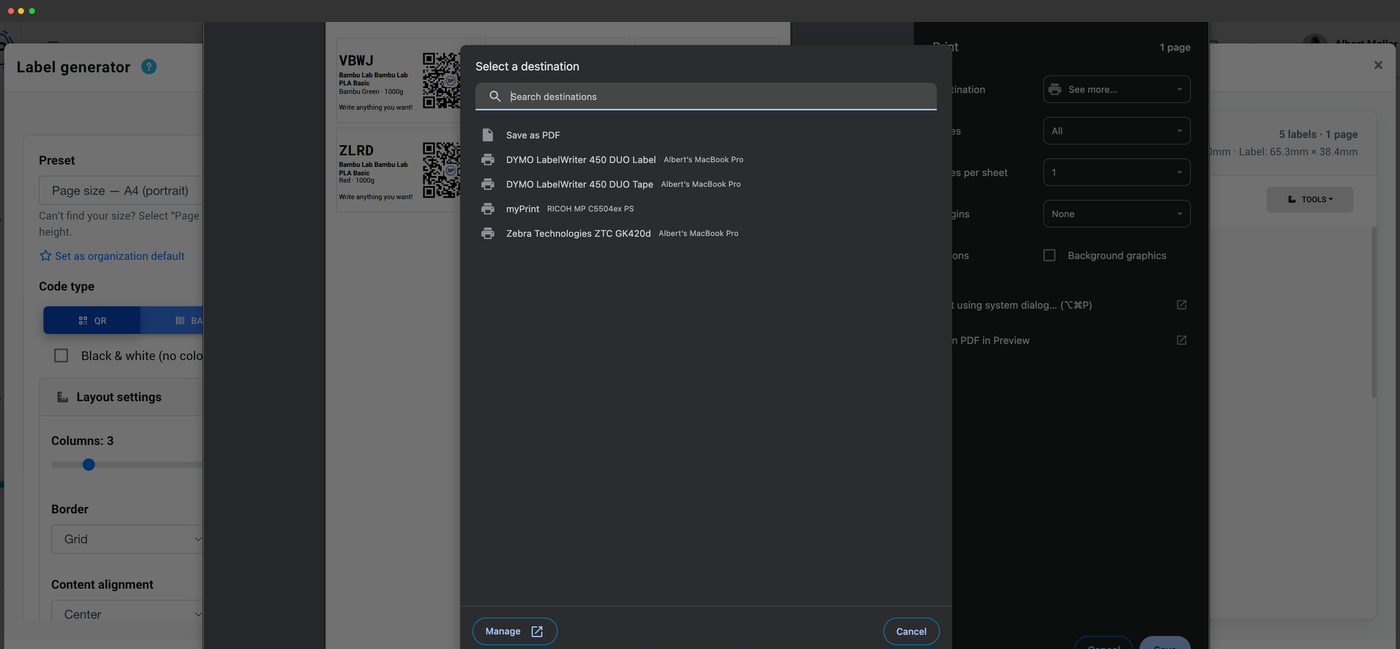
Pulsa Imprimir y usa el cuadro de diálogo de impresión de tu navegador para enviar la hoja a cualquier impresora de oficina normal. No necesitas hardware especial para empezar.
Envía etiquetas directamente a una impresora de etiquetas DYMO mediante el cliente local DYMO Connect. Tu navegador se comunica con el cliente y este imprime. Un clic, sin PDF.
Envía etiquetas directamente a una impresora térmica Zebra mediante Zebra Browser Print. El navegador envía la etiqueta al cliente local, que la imprime. Diseñado para granjas con un gran volumen de impresión.
Escanea una etiqueta para ver al instante la bobina correspondiente
Una vez etiquetada una bobina, basta un escaneo para encontrarla. Usa la cámara de tu teléfono, una webcam o un escáner de códigos de barras USB (del tipo que emula teclado) y SimplyPrint te lleva directamente a esa bobina: su peso restante, material, ubicación e historial. Ideal para coger la bobina correcta de la estantería o comprobar lo que queda antes de comprometerte con una impresión larga.
Escanea una etiqueta y encuentra la bobina
Imprime un código QR o de barras para cada bobina y escanéalo con la cámara de tu teléfono, una webcam o un lector de códigos de barras USB para abrir ese filamento en tu inventario.
- Color
- Negro galaxia
- Ubicación
- Estante B · Caja 12
- ID de bobina
- RX-7K2
Lo que codifica cada etiqueta
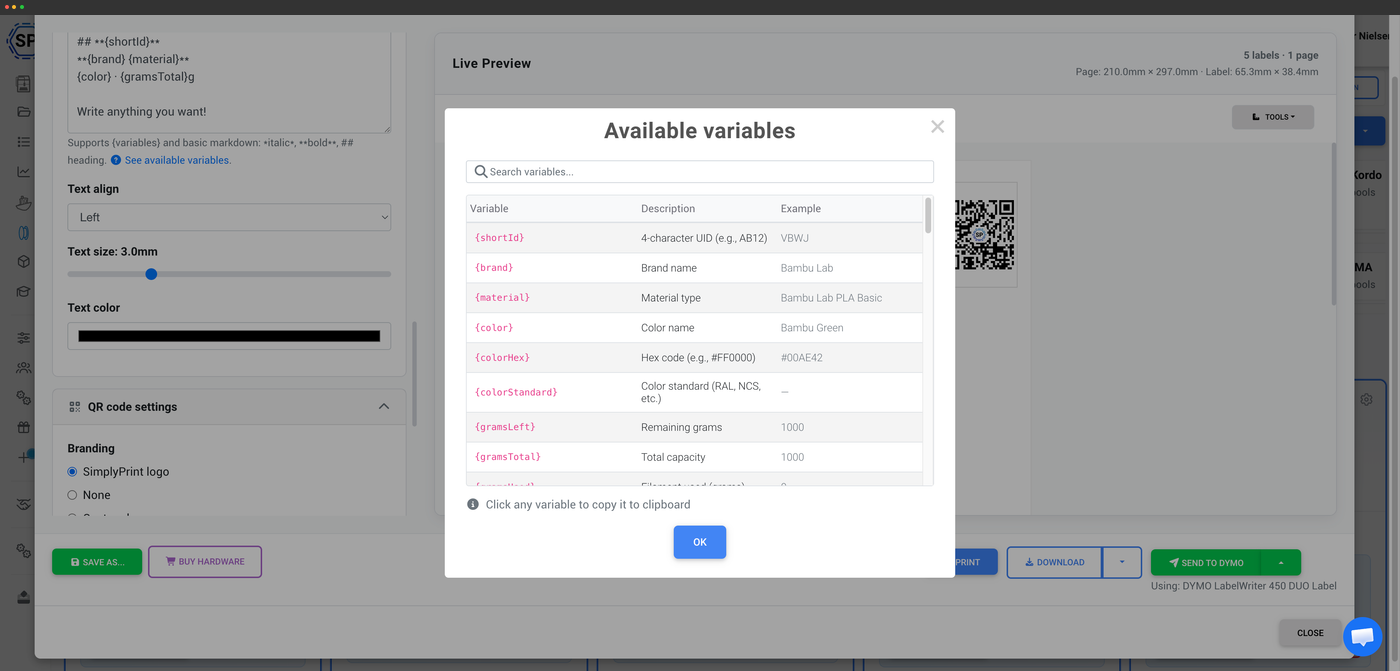
Una etiqueta contiene lo necesario para identificar la bobina de un vistazo y vincularla con su registro completo: marca, material, color, peso y el ID de la bobina. Escanéala y SimplyPrint identifica la bobina correspondiente mediante ese ID, por lo que los datos en pantalla siempre están actualizados, aunque cambie el peso restante.
¿Quieres etiquetas que tu impresora lea por sí sola? Prueba NFC
Las etiquetas las escaneas tú; las etiquetas NFC las leen tu impresora y tu móvil con un toque. Si prefieres que tu impresora reconozca una bobina al cargarla, en Bambu Lab, Creality CFS, Prusa OpenPrintTag y más, la función NFC del gestor de filamento se encarga.
Explorar etiquetas NFC para filamentoAcceso según el plan: ¿qué necesito para las etiquetas y el escaneado?
El escaneo y la personalización de códigos QR desbloquean el generador y la búsqueda de etiquetas; la compatibilidad directa con impresoras térmicas (Dymo y Zebra) está disponible en los planes superiores. El gestor de filamento que hay detrás es gratuito en todos los planes de SimplyPrint.
| Función / límite | Gratis | Básico | Pro | Granja de impresión | Enterprise | Escuela | Laminador en la nube | Gestor de filamento |
|---|---|---|---|---|---|---|---|---|
|
Escaneo de códigos de barras y QR
Escanea etiquetas con un teléfono, una webcam o un escáner USB de códigos de barras para consultar una bobina.
|
||||||||
|
Generador de etiquetas: personalización de QR
Genera y personaliza las etiquetas con códigos QR y de barras de tus bobinas.
|
||||||||
|
Generador de etiquetas: compatibilidad con impresoras térmicas
Imprime directamente en impresoras térmicas de etiquetas como Dymo y Zebra.
|
¿Quieres saber más sobre nuestros planes?
Ver precios y comparativa completa de funcionesPreguntas frecuentes
¿Puedo imprimir etiquetas con una impresora normal o necesito una impresora de etiquetas?
¿Admite impresoras de etiquetas Dymo y Zebra?
¿Qué puedo usar para escanear una etiqueta?
Códigos QR o de barras: ¿cuál deberías usar?
¿Qué información incluye una etiqueta?
Escáneres USB de códigos de barras y QR
Un escáner USB funciona como teclado en cualquier equipo: conéctalo y escanea, sin controladores ni software que instalar. Apúntalo al código QR de una bobina para abrir al instante su ficha.
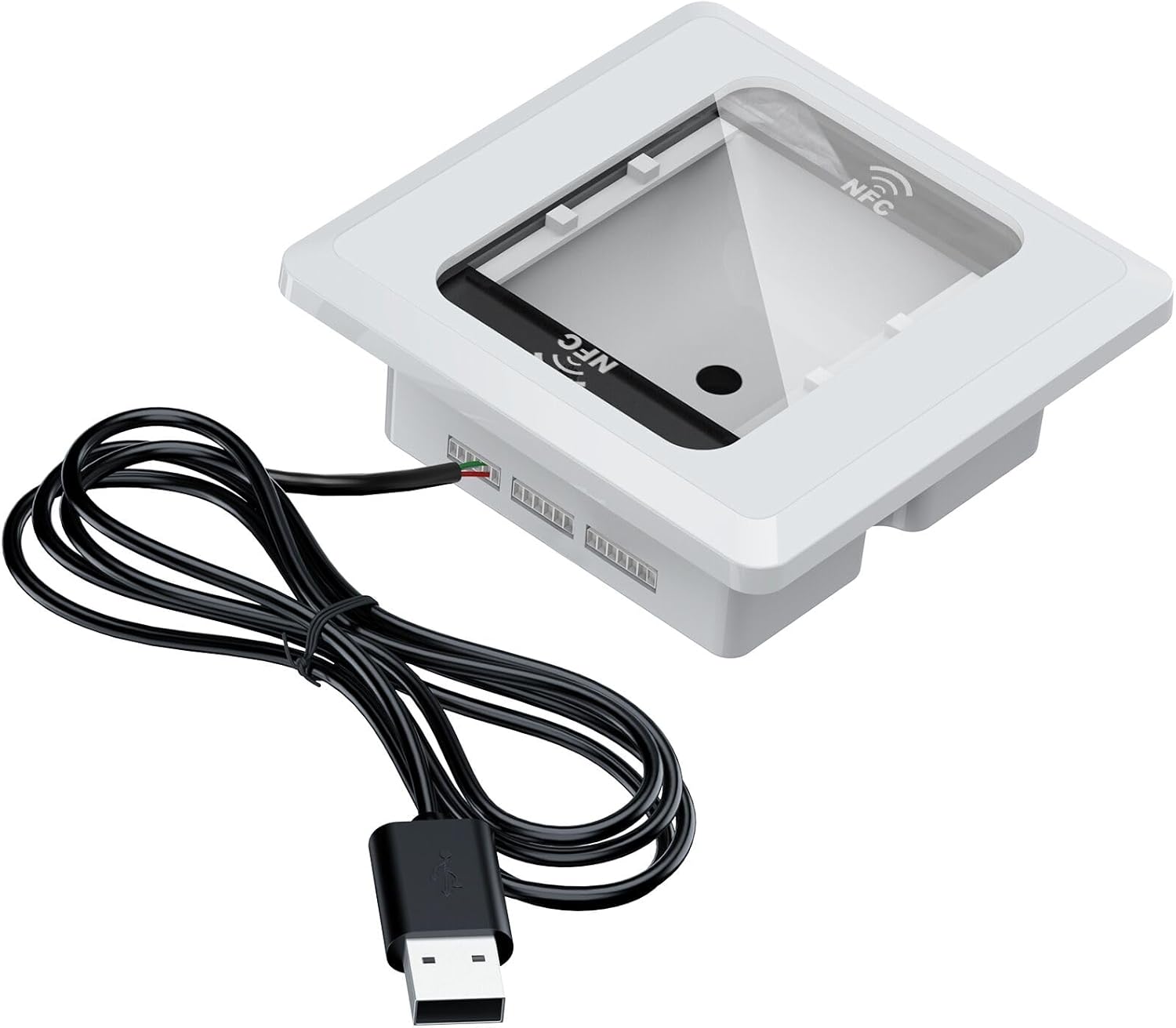
Symcode embedded scanner + NFC
Escanea códigos de barras, QR e ID de serie NFC. Ideal para vincular etiquetas pregrabadas (Bambu, QiDi, Prusa).
Ver producto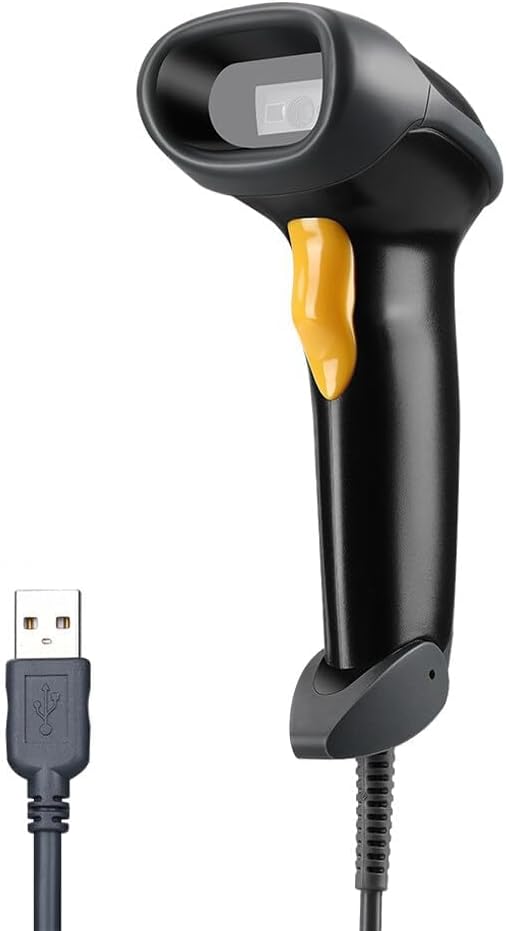
Eyoyo EYH2 handheld USB 2D scanner
Escáner portátil estándar de códigos de barras 2D y QR. Una opción económica para el día a día.
Ver producto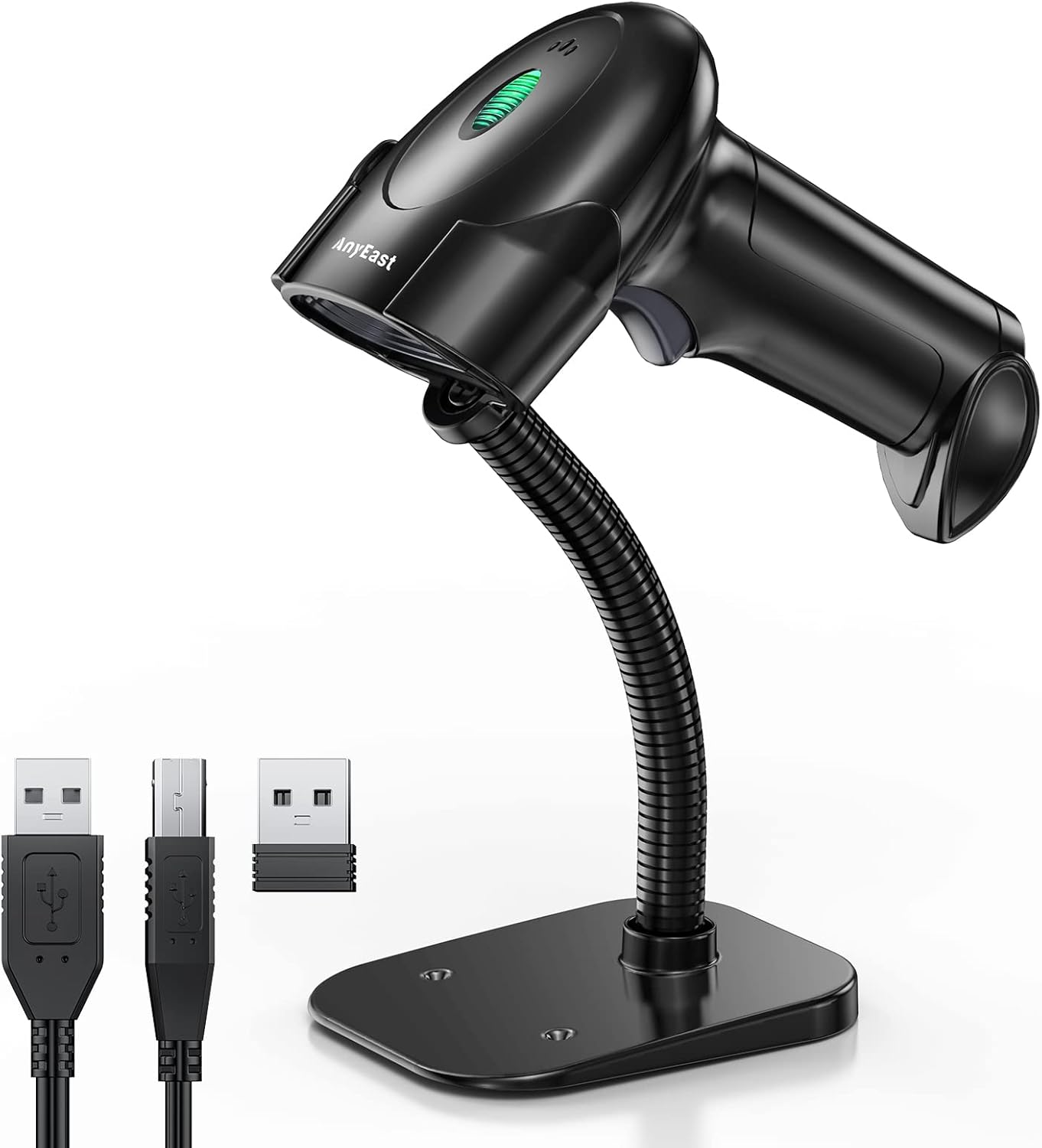
Anyeast scanner with stand
Incluye un soporte para escanear en el escritorio sin usar las manos. Solo presenta el código debajo.
Ver producto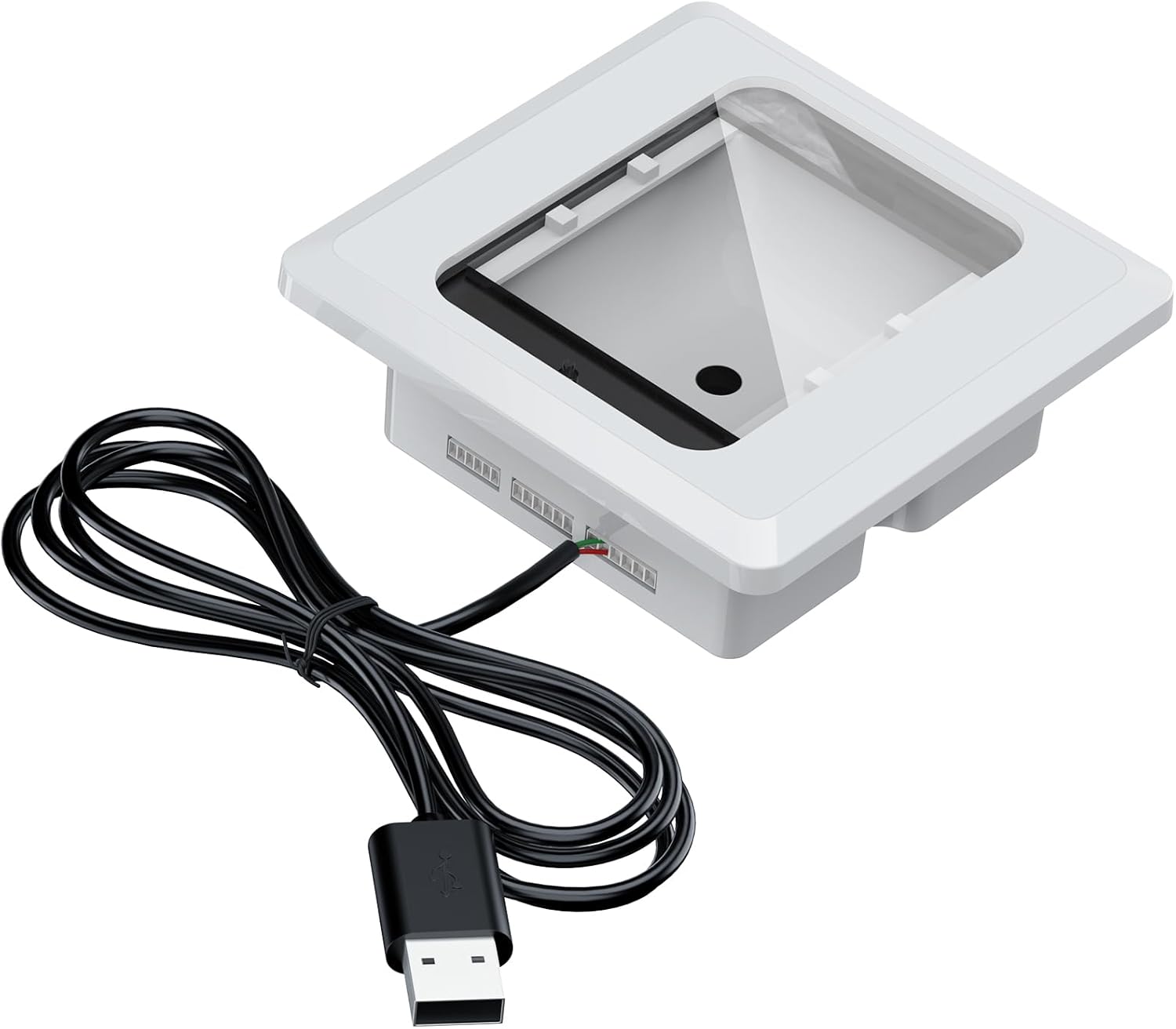
Alacrity embedded scanner
Fácil de integrar en una carcasa impresa en 3D para una estación de escaneo fija y ordenada.
Ver productoTodos los escáneres de esta lista funcionan de inmediato en Windows, macOS y Linux (emulación de teclado HID).
Algunos enlaces son de afiliación, SimplyPrint puede recibir una comisión sin coste para ti.
Impresoras de etiquetas térmicas
Imprime etiquetas de bobinas, contenedores y envío directamente desde SimplyPrint en tu navegador. Admitimos impresoras térmicas DYMO y Zebra mediante sus clientes de impresión de escritorio, un clic, sin paso por PDF.
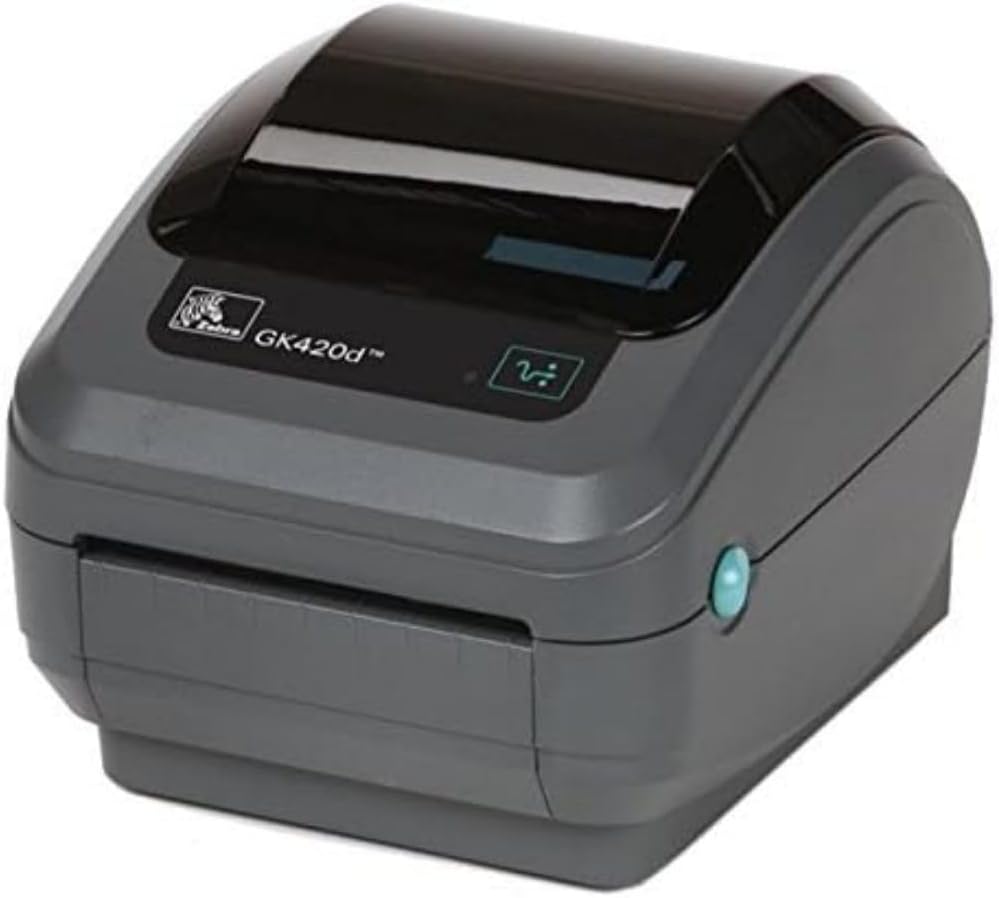
Zebra GK420D
Una impresora térmica de escritorio profesional, bien probada con SimplyPrint.
Ver producto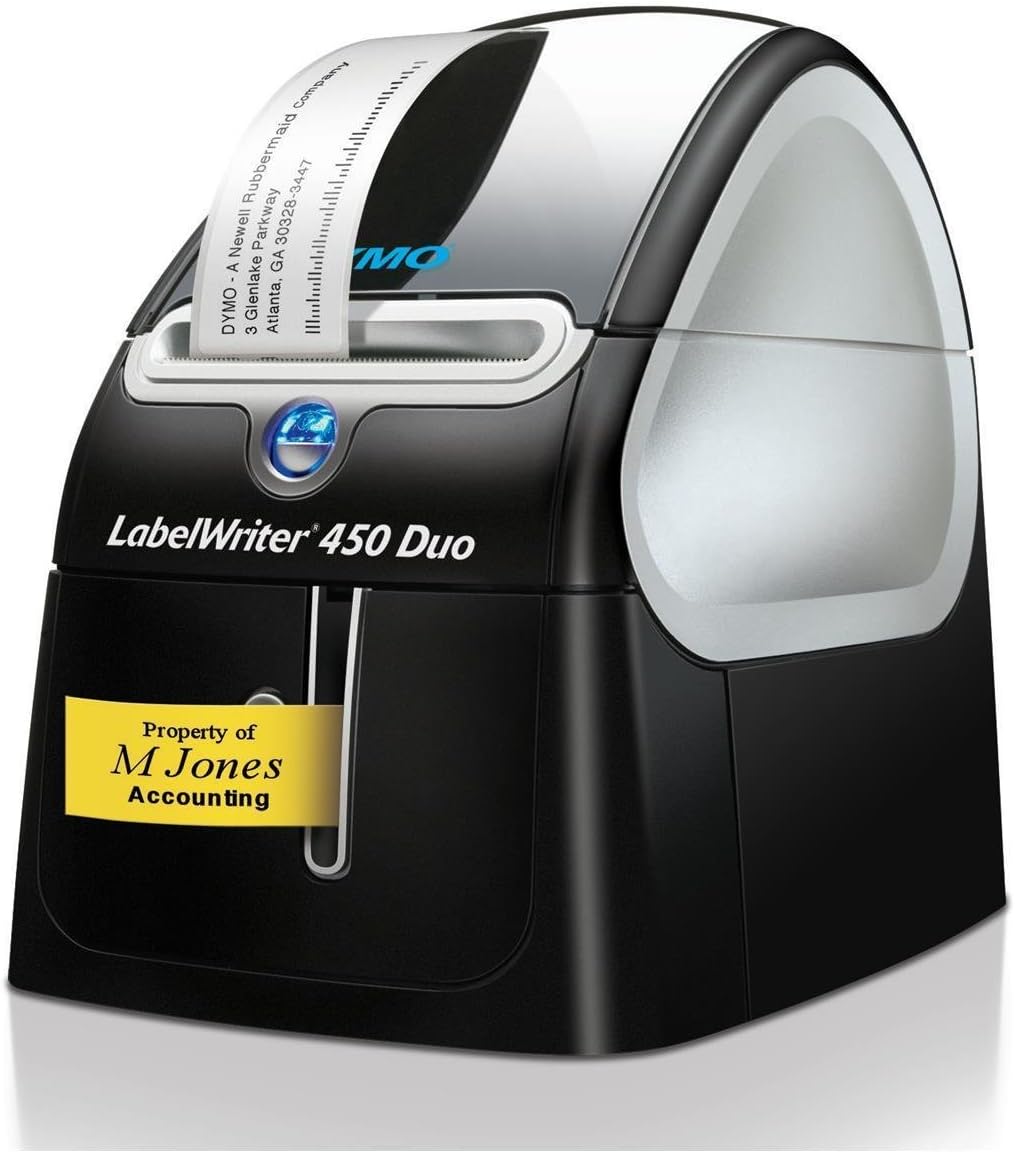
DYMO LabelWriter 450 Duo
Impresora multifunción para etiquetas y cinta plástica. Una opción DYMO fiable y probada.
Ver producto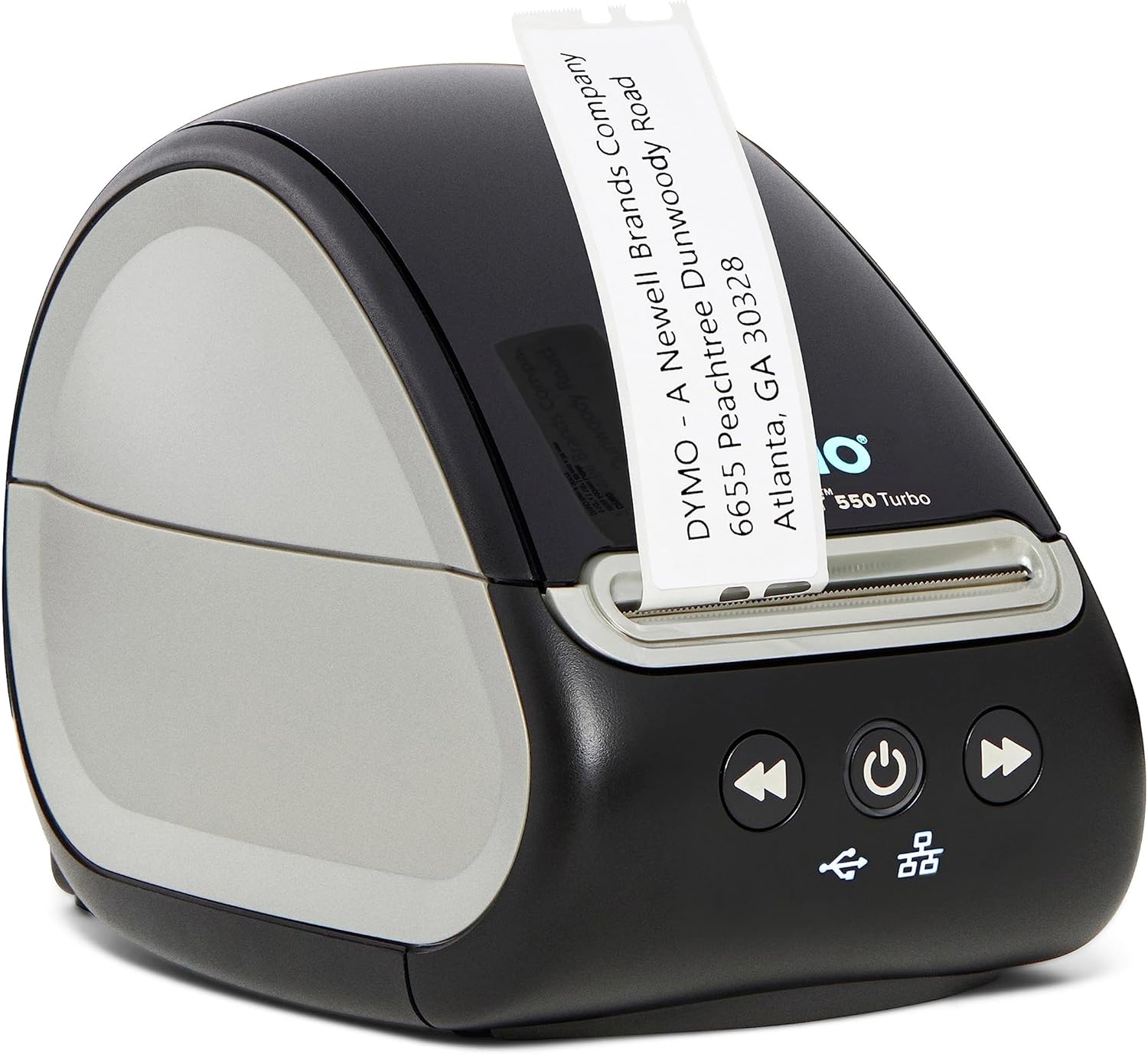
DYMO LabelWriter 550 Turbo
Impresora térmica de etiquetas de alta velocidad con conexión USB.
Ver producto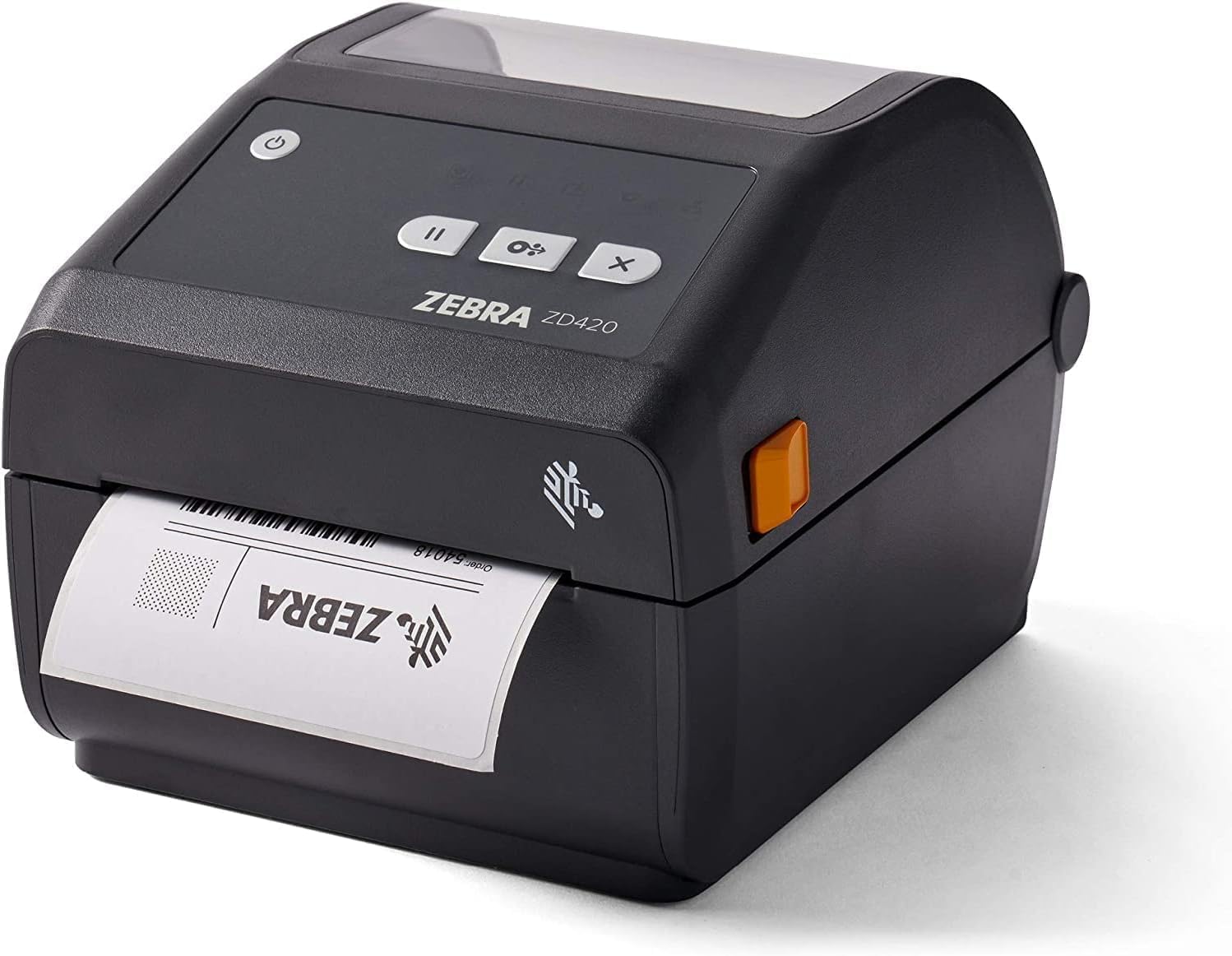
¿No tienes impresora de etiquetas? Aun así, puedes usar el Generador de etiquetas e imprimir con cualquier impresora convencional.
Algunos enlaces son de afiliación, SimplyPrint puede recibir una comisión sin coste para ti.
Guías de etiquetas por impresora
¿Vas a configurar una impresora térmica concreta? Estas guías explican la impresión directa en cada una, de principio a fin.