-
1 Unterstützte Drucker
-
2 Drucker auswählen
-
3 Firmware flashen
-
4 Einrichten
Drucker zum Einrichten auswählen
Beachte: Nur neue Prusa-Hauptplatinen werden unterstützt. Wenn du einen älteren Prusa-Drucker wie einen i3 MK3/S/+ ohne aufgerüstetes Mainboard hast, kannst du diese Einrichtungsmethode nicht nutzen. Verwende stattdessen die Einrichtung mit Raspberry Pi / OctoPrint.
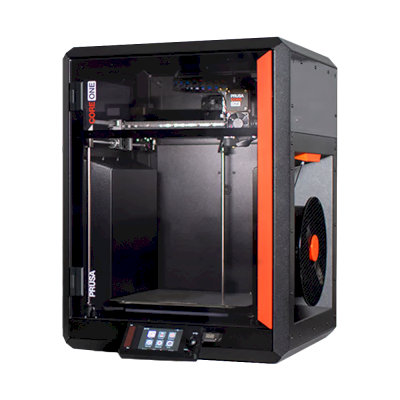
CORE One
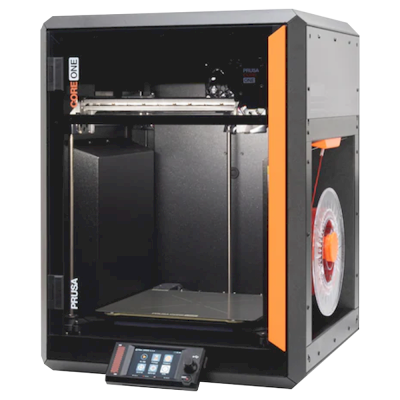
CORE One L
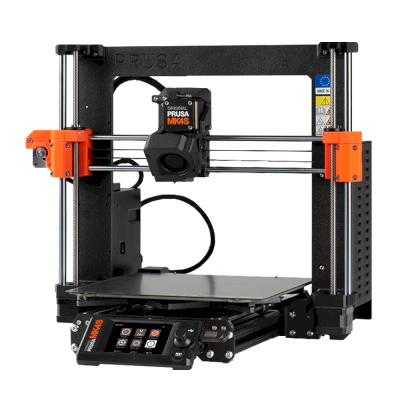
MK4S
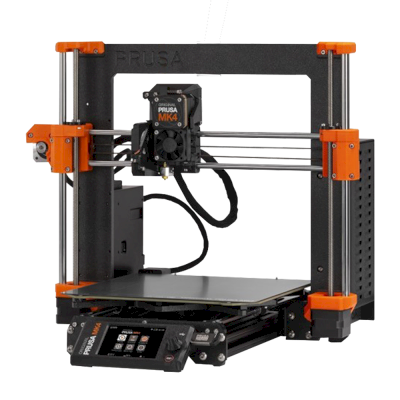
MK4
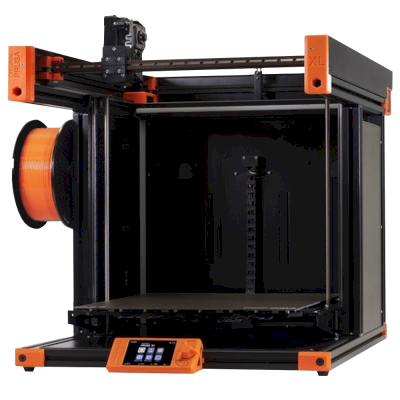
XL
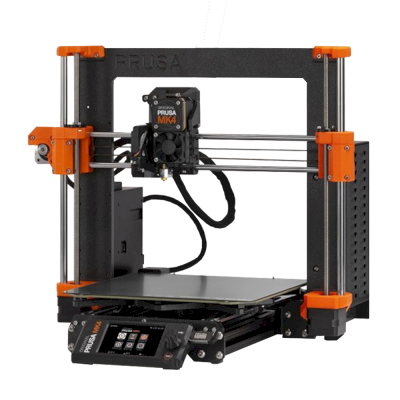
MK3.9
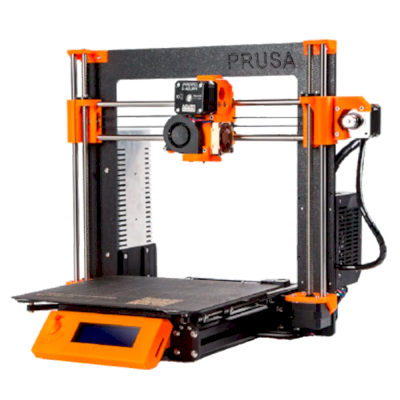
MK3.5
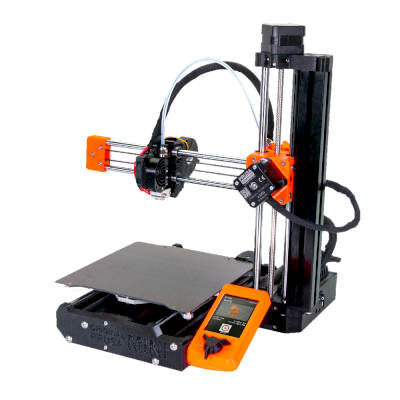
Mini
Firmware herunterladen
Das kannst du auch im nächsten Schritt herunterladen. Wenn du die Firmware aber schon vorher vorbereiten möchtest oder sie aus irgendeinem Grund erneut herunterladen musst, kannst du das hier tun.




Tausende schließen diese Einrichtung jede Woche ab. Folge jedem Schritt sorgfältig, die meisten Probleme entstehen dadurch, dass Schritte übersprungen werden.
Das war's! Alles bereit
Du bist jetzt bereit, deinen Drucker zu verbinden und SimplyPrint zu nutzen.
Erstelle dein kostenloses Konto