
-
1 Sonic Pad wird vorbereitet
-
2 Fluidd-Einrichtung
Add [simplyprint] to the moonraker.conf config file
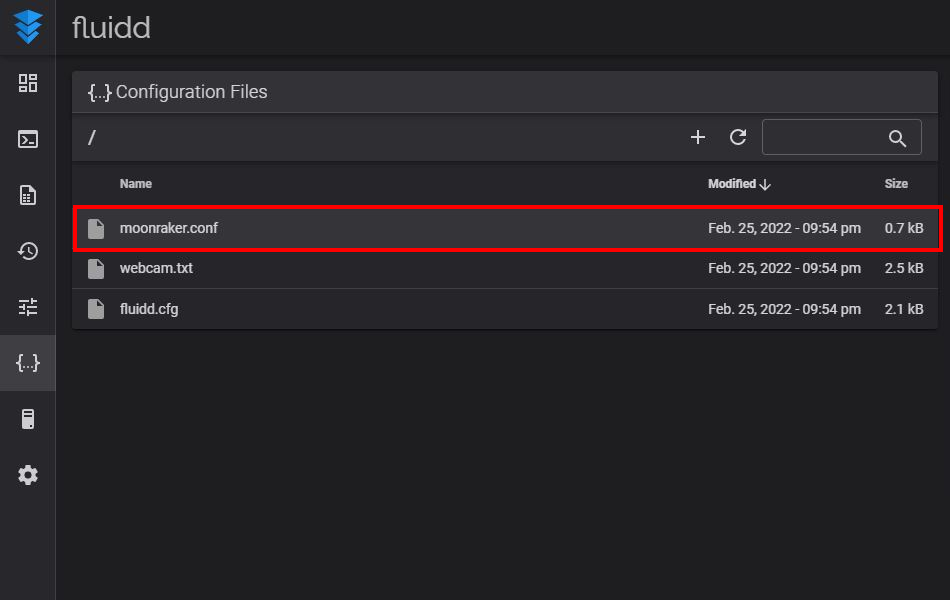
- Gehe zum Tab "Konfiguration"
- Under "Configuration Files", click on the
moonraker.conffile- NOTE: depending on your printer, the Moonraker config file may go by a different name. Common names are
moonraker.conf,user.moonraker.conf,moonraker.generated.config, or a custom filename. Ifmoonraker.confisn't present, edit whichever file Moonraker is actually loading on your printer.
- NOTE: depending on your printer, the Moonraker config file may go by a different name. Common names are
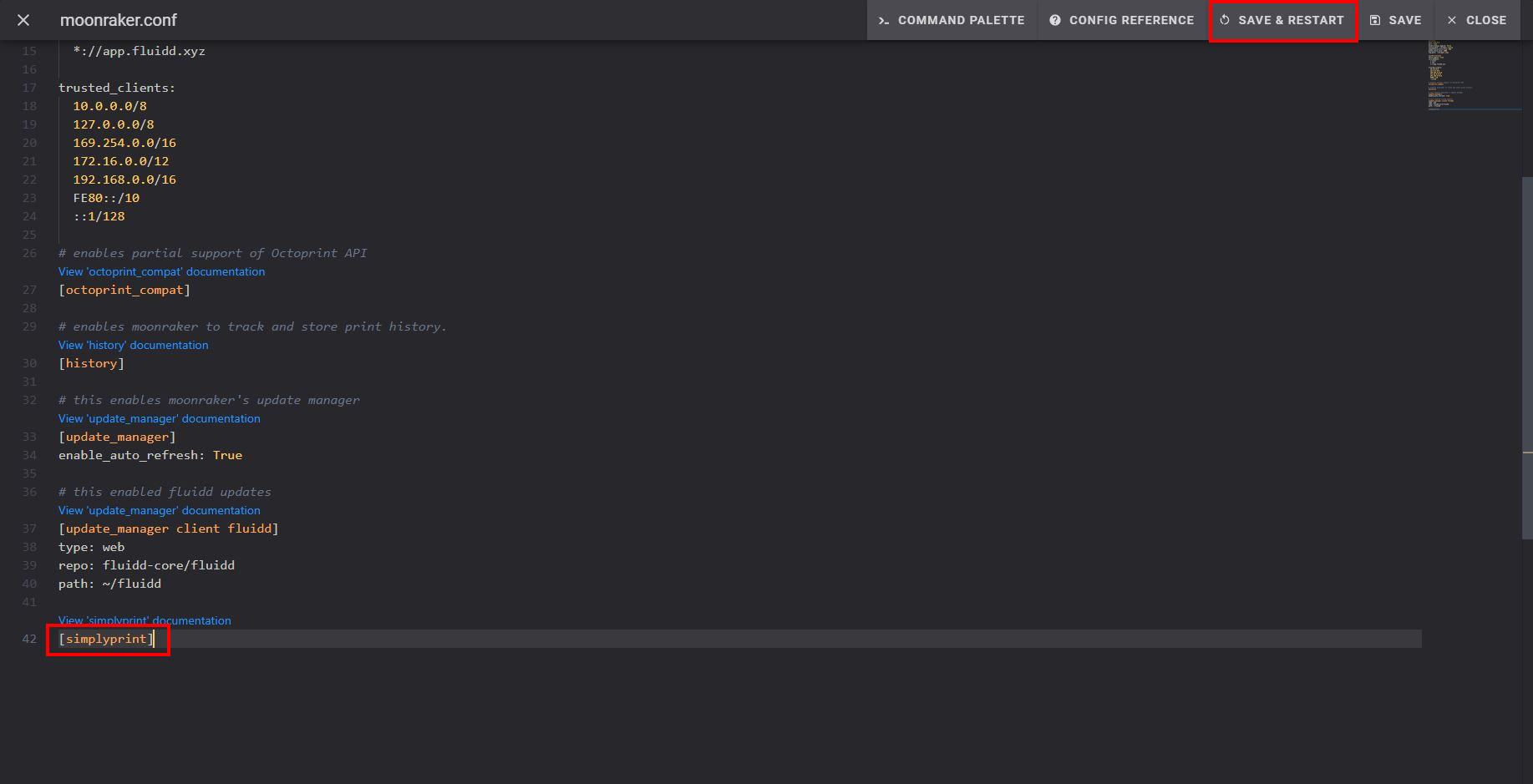
- Füge am Ende der Datei
[simplyprint]hinzu (mit einer leeren Zeile darüber) - Klicke auf die Schaltfläche "Speichern & Neustart"
Abschließend: Verknüpfe deinen Drucker mit SimplyPrint
Nach dem Speichern und Neustarten sollte dein Drucker automatisch in SimplyPrint erscheinen!
- Gehe zu SimplyPrint.io und klicke auf Drucker hinzufügen
- Überprüfe Ausstehende Drucker - dein Drucker wird wahrscheinlich automatisch dort angezeigt
- Klicke, um es hinzuzufügen und du bist fertig!
Wenn dein Drucker nicht unter „Ausstehende Drucker“ erscheint:
Das kann passieren, wenn du nicht im selben Netzwerk wie dein Drucker bist (unterschiedliche ausgehende IP). Verwende in diesem Fall den Einrichtungscode:
- Finde in der Glocke "Ankündigungen" (🔔) oben rechts die Nachricht "SimplyPrint Setup Request"
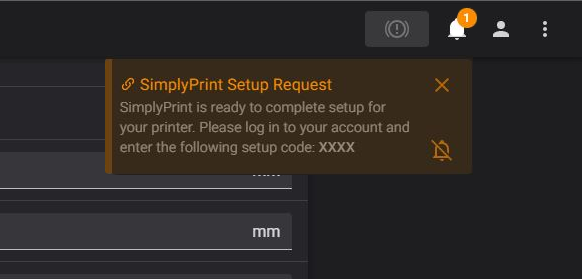
- Kopiere den Einrichtungscode und füge ihn in SimplyPrint unter Drucker hinzufügen ein
Immer noch Probleme? Siehe unsere Anleitung: Drucker im Setup wird nicht erkannt / Einrichtungscode nicht gefunden.




Tausende schließen diese Einrichtung jede Woche ab. Folge jedem Schritt sorgfältig, die meisten Probleme entstehen dadurch, dass Schritte übersprungen werden.
Das war's! Alles bereit
Du bist jetzt bereit, deinen Drucker zu verbinden und SimplyPrint zu nutzen.
Erstelle dein kostenloses Konto